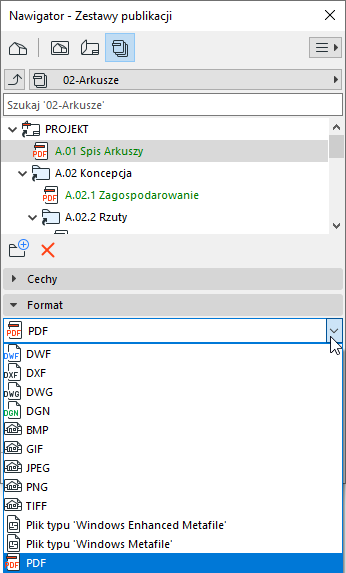
Jeśli w oknie dialogowym Właściwości Zestawu publikacji wybrano opcję Zapisz:
W zakładce Format można wybrać format obrazka do zapisania elementu, indywidualnie lub w folderze.
•Dostępne formaty zależą od publikowanego widoku (np. model 3D, lista 2D itp.)
•W zależności od formatu: wybierz Translator i/lub kliknij Opcje, aby uzyskać dodatkowe ustawienia
Format PDF
Dostępne są dwie strony opcji: Opcje dokumentu oraz Opcje strony.
Zobacz Opublikuj PDF za pomocą Publikatora.
Format PMK
Format PMK to rodzimy format rysunków, dzięki któremu zajmują one mniej miejsca na twardym dysku niż rysunki w wielu innych formatach. Zachowywanie widoków w formacie PMK może być dobrym rozwiązaniem w przypadku, gdy projekt jest podzielony na wiele plików (np. PLN Modelu i PLN Dokumentacji).
Zobacz System pracy dla Arkuszy: Duże projekty.
Aby kontrolować publikowany wydruk, wybierz Translator DXF-DWG.
Zobacz Parametry translacji DXF/DWG.
Format DWF: Utwórz jeden plik DXF
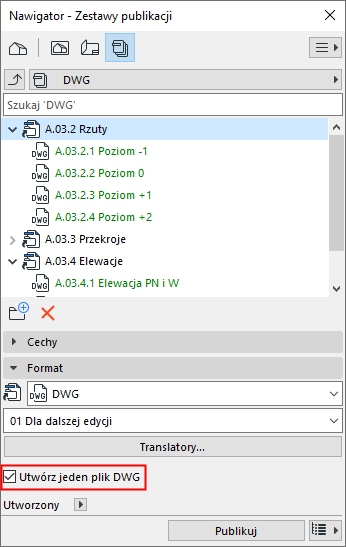
Jeżeli wszystkie elementy znajdujące się w folderze są Arkuszami i dla całego folderu ustawiono format DWG, wyświetli się dodatkowe pole wyboru: Utwórz jeden plik DWG. Jeżeli użyjesz tej opcji:
•Utworzony plik DWG będzie zawierać tyle Przestrzeni Papieru, ile określa liczba Arkuszy będących elementami Zestawu Publikacji. Cała zawartość Teczki arkuszy zostanie zatem zachowana w jednym pliku DWG.
Format DWF: Dotnij obraz do powiększenia
Jeśli format publikacji to DWF: można zaznaczyć opcję Dotnij obraz do powiększenia, aby przyciąć obraz do bieżącego powiększenia Rzutu.
Podczas eksportowania widoku projektu, który ma być użyty w AutoCADzie, możesz się upewnić czy tylko zaznaczony fragment widoku zostanie zapisany: Najpierw, opublikuj widok w formacie DWF w oddzielnym folderze, z zaznaczoną opcją Dotnij obraz do powiększenia. Otwórz wyeksportowany plik DWF w Archicadzie, a następnie zapisz go jako plik DWG. Plik DWG będzie zawierał tylko skadrowany fragment widoku.
Moduł (.mod)
Dostępne dla widoków zapisanych z Rzutu.
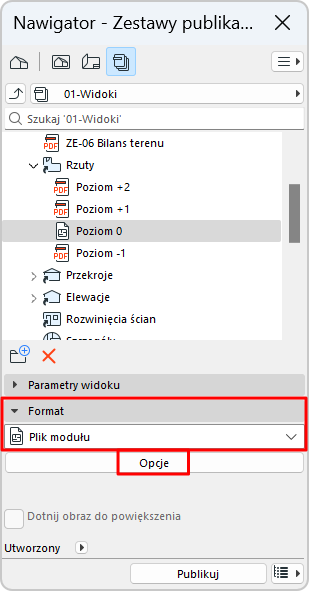
Kliknij Opcje, aby ustawić, które historie i elementy powinny być częścią modułu. (Zobacz Opcje zachowywania modułu.)
Aby móc kontrolować drukowaną zawartość, dla wszystkich formatów IFC z okna rozwijanego należy wybrać Translator eksportu IFC.
Zobacz Translatory IFC: Wprowadzenie.
Kliknij przycisk Translatory, aby uzyskać informacje o zawartości translatora.
Format analizy konstrukcji - Structural Analytical Format (SAF)
Wybierz ten format, aby wyeksportować model analityczny konstrukcji z Archicada do aplikacji zewnętrznych wykorzystujących metodę elementów skończonych (FEM).
Zobacz Model analityczny konstrukcji.