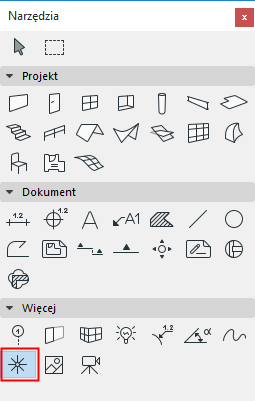
Punkty aktywne są reprezentowane w projekcie za pomocą krzyżyka. Ich głównym zadaniem jest pomoc przy określaniu położenia elementów w 2D. Punkty aktywne nie są elementami drukowalnymi i gdy nie są już potrzebne, można je usunąć.
Szczegóły - zobacz Ustawienia narzędzia Punkt aktywny.
Uwaga: Za pomocą funkcji Linii pomocniczych można również wstawić punkty przecięcia oraz inne przydatne punkty przyklejenia i kierunki.
Zobacz Linie charakterystyczne, oraz Linie pomocnicze.
Po wybraniu Koloru pióra oraz warstwy, możesz przystąpić do wstawiania Punktu aktywnego. Wystarczy kliknąć wybrane miejsce. Czasami sytuacja wymaga, aby kontynuować rysowanie elementów od ustalonego punktu nie będącego wierzchołkiem, bądź punktem aktywnym żadnego obiektu. Wstawienie Punktu aktywnego rozwiązuje ten problem.
Wstawianie Punktu aktywnego na przecięciu dwóch elementów
1.Uaktywnij narzędzie Punkt aktywny.
2.Zaznacz krawędź lub linię istniejącej Ściany, Stropu, Dachu lub Wypełnienia.
3.Naciśnij klawisz Control i kliknij krawędź innego dowolnego istniejącego elementu.
4.W punkcie przecięcia zaznaczonej krawędzi i krawędzi, na której kliknąłeś powstanie punkt aktywny.
Rzutowanie prostopadłe punktu aktywnego na zaznaczony element
1.Uaktywnij narzędzie Punkt aktywny.
2.Zaznacz krawędź lub linię istniejącej Ściany, Stropu, Dachu lub Wypełnienia.
3.Naciśnij klawisz Ctrl i kliknij punkt aktywny dowolnego elementu lub dowolną pustą przestrzeń.
4.Na zaznaczonym elemencie, w prostopadłym rzucie od miejsca, w którym kliknąłeś, powstanie punkt aktywny zaznaczonego elementu.
Wstawienie punktu aktywnego w zdalnym punkcie stycznym
1.Uaktywnij narzędzie Punkt aktywny.
2.Wybierz łuk(i), a następnie naciśnij przycisk Ctrl i kliknij kursorem w kształcie Znaczka wierzchołek dowolnego innego elementu.
3.Na wybranych łukach lub wygiętych krawędziach, lub ich przedłużeniach, powstaną styczne Punkty.
Wstawianie punktów aktywnych równolegle do istniejących elementów
1.Uaktywnij narzędzie Punkt aktywny.
2.Zaznacz istniejący Punkt aktywny.
3.Naciśnij przycisk Ctrl i kliknij kursorem w kształcie znaku Mercedesa dowolną krawędź Ściany, linii lub elementu.
4.Powstanie drugi punkt aktywny, tak aby linia łącząca dwa punkty aktywne była równoległa do klikniętego elementu.