Skorzystaj z jednej z poniższych procedur:
Użyj metody Przeciągnięcia i upuszczenia
Przeciągnij pliki rysunkowe (jeden po drugim) z systemu plików.
Użyj narzędzia Rysunek
1.Uaktywnij narzędzie Rysunek.
2.Kliknij w widok.
3.Zostanie wyświetlone okno dialogowe Połącz ponownie rysunek. Wybierz plik źródłowy Rysunku: w lokalnym systemie plików lub w chmurze BIMcloud.
Jeśli trzeba, zaloguj się do BIMcloud. Zobacz Zaloguj się do BIMcloud.
4.Kliknij przycisk Przeglądaj, a następnie wybierz żądany plik rysunku.
Komentarz:
–Za pomocą narzędzia Rysowanie można wstawiać jednocześnie jeden plik i jedną stronę PDF. Aby wstawić więcej rysunków jednocześnie, użyj menu Plik > Pliki zewnętrzne > Wstaw rysunek zewnętrzny, jak opisano poniżej.
Za pomocą poleceń menu Plik
W zależności od źródła Rysunku, użyj jednej z poniższych procedur:
•Plik > Pliki zewnętrzne > Wstaw Rysunek zewnętrzny
•Plik > Pliki zewnętrzne > Wstaw Rysunek zewnętrzny z BIMcloud
Wybierz chmurę BIMcloud, a następnie żądany projekt.
Jeśli trzeba, zaloguj się do BIMcloud. Zobacz Zaloguj się do BIMcloud.
Uwaga: Aby można było połączyć rysunek z projektem Teamwork, źródłowy projekt Teamwork musi mieć ten sam numer wersji, co projekt główny.
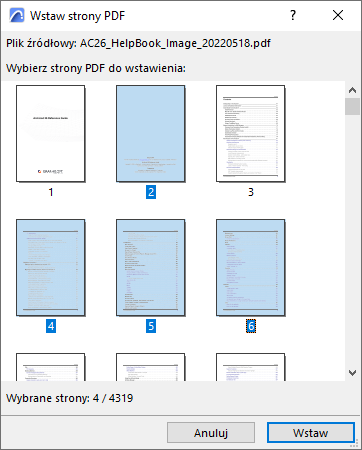
Wstaw wybrane strony z pliku PDF
Ta funkcja działa w przypadku wstawiania pliku PDF metodą „przeciągnij i upuść” lub za pomocą polecenia z menu Plik.
Jeśli importowany rysunek jest wielostronicowym plikiem PDF:
1.Zostanie wyświetlone okno dialogowe wyboru. Wybierz jedną, więcej lub wszystkie strony.
2.Kliknij Wstaw.
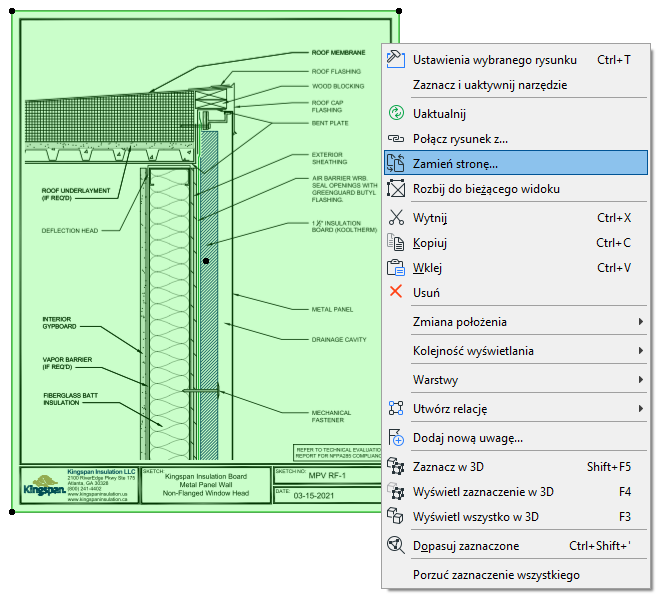
Po umieszczeniu pliku PDF użyj polecenia menu kontekstowego "Zamień stronę" (z wybranych rysunków lub Menedżera rysunków), aby przekierować do innej strony w tym samym dokumencie PDF.
Aby zaimportować tylko niektóre warstwy rysunków DWG/DXF/lub DWF:
Zobacz “Włącz częściowe otwieranie” w panelu Opcje otwierania (Ustawienia translacji DXF/DWG).
Aby pokazać/schować warstwy źródłowe zaimportowanych rysunków wstawionych do Archicada:
Zobacz Warstwy wewnętrzne.