Wstaw Siatkę osi konstrukcyjnych
Do rozmieszczenia pełnej siatki ortogonalnej lub łukowej użyj funkcji Siatki osi konstrukcyjnych. Polecenie Siatka osi konstrukcyjnych pozwala zaoszczędzić mnóstwo czasu, dzięki automatycznemu wstawianiu wielu osi konstrukcyjnych w ramach jednej operacji, zgodnie z określonym schematem, nawet w przypadku, gdy muszą być umieszczone w wyznaczonym położeniu. Siatka osi umożliwia również wstawienie wymiarowania w ramach jednej czynności.
Siatka osi to zestaw osi konstrukcyjnych; każda z osi konstrukcyjnych pozostaje nadal odrębnym elementem, chociaż stała się częścią systemu.
Zaznacz Projekt > Siatka osi konstrukcyjnych. Dostosuj ustawienia.
Zobacz Ustawienia Systemu siatek.
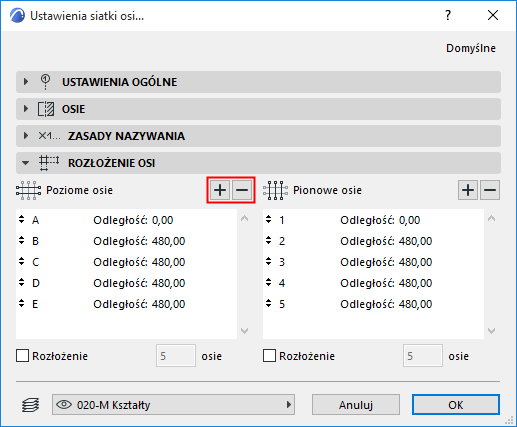
Liczba poziomych i pionowych linii, które należy umieścić w siatce zależy od ustawień wprowadzonych w panelu Rozłożenia siatki: kliknij znak plus i minus, aby dodać lub usunąć pojedyncze linie z siatki.
Liczba osi jest pokazana w znajdującym się poniżej polu "osie".
Kliknij w polu Odległość jakiejkolwiek oś siatki, aby określić odległość od poprzedniej osi:
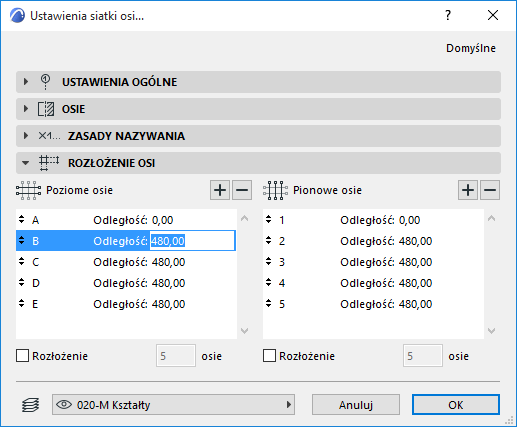
Jeżeli nie wiesz, jaka odległość będzie niezbędna między osiami siatki, zaznacz pole Rozłożenie dla jednego lub obu kierunków linii siatki (tzn. poziome i/lub pionowe osie siatki). Podczas wstawiania siatki, umożliwi to ustawienie początkowych i końcowych punktów siatki w położeniu skierowanym w daną stronę, po podzieleniu ich przez liczbę osi siatki określoną na liście.
Jeżeli jesteś zadowolony z Ustawień siatki, kliknij OK.
Przy kursorze zobaczysz obrys siatki, który możesz wstawić klikając od dwóch do czterech razy:
•pierwsze kliknięcie określa położenie punktu wstawienia wybranego w ustawieniach
•drugie kliknięcie określa obrót siatki
•Jeśli wybrałeś również funkcję Rozłożenie, wtedy potrzebne będzie jedno lub dwa dodatkowe kliknięcia, aby zdefiniować pełne odległości rozłożenia w jednym lub dwóch kierunkach, w zależności od tego, czy wybrane zostało Rozłożenie dla jednego czy dla dwóch kierunków.
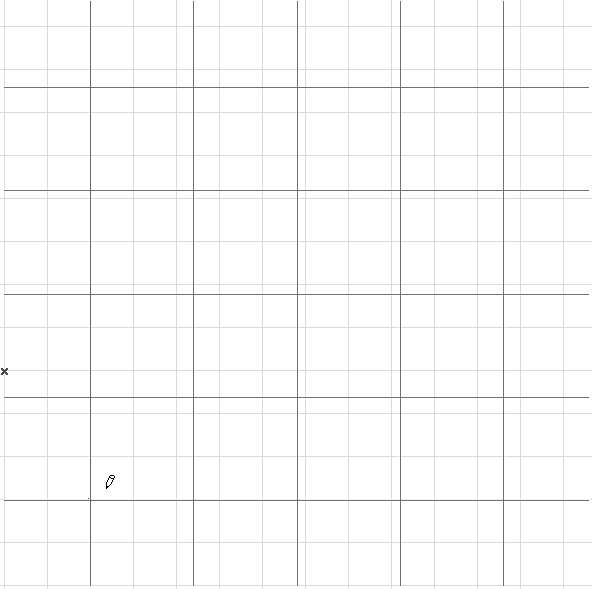
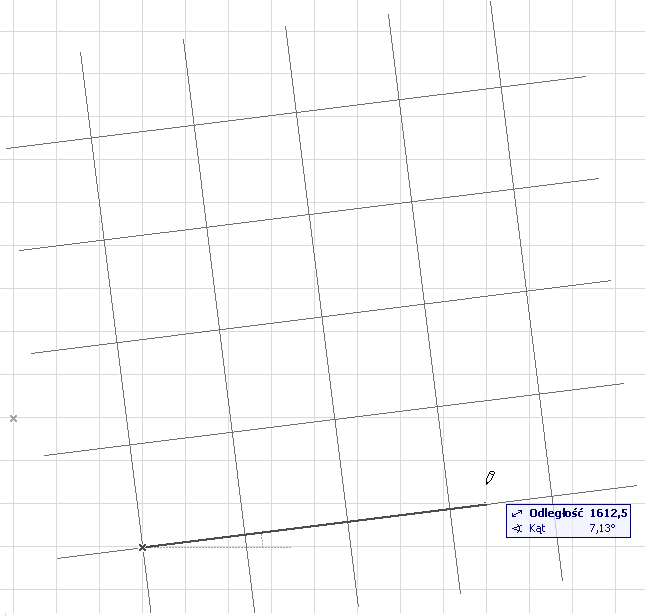
Uwaga: Możesz wybrać i modyfikować wszystko lub wybrane elementy wstawionej siatki poprzez wybranie ich za pomocą dowolnej wybranej metody.
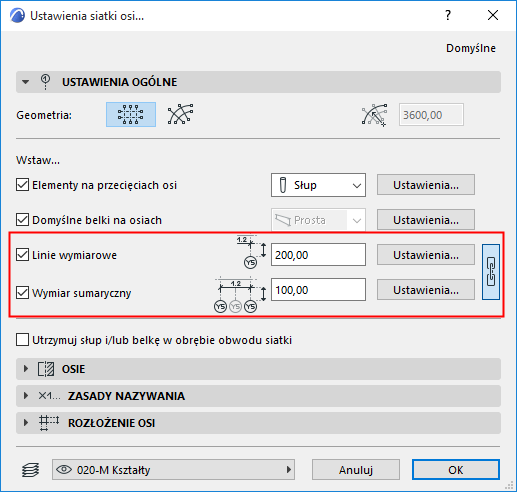
Wstawianie obiektu, słupa lub belek w oparciu o siatkę
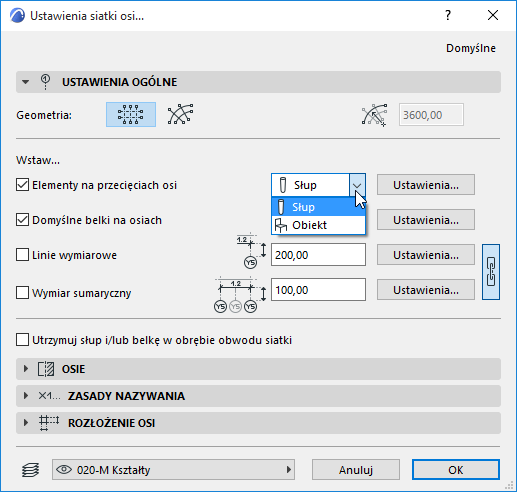
Użyj panelu Ustawień ogólnych w Ustawieniach siatki, aby wstawić automatycznie obiekt lub słup na wszystkich przecięciach osi; oraz/lub aby wstawić belkę przy wzdłuż ich przebiegu.
Uwaga: Jeśli wstawiasz siatkę łukową, możesz dodatkowo wstawić proste lub zaokrąglone belki wzdłuż linii osi.
Przycisk Ustawień znajdujący się obok każdej opcji umożliwia wyświetlenie okna dialogowego Ustawień odpowiedniego narzędzia (słup, obiekt, belka).
Szczegóły dotyczące tych opcji są opisane w części Panel Ustawienia ogólne Systemu Siatek.
Chociaż przedstawione opcje umożliwiają wstawienie belek, słupów lub obiektów na wszystkich przecięciach siatki, elementy te są niezależne od osi i nie będą przesuwać się ani obracać razem z siatką.
Wymiarowanie siatki
Dwie dodatkowe opcje w panelu Ustawień ogólnych w Ustawieniach siatek umożliwiają automatyczne zwymiarowanie każdego odcinka linii siatki w systemie i/lub wstawienie pojedynczego wymiaru sumarycznego dla każdej linii siatki.
Wymiary te są powiązane z systemem siatek.
Przycisk Ustawień z prawej strony pól Wymiarowania umożliwia przejście do Domyślnych ustawień wymiarowania, gdzie możesz wybrać odpowiednie opcje dla danego Sposobu wymiarowania siatki. Np. możesz wybrać ustawienie, w którym cały tekst wymiarowania pojedynczych linii siatki będzie wyświetlany kursywą, natomiast wartości wymiaru sumarycznego - czcionką wytłuszczoną.
Zwróć uwagę, że w przypadku, gdy chciałbyś zastosować jednakowe ustawienia Wymiarowania dla obu linii wymiarowych, możesz skorzystać z przycisku Łańcuch, aby połączyć je ze sobą, w panelu Ustawień ogólnych w Ustawieniach siatki.