
1.Wybierz narzędzie Tekst.
2.Kliknij dwukrotnie, aby narysować pole tekstowe. Pojawi się Edytor tekstu i Paleta formatowania.
3.Skorzystaj z jednej z poniższych procedur:
–W palecie Formatowania kliknij przycisk Wstaw autotekst
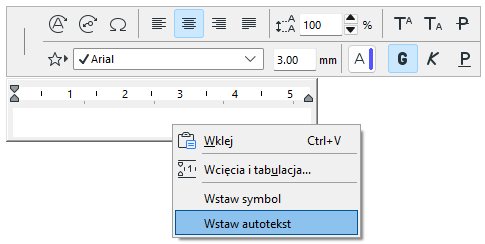
–Kliknij prawym przyciskiem myszki w miejscu wstawienia bloku tekstowego i wybierz Wstaw Autotekst:
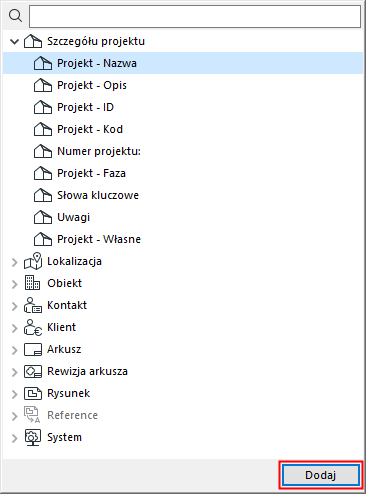
4.Wybierz jeden lub kilka elementów Autotekstu. Kliknij dwukrotnie lub kliknij Dodaj, aby wstawić je w polu edycji tekstu.
Jeśli informacja do której odnosi się autotekst jest już zdefiniowana, pojawi się odpowiedni tekst.
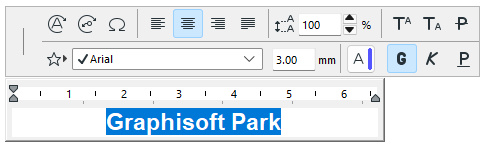
Jeżeli informacja, do której odnosi się Autotekst nie jest dostępna, zostanie wyświetlony tekst odnośnika.
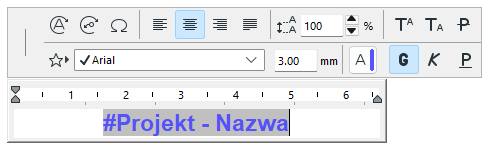
W momencie gdy odnośna informacja stanie się dostępna, wówczas tekst odnośnika zostanie zastąpiony odpowiednimi danymi.
W jednym bloku tekstowym może znajdować się dowolna liczba odnośników Autotekstu towarzyszących ręcznie wpisanym tekstom.
Wszystkim elementom Autotekstu przypisane zostaną bieżące ustawienia tekstu. Do formatowania pojedynczych znaków lub fragmentów tekstu służą opcje dostępne w Palecie formatowania lub edytorze tekstu.
Zobacz Paleta Formatowania i opcje Edytora Tekstu.
Istnieje kilka źródeł Autotekstu:
Informacje właściwe dla projektu, np. nazwa projektu (niekoniecznie taka sama, jak nazwa pliku), nazwisko architekta, data wydania, czy jakiekolwiek inne informacje wprowadzone w oknie dialogowym Plik > Info > Info projektu.
Zobacz także Informacje o projekcie.
•Informacje związane z arkuszami takie jak nazwa, numeracja arkusza/zestawu lub liczba arkuszy znajdująca się w Teczce arkuszy.
•Informacje związane z rysunkiem tzn. nazwa, skala rysunku lub stopień powiększenia.
•Informacje pochodzące z konkretnych rysunków (zdefiniowanych jako rysunek odniesienia Autotekstów).
Zobacz także Rysunek jako Odniesienie do Autotekstu.
•Informacje systemowe (nazwa pliku, ścieżka, data utworzenia oraz modyfikacji, itd.).
Dodawanie Autotekstów Obiektom GDL
Możesz również korzystać z funkcji Autotekstu podczas pisania skryptów GDL.
Na przykład, możesz utworzyć Obiektu GDL zawierający blok tekstowy z wpisanym Autotekstem, który po wstawieniu na Arkusz będzie wyświetlał nazwę Projektu.
Oknie skryptu GDL Edytor tekstowy nie jest dostępny, zatem musisz zastosować odpowiedni tekst odnośnika Autotekstu.
Listę słów kluczowych odnośników Autotekstów do stosowania w skryptach GDL znajdziesz w rozdziale Kody Autotekstu.