Do każdego Arkusza jest przypisany Szablon arkusza.
•Szablon arkusza określa rozmiar strony Arkusza
•Elementy graficzne i tekstowe wstawione do Szablonu arkusza („Elementy szablonu”), pojawią się we wszystkich Arkuszach wykorzystujących ten Szablon.
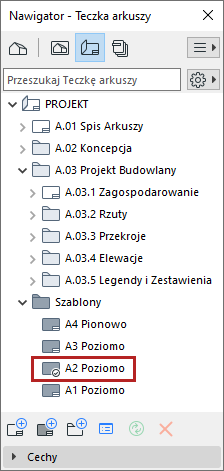
Szablony arkuszy są umieszczane w folderze szablonów Teczki arkuszy.
Możesz użyć predefiniowanego Szablonu arkusza lub utworzenia własnego. Większość opcji można skonfigurować w Ustawieniach arkusza.
Zobacz Ustawienia szablonu arkusza.
Przypisywanie Szablonu arkusza do Arkusza
Szablon arkusza Tabelki rysunku
Wyświetlanie elementów szablonu arkusza
Zobacz Otwórz arkusz.
Aby otworzyć Szablon bieżącego arkusza, wykonaj jedną z poniższych czynności:
•kliknij prawym przyciskiem myszy okno Arkusz i wybierz polecenie Otwórz przypisany szablon arkusza
•użyj polecenia Dokument > Teczka arkuszy > Otwórz przypisany szablon arkusza
Domyślny Szablon arkusza oznaczony jest ikoną szablonu z zagiętym rogiem. Jest on przypisywany do każdego nowo utworzonego Arkusza.
Ustaw Szablon arkusza jako domyślny
Wybierz żądany domyślny Szablon arkusza w Nawigatorze lub Organizatorze, a następnie wykonaj jedną z poniższych czynności:
•Z menu kontekstowego wybierz Ustaw jako domyślny
•Otwórz Szablon Arkusza i zaznacz pole Ustaw jako domyślny Nowy Arkusz.
Przypisywanie Szablonu arkusza do Arkusza
Wykonaj jedną z poniższych czynności w Teczce arkuszy Nawigatora:
•Przeciągnij i upuść Szablon arkusza na Arkusz
•Przeciągnij i upuść Arkusz na dowolny Szablon arkusza
•Zaznacz Arkusz i wybierz inny Szablon z rozwijanej listy znajdującej się w zakładce Cechy palety Nawigatora lub w oknie dialogowym Ustawień arkusza.
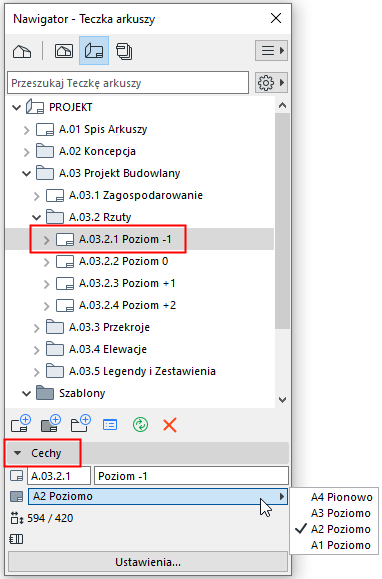
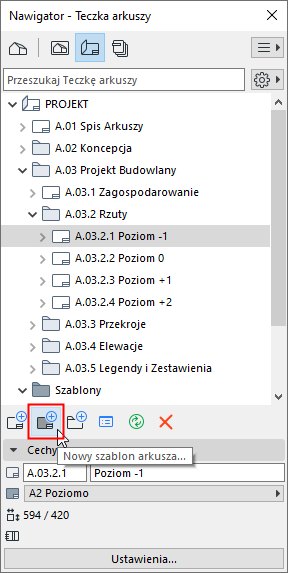
Aby utworzyć nowy Szablon arkusza, wykonaj jedną z poniższych czynności:
•Użyj polecenia Nowy Szablon arkusza z menu kontekstowego dowolnego elementu folderu Szablonów w Nawigatorze.
•Wybrać polecenie z menu Dokument > Teczka arkuszy > Nowy Szablon arkusza.
•Kliknij ikonę Nowy Szablon arkusza w Nawigatorze lub Organizatorze.
Szablon arkusza Tabelki rysunku
Domyślne Szablony arkuszy zawierają standardowe tabelki rysunku utworzone z elementów rysunkowych 2D oraz bloków tekstowych, w tym Autotekst.
Aby edytować lub utworzyć blok tekstowy: Otwórz Szablon arkusza i wykorzystaj narzędzia rysunkowe 2D oraz narzędzia tekstowe, aby dodać lub zmienić zawartość.
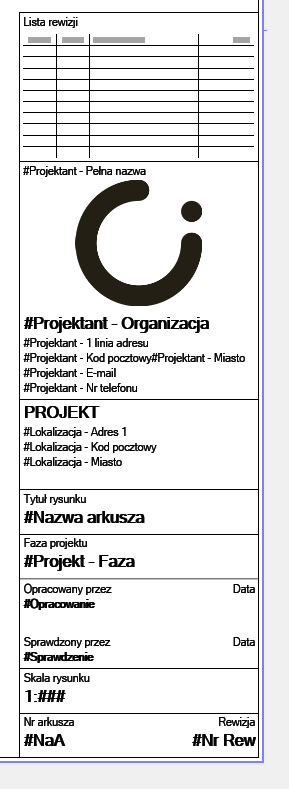
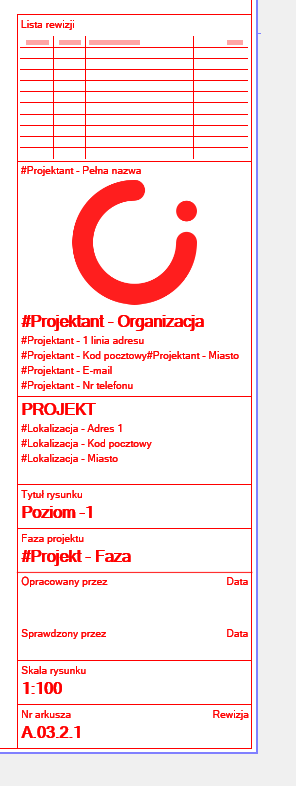
Na przykład w blokach tekstowych Szablonu arkusza przedstawionego na poniższym rysunku zawarte są:
•Bloki tekstowe z danymi firmy i projektu,
•obraz logo
•bloki tekstowe z elementami Autotekstu: Dane rysunku, dane Arkusza i Szablonu arkusza
|
|
|
|
Blok tekstowy w Szablonu arkusza |
Blok tekstowy w rzeczywistym arkuszu |
Zobacz także Autotekst i Dane historii rewizji na Arkuszu i w Ustawieniach arkuszu
Wyświetlanie elementów szablonu arkusza
Kolorowy
Elementy Szablonu będą domyślnie wyświetlane w oryginalnych kolorach.
Przypisz jednolity kolor w menu Opcje > Środowisko pracy > Opcje wyświetlania
Nad arkuszem/Pod arkuszem
Wyświetlaj elementy Szablonu pod arkuszem lub nad nim: można zmienić to ustawienie w ustawieniach Szablonu arkusza.
Zobacz Ustawienia szablonu arkusza.
Ukryj elementy Szablonu
Aby ukryć ekranowe wyświetlanie elementów Szablonu na wszystkich Arkuszach: wyłącz Widok > Opcje wyświetlania > Elementy szablonu na arkuszach.