
Pakiet podróżny: Przenieś projekt Teamwork i biblioteki na inny komputer
Zadaniem Pakietu podróżnego jest stworzenie przenośnej kopii lokalnych danych z bieżącego projektu Teamwork. Przekształcając lokalne dane w Pakiet podróżny, możesz przesyłać dane projektu oraz/lub biblioteki to zdalnego komputera i tam kontynuować pracę.
Ważne: Sprawdź, czy używasz programów Archicad o tej samej wersji i numerze kompilacji zarówno w komputerze zdalnym jak i oryginalnym. W przeciwnym razie, nie będziesz mógł połączyć zmian w projekcie.
Do czego służy Pakiet podróżny?
Pakiet podróżny - Schemat pracy 1: Pracuj nad projektem na zdalnym komputerze bez dostępu do sieci
Pakiet podróżny - Schemat pracy 2: Pracuj nad jednym projektem z dwóch miejsc z dostępem do sieci
Do czego służy Pakiet podróżny?
Można oczywiście przejść do innego komputera, połączyć się z BIMcloud i pobrać projekt z sieci lub przez Internet. Jednak Pakiet podróżny oferuje większą elastyczność jeśli chodzi o dostęp do danych z kilku miejsc. Pakiet podróżny jest zalecany w następujących przypadkach:
•Nie możesz uzyskać dostępu do BIMcloud z komputera zdalnego. Wtedy, jedynym sposobem na pozyskanie danych projektowych jest przeniesienie ich na zdalny komputer.
Musisz w oryginalnym położeniu utworzyć z projektu Pakiet podróżny, zabrać go do domu, pracować nad projektem offline, spakować ponownie i przywrócić do miejsca oryginalnego (lub na inny komputer z dobrym dostępem do BIMcloud). Teraz możesz połączyć się z siecią i zsynchronizować kopię lokalną z danymi projektu na serwerze.
•Sieć lub łącze internetowe ma niską przepustowość Mimo że jest możliwość pobrania projektu przez internet ze zdalnego komputera, rozmiar danych sprawia, że może być to czasochłonne. Można w zamian utworzyć Pakiet podróżny w oryginalnym komputerze a następnie otworzyć w zdalnym komputerze. W ten sposób dane lokalne projektu zostają zapisane w urządzeniu - bez pobierania.
Kiedy znajdziesz się w zasięgu sieci, wystarczy jedynie wysłać/pobrać zmiany, aby zsynchronizować lokalną kopię z danymi projektu na serwerze. Wymaga to znacznie mniejszej przepustowości przesyłu danych niż pobieranie całego projektu ze wszystkimi bibliotekami.
•Możesz łatwo uzyskać dostęp do serwera BIMcloud, ale ponieważ biblioteki na BIMcloud są bardzo duże, możesz zniecierpliwić się długim oczekiwaniem na zakończenie pobierania. W komputerze oryginalnym utwórz nowy uwspólniony projekt, dodając potrzebne biblioteki na BIMcloud. Projekt ten nie zawiera danych modeli, tylko biblioteki. Z tych danych można utworzyć Pakiet podróżny. Na zdalnym komputerze, otwórz projekt spakowany jako Pakiet podróżny: spowoduje to rozpakowanie tych bibliotek i zapisanie ich w Folderze danych lokalnych. Następnie otwórz BIMcloud, aby otworzyć projekt, w którym chcesz pracować. Program będzie wiedział, że biblioteki zostały już pobrane lokalnie, więc pobieranie ograniczy się do danych modeli - bez pobierania bibliotek.
1.Otwórz projekt, z którego chcesz utworzyć Pakiet podróżny.
2.Jeśli chcesz pracować w Pakiecie podróżnym w trybie offline, pamiętaj, aby zarezerwować wszystkie wymagane dane i elementy.
3.Zapisz wszelkie zmiany w projekcie. Jeśli pracujesz online, wykonaj operację Wyślij/Pobierz.
4.Użyj polecenia Zespół > Projekt > W podróży > Utwórz pakiet podróżny.
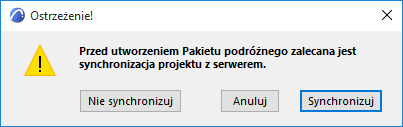
Uwaga: Jeśli pracujesz online i nie wykonasz operacji Wyślij/Pobierz, wyświetlony zostanie odpowiedni komunikat z przypomnieniem.
5.Pojawi się okno dialogowe Utwórz pakiet podróżny.
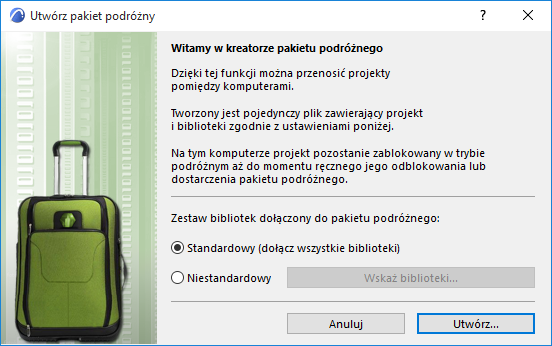
Poza danymi projektu, wszystkie biblioteki projektowe zostaną zawarte w Pakiecie podróżnym. Jeśli wolisz dołączyć tylko kilka bibliotek w Pakiecie podróżnym (lub w ogóle nie chcesz bibliotek), kliknij opcję Dowolna, a następnie Wskaż biblioteki. (Odznacz biblioteki, których nie chcesz dołączyć.)
Uwaga: Jeśli nie dołączysz bibliotek do Pakietu podróżnego, będzie on znacznie mniejszy. Jednak za pierwszym razem, kiedy korzystasz z pakietu podróżnego do przeniesienia projektu do komputera zdalnego, sprawdź czy pakiet podróżny zawiera wszystkie biblioteki, jakie będą Ci potrzebne. W kolejnym etapie tworzenia Pakietu podróżnego, możesz pominąć biblioteki, aby oszczędzić czas procesu pakowania/importu, pod warunkiem, że potrzebne Ci biblioteki nadal istnieją w zdalnym komputerze oraz że w między czasie na serwerze nie dokonano żadnych zmian tych bibliotek.
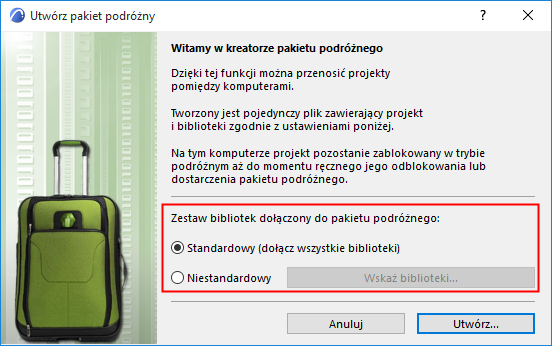
6.Kliknij Utwórz. Zostanie wyświetlone okno dialogowe Kompresuj projekt. Wybierz miejsce, w którym chcesz zapisać plik (np. pamięć zewnętrzna USB).
Nazwa pliku Pakietu podróżnego jest taka sama jak domyślna nazwa projektu oryginalnego; jeśli chcesz możesz jednak zmienić nazwę tego pliku. Rozszerzeniem tego pliku jest *.twtravel.
7.Kliknij Kompresuj. To działanie spowoduje zamknięcie bieżącego projektu.
Ważne: Nawet jeśli Twoje Środowisko pracy jest skonfigurowane na automatyczne udostępnianie wszystkiego przy zamknięciu projektu, w tym momencie nie udostępniasz wszystkich elementów.
Zobacz także Zachowaj lub udostępnij rezerwacje za pomocą przycisku Wyślij i Zapisz.
Jeśli masz jakieś niewysłane zmiany, zostaniesz powiadomiony, że zostaną one zapisane przed zamknięciem projektu.
8.Pakiet podróżny zawierający lokalną kopię danych projektu oraz/lub biblioteki, jest gotowy do przeniesienia.

Pakiet podróżny można otworzyć na dowolnym komputerze, w którym zainstalowana jest kompatybilna wersja Archicada (o tym samym numerze wersji i numerze kompilacji co na komputerze oryginalnym) aby kontynuować pracę.
1.Przejdź do menu Zespół > Projekt > W podróży > Import pakietu podróżnego i wyszukaj pliku pakietu podróżnego.
2.Kliknij Importuj.
Jeśli już pracowałeś nad tym projektem z tego komputera lub jeśli dane lokalne znajdują się nadal w komputerze, otrzymasz ostrzeżenie ponieważ istnieje prawdopodobieństwo konfliktu pomiędzy dwiema wersjami lokalnych danych. Aby kontynuować kliknij Zastąp: Dane z Pakietu podróżnego zastąpią istniejące lokalne dane na twardym dysku.
Jeśli jeszcze nie pracowałeś w tym projekcie z tego komputera, nastąpi import Pakietu podróżnego.
3.Kliknij OK, aby wyświetlić okno dialogowe Otwórz projekt Teamwork. Wybierz BIMcloud, następnie wybierz projekt i kliknij Otwórz.
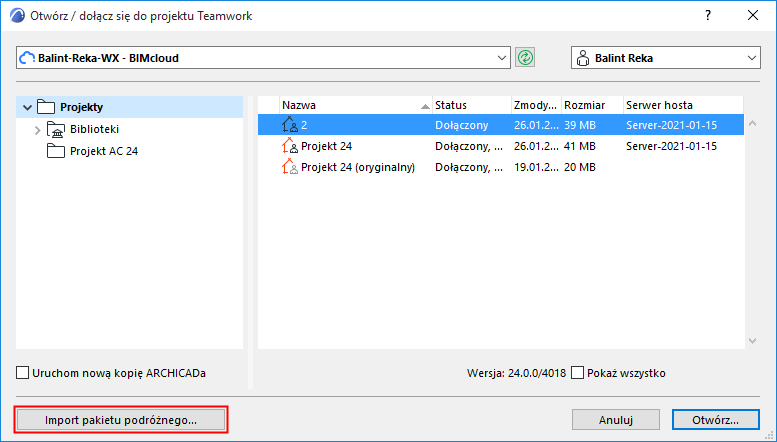
Można również kliknąć opcję Import pakietu podróżnego, aby zaimportować inny projekt pliku podróżnego.
Za każdym razem kiedy będziesz chciał zamknąć projekt, który był importowany z Pakietu podróżnego, program zapyta czy chcesz ponownie utworzyć Pakiet podróżny. Być może będziesz chciał zaimportować najnowsze dane z powrotem w komputerze oryginalnym. Po ponownym utworzeniu Pakietu podróżnego, lokalne dane projektu zostaną usunięte z komputera, na którym pracowałeś.
Zobacz Pakiet podróżny - Schemat pracy 1: Pracuj nad projektem na zdalnym komputerze bez dostępu do sieci.
Po utworzeniu Pakietu podróżnego z lokalnych danych projektu, dane te przechowywane są na twardym dysku i oznaczone są jako w trybie podróży. W oknie dialogowym Menedżera danych lokalnych oraz Otwórz projekt Teamwork projekt ten będzie pokazany ze statusem “W podróży”.
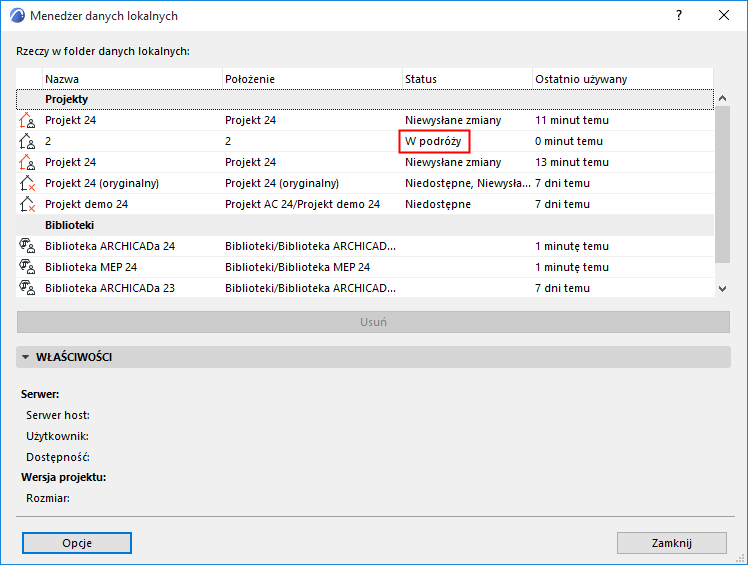
Oznaczenie trybu podróży zostaje automatycznie zdjęte po dokonaniu importu Pakietu podróżnego tego projektu.
Przy ponownym otwarciu tego projektu (a nie imporcie z Pakietu podróżnego) na tym samym, oryginalnym komputerze, otrzymasz ostrzeżenie, że Pakiet podróżny już został utworzony z danych lokalnych (i zapewne został zmieniony na innym komputerze).
Zaleca się NIE odblokowywać i otwierać projektu tutaj, chyba że jesteś pewny, że nie będziesz później importował Pakietu podróżnego do tego komputera.
W przypadku takiej sytuacji, zobacz Pakiet podróżny - Schemat pracy 2: Pracuj nad jednym projektem z dwóch miejsc z dostępem do sieci.
Pakiet podróżny - Schemat pracy 1: Pracuj nad projektem na zdalnym komputerze bez dostępu do sieci
Załóżmy, że pracujesz nad projektem Teamwork na komputerze w biurze, ale chcesz zabrać projekt do domu i pracować nad nim offline na swoim przenośnym laptopie. Na przykład, jeśli będziesz leciał samolotem bez dostępu do sieci, ale chcesz pracować podczas lotu.
1.Zarezerwuj wszystkie potrzebne dane i elementy przed utworzeniem Pakietu podróżnego.
Utwórz Pakiet podróżny w biurze i zapisz plik (*.twtravel) na urządzenie przenośne.
Więcej szczegółów, patrz Utwórz pakiet podróżny.
Uwaga: Lokalne dane projektu w komputerze oryginalnym zostaną teraz oznaczone jako w trybie “W podróży.”
2.Podczas lotu, uruchom Archicada na laptopie.
3.Zaimportuj Pakiet podróżny i Otwórz projekt.
4.Pracuj nad projektem offline.
5.Po zakończeniu zamknij projekt. Wyświetli się następujące okno dialogowe .

6.Wybierz pierwszą opcję, aby ponownie utworzyć Pakiet podróżny z danych lokalnych z Twojego laptopa i zapisz powstały plik (*.twtravel) na urządzeniu przenośnym. Lokalne dane projektu zostaną usunięte z komputera przenośnego.
7.Będąc już w biurze, uruchom Archicada, zaimportuj Pakiet podróżny i Otwórz projekt.
8.Jesteś gotowy do pracy w zwykłym trybie.
Pakiet podróżny - Schemat pracy 2: Pracuj nad jednym projektem z dwóch miejsc z dostępem do sieci
W tym scenariuszu, tworzysz Pakiet podróżny raz, aby przenieść dane lokalne z Miejsca A na Miejsce B po raz pierwszy. Kiedy dane lokalne zostaną wczytane w obu miejscach, Pakiet podróżny nie będzie już potrzebny.
Ważne: Należy wystosować polecenie Wyślij, a następnie Pobierz pod koniec sesji w obu lokalizacjach. (Nie używaj opcji Wyślij i pobierz.)
Uwaga: Aby móc pracować z kilku miejsc z dostępem do sieci, nie potrzebujesz koniecznie Pakietu podróżnego. Jeśli masz dostęp do BIMcloud przez sieć, możesz pobrać projekt i biblioteki z dowolnego komputera, wykonać wymaganą pracę, a następnie przed zamknięciem projektu wykonać operację Wyślij i pobierz.
Zobacz Praca z domu i biura: Sugerowany system pracy dla projektów Teamwork.
Jeśli jednak nie chcesz pobrać danych projektu oraz/lub bibliotek przez sieć, możesz skorzystać z Pakietu podróżnego, aby przenieść dane fizycznie z jednego miejsca na drugie, jak opisano powyżej.
Ten scenariusz sprawdza się przy spełnieniu dwóch warunków:
•Z obu miejsc musisz pracować będąc podłączonym do sieci
•Należy wystosować polecenie Wyślij, a następnie Pobierz pod koniec sesji w obu lokalizacjach. (Nie używaj opcji Wyślij i pobierz.)
1.Będąc w biurze, zakończ pracę i wykonaj operację Zapisz.
2.Wybierz polecenie Wyślij.
3.Wybierz polecenie Pobierz.
4.Utwórz pakiet podróżny
5.Zapisz i zamknij projekt.
Więcej szczegółów, patrz Utwórz pakiet podróżny.
Lokalne dane projektu w komputerze w biurze zostaną teraz oznaczone jako w trybie “W podróży.”
6.uruchom Archicada na komputerze domowym i rozpakuj projekt. Pracuj jak zwykle.
7.Po zakończeniu, musisz być podłączony do sieci, aby móc wykonać operację Wyślij/Pobierz.
8.Wybierz polecenie Wyślij.
9.Wybierz polecenie Pobierz.
10.Zapisz projekt.
11.Zamknij projekt. Pojawi się następujący komunikat:
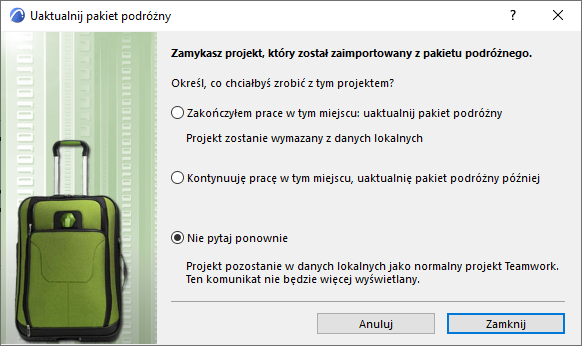
Ponieważ została wykonana operacja Wyślij i pobierz, lokalne dane są zsynchronizowane z serwerem i nie musisz rozpakowywać Pakietu podróżnego, aby przenieść dane lokalne z powrotem do komputera biurowego. Wybierz trzecią opcję (Nie pytaj ponownie) i kliknij Zamknij. Lokalne dane projektu nie będą już miały statusu trybu podróżnego w Twoim domowym komputerze; będą one miały status zwykłego projektu Teamwork.
12.Będąc w biurze ponownie otwórz projekt. Wyświetli się ostrzeżenie, że dane lokalne w tym komputerze są w trybie 'W podróży'.
13.Ponieważ zmiany, które wprowadziłeś w domu, zostały wysłane na serwer, możesz wybrać opcję Odblokuj i Otwórz. (Tryb 'W podróży' danych lokalnych w komputerze biurowym przestaje obowiązywać.)
14.W komputerze biurowym wybierz polecenie Pobierz. Zmiany, które wprowadziłeś w domu, zostaną teraz połączone z projektem w komputerze biurowym i będziesz mógł kontynuować pracę.
Możesz dalej pracować w ten sposób, zmieniając miejsce pracy z komputera biurowego na domowy, tyle ile potrzebujesz:
15.W komputerze biurowym zakończ pracę i wybierz polecenie Wyślij a następnie wybierz polecenie Pobierz Zapisz i zamknij projekt. Jeśli chcesz kontynuować pracę w domu, nie musisz tworzyć kolejnego Pakietu podróżnego, ponieważ lokalne dane projektu już są zainstalowane na twardym dysku komputera domowego.
16.W komputerze domowym, uruchom Archicada, otwórz projekt i wybierz polecenie Pobierz. Zmiany wprowadzone w biurze zostaną teraz połączone z lokalnymi danymi w komputerze domowym i możesz kontynuować pracę bez potrzeby tworzenia Pakietu podróżnego.
17.W razie potrzeby, powtórz procedurę opisaną na początku Etapu 6 powyżej.