Rezerwuj foldery Widoków indywidualnych i Mapy widoków
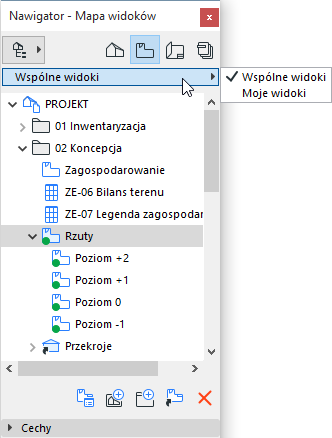
W projekcie Teamwork z Mapy widoków można korzystać w dwóch trybach: Wspólnej Mapy widoków oraz Moich widoków. Wspólne widoki muszą znajdować się we Wspólnej Mapie widoków. Tryb korzystania z Mapy widoków można zmienić w oknie w górnej części Mapy widoków w palecie Nawigator:
Szczegóły - zobacz Moje widoki.
Rezerwuj widok
Rezerwacja widoku obejmuje uprawnienia do:
•Modyfikowania Ustawień widoku
•Usuwania widoku
•Zmiany położenia widoku w ramach struktury Mapy widoków
Uwaga: Aby przenieść widok, należy również zarezerwować folder źródłowy widoku i folder docelowy.
Zobacz: Przenoszenie widoków i arkuszy w Nawigatorze: Wymagania związane z rezerwacją (projekty Teamwork)
Aby zarezerwować potrzebne Widoki, skorzystaj z menu kontekstowych w Nawigatorze (Wspólne widoki): kliknij widok prawym przyciskiem myszki, a następnie wybierz Rezerwuj ustawienia widoku. Inna możliwość: zaznacz widok i kliknij Rezerwuj w dolnej części Mapy widoków.
 Wymagane uprawnienia:
•Widoki i Foldery - Usuń/Edytuj
Rezerwuj wszystkie dostępne widoki
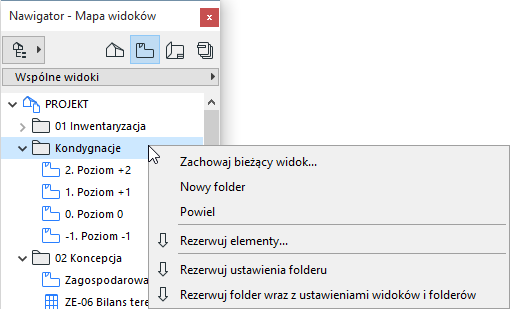
Aby zarezerwować wszystkie dostępne widoki w Mapie widoków lub jednym z folderów Mapy widoków, kliknij folder Mapy widoków prawym przyciskiem myszki, a następnie wybierz Rezerwuj ze wszystkimi podrzędnymi ustawieniami widoku i folderami.
Jeśli zaznaczony folder również jest dostępny, polecenie brzmi: Rezerwuj folder wraz z ustawieniami widoków i folderów. (Wybór tego polecenia spowoduje zarezerwowanie zaznaczonego folderu oraz wszystkich dostępnych elementów, jakie zawiera.)
Dostępne elementy to takie, które nie są obecnie zarezerwowane przez innych użytkowników.
Rezerwuj folder klon
Aby zarezerwować folder klon, zaznacz go i wybierz Rezerwuj ustawienia klonu w menu kontekstowym.
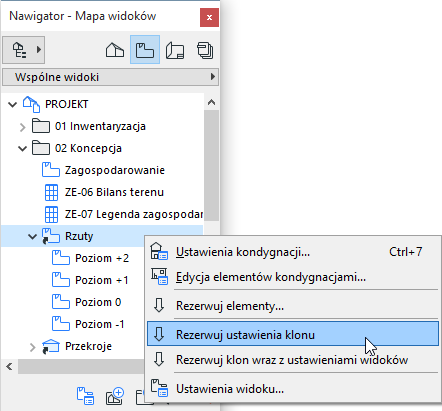
Rezerwacja folderu klonu uprawnia do zmiany ustawień tego folderu. (Dzięki temu, nowe widoki dodane do folderu klonu będą korzystać z tych ustawień.)
Zobacz Sklonuj folder w Mapie Widoków.
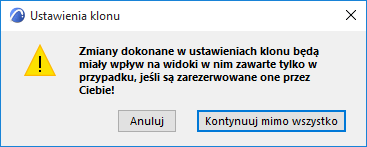
Zmiany ustawień folderu klonu będą jednak dotyczyć tylko zarezerwowanych widoków w folderze klonie. Ustawienia widoków klonów przypisanych do innych użytkowników nie ulegną zmianie nawet jeśli zostaną zmienione ustawienia folderu klonu.
Uwaga: Jeśli przy zmianie ustawień folderu klonu nie wszystkie widoki w jego obrębie są zarezerwowane, zostanie wyświetlone odnośne przypomnienie.
Oprócz Wspólnej mapy widoków, w Mapie widoków palety Nawigator dostępny jest tryb lokalny “Moje widoki”. Widoki dołączone do „Moich widoków” są widoczne i dostępne tylko dla danego użytkownika – nie są uwspólnione i nie mogą zostać przesłane na BIMcloud za pomocą polecenia Wyślij.
Aby przejść w tryb “Moje widoki,” kliknij “Moje widoki” w oknie w górnej części Mapy widoków w palecie Nawigator.
Aby dodać widok do Moich widoków, upewnij się, że Mapa widoków w palecie Nawigator pracuje w trybie Moje widoki. W tym trybie, każdy utworzony widok zostanie dodany do Moich widoków.
Inna możliwość: uruchom Organizator otwierając Wspólne widoki z jednej strony, a Moje widoki z drugiej, i skopiuj potrzebne widoki z jednego okna do drugiego.