Wyślij zapytanie o elementy lub dane projektu (projekty Teamwork)
Użyj polecenia Zapytanie jeśli element, który chcesz zarezerwować, jest aktualnie zajęty przez innego użytkownika.
Aby wysłać Zapytanie, musisz być zalogowany w sieci.
Polecenie Zapytanie można znaleźć w następujących lokalizacjach:
•w Palecie Teamwork
•w menu kontekstowym zaznaczonych obiektów w Nawigatorze
•w menu kontekstowym zaznaczonych obiektów
•w oknie dialogowym danych projektu (np. Opcji reprezentacji modelu)
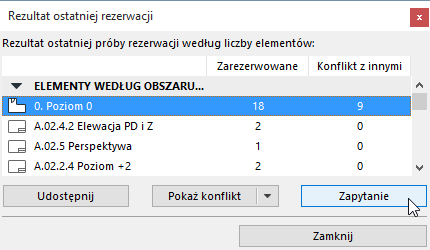
•w oknie dialogowym Rezultat ostatniej rezerwacji.
Zobacz Rezultat rezerwacji (projekty Teamwork).
Kliknięcie przycisku Zapytanie spowoduje wysłanie zapytania dotyczącego udostępnienia tych elementów do użytkowników, do których są przypisane.
Kliknij Zapytanie.
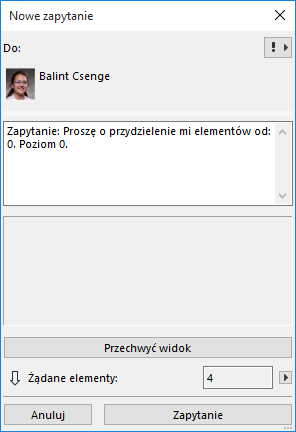
Zostanie wyświetlone okno dialogowe Zapytanie o własność, zawierające::
•automatycznie wygenerowany komunikat na temat żądanych elementów i ich lokalizacji
•dołączony widok modelu zawierający położenie kamery, płaszczyzny cięcia oraz ustawienia warstw, odpowiednio
•liczbę żądanych elementów. Można nadal zmienić ten zestaw elementów przed wysłaniem wiadomości: ponownie zaznacz elementy, a następnie aktualizuj zapytanie, klikając okno znajdujące się obok liczby aktualnie dołączonych elementów
•podgląd dołączonego widoku
Jeśli nie chcesz dołączyć widoku, kliknij Usuń Widok.
W razie potrzeby, można dodać lub zmienić tekst; a następnie kliknij Zapytanie.
Zobacz także Wyślij zapytanie o elementy lub dane projektu (projekty Teamwork).
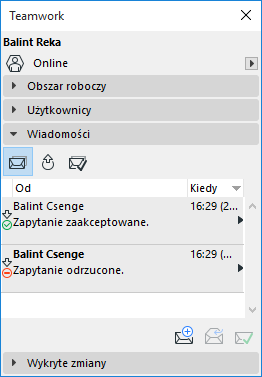
Wysłane zapytania są wyświetlane na liście Zapytania przetwarzane.
Równocześnie, Zapytanie pojawia się na liście Do zrobienia użytkownika elementu/ danych, których dotyczy.
Jeśli właściciel użytkownik ten nie jest w danym momencie zalogowany w sieci, Zapytanie zostanie do niego dostarczone w momencie zalogowania.
Jeśli użytkownik udostępni elementy niezależnie od otrzymanego zapytania, zostaną one automatycznie przypisane do użytkownika, który je wysłał.
Po otwarciu Zapytania przetwarzanego, zostaje wyświetlony raport statusu zapytania zawierający informację, ile obiektów, których dotyczyło zapytanie, zostało zaakceptowanych/odrzuconych, a ile wciąż czeka na odpowiedź. Możesz usunąć oczekujące zapytanie: Kliknij Odrzuć zapytanie.
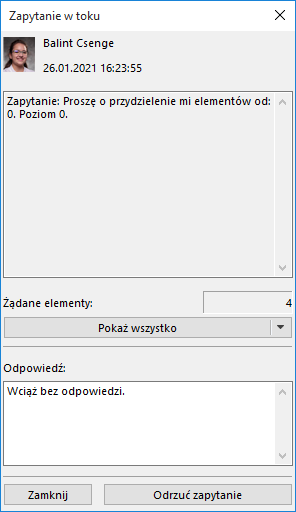
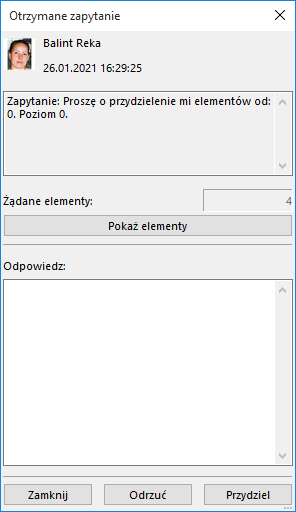
Właściciel otrzyma komunikat: może on odpowiedzieć poprzez paletę Zespół, klikając trójkąt jednokrotnie, aby wyświetlić dostępne polecenia, lub dwukrotnie, aby otworzyć zapytanie:
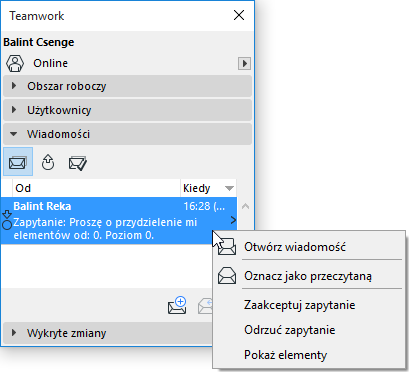
•Otwórz wiadomość: polecenie to ma ten sam skutek, co dwukrotne kliknięcie obiektu lub kliknięcie powiadomienia o otrzymaniu wiadomości.
•Oznacz jako przeczytaną: Nieotwarte wiadomości są wyświetlone na liście wytłuszczoną czcionką. Aby zmienić czcionkę na zwykłą, użyj polecenia Oznacz jako przeczytaną. (Dwukrotne kliknięcie na wiadomość w celu jej otwarcia również spowoduje oznaczenie jej jako przeczytanej.)
•Pokaż elementy/Okno dialogowe: Powiększ żądane elementy lub otwórz odpowiednie okno dialogowe.
•Odrzuć zapytanie. Kliknij tę opcję, jeśli nie chcesz udostępniać elementów, których dotyczy zapytanie. Elementy te pozostaną przypisane do obszaru roboczego użytkownika.
•Zaakceptuj zapytanie: Kliknij, aby zatwierdzić zapytanie. Jeśli zaakceptujesz Zapytanie, oznacza to, że udostępniłeś element, który w sposób natychmiastowy i automatyczny zostanie zarezerwowany przez użytkownika, który wysłał zapytanie.
W komunikacie Otrzymanego zapytania o własność:
•Przywołaj widok: Kliknij, aby otworzyć dołączony widok (jeśli jest dostępny) żądanych elementów. (To polecenie pojawi się jedynie jeśli nadawca dołączy widok.)
•Odzyskaj widok: Ten przycisk pojawi się jedynie jeśli użytkownik kliknie Zastosuj widok (zobacz powyżej). Opcja Odzyskaj widok spowoduje powrót do poprzedniego widoku modelu.
•Pokaż elementy: To polecenie powoduje powiększenie i zaznaczenie wybranych elementów.
Po zaakceptowaniu lub odrzuceniu zapytania, zapytanie zostanie automatycznie przeniesione do listy Zakończone.
Jednocześnie na liście Do zrobienia nadawcy Zapytania pojawi się odpowiedź: (komunikat zostanie usunięty z listy W toku).