Utwórz nową wiadomość (projekty Teamwork)
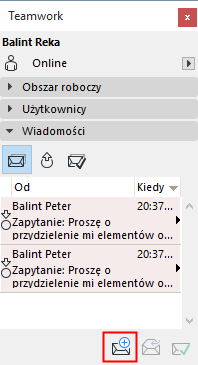
Aby utworzyć nową wiadomość, kliknij ikonkę Wyślij nową wiadomość na dole panelu Wiadomości w Palecie Teamwork lub skorzystaj z polecenia Teamwork > Nowa wiadomość Teamwork.
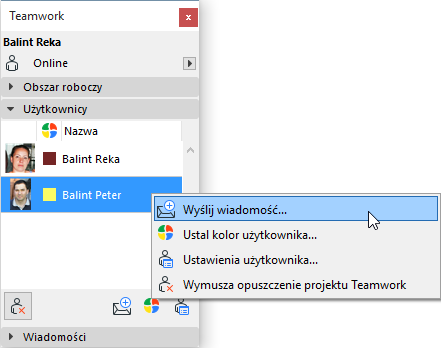
Inna możliwość: zaznacz jedną lub kilka nazw użytkowników w panelu Użytkownicy Palety Teamwork lub w menu kontekstowym i kliknij tę samą ikonkę. Zaznaczone nazwy użytkowników zostaną wyświetlone w wiadomości w polu "Do:". Pole

Wybierz odbiorców
Kliknij przycisk Do: aby przywołać listę użytkowników danego projektu (zarówno zalogowanych aktualnie w sieci, jak i będących offline). Wybierz odbiorców wiadomości lub kliknij “Wszyscy użytkownicy”, aby wysłać wiadomość do wszystkich użytkowników zaangażowanych w ten projekt.
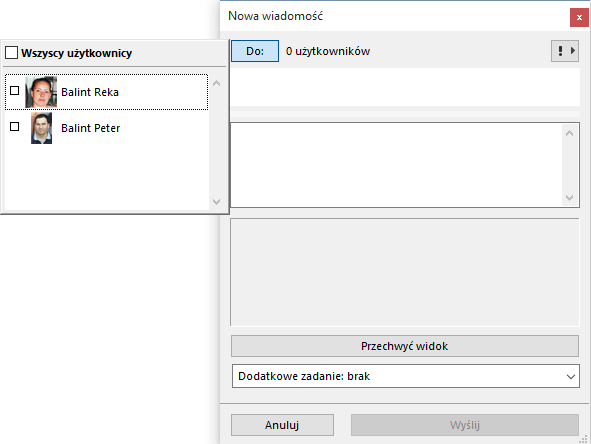
Aby podkreślić pilność swojej wiadomości, dodaj do niej ikonkę Wysoki priorytet w oknie w prawym górnym rogu. Wiadomości o wysokim priorytecie zostaną pokazane na liście Do zrobienia na kolorowym tle.
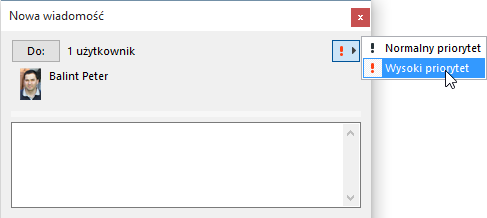
Wpisz tekst wiadomości i kliknij Wyślij.
Zamieść przycisk zadania w Zapytaniu
Aby ułatwić odbiorcy wiadomości odpowiedź na nią, możesz zamieścić w niej element umożliwiający wykonanie zadania będącego przedmiotem zapytania.
Przed wysłaniem wiadomości, możesz dodać przycisk zadania, aby kopia odbiorcy zawierała nie tylko wpisaną wiadomość ale również określony przycisk polecenia ułatwiający szybką reakcję.
Kliknij okno Dodatkowe zadanie w oknie dialogowym Nowa wiadomość:
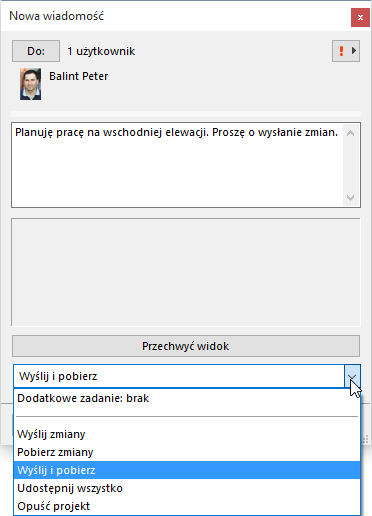
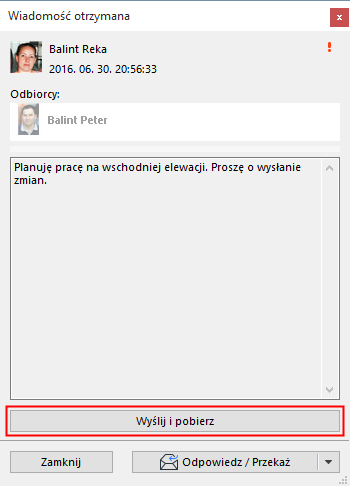
Przykładowo, jeśli wiadomość zawiera prośbę do wszystkich odbiorców o przesłanie postępów prac, możesz zamieścić w wiadomości przycisk Wyślij zmiany. Aby odpowiedzieć na zapytanie, odbiorca musi tylko kliknąć przycisk Wyślij zmiany zamieszczony w wiadomości.