Zapisz zaznaczenie w formacie PLN
Zastosuj tę funkcję, aby podzielić model na kilka plików PLN, które mogą działać jako moduły Hotlink.
Przykładowo, fasadę budynku można zapisać jako plik odrębny od reszty budynku lub zapisać dwa skrzydła budynku w oddzielnych plikach.
Każdy oddzielny plik PLN zachowuje pełną zawartość 2D taką, jaka pokazana jest w Nawigatorze - wraz z Arkuszami, Obszarami 2D i Detalami. Dwie części modelu wyjściowego zostaną zatem „podzielone”.
(Zapisanie zaznaczenia w formacie .mod spowoduje natomiast zapisanie jedynie danych modelu i Rzutu.)
Zachowaj zaznaczone jako moduł
1.Otwórz oryginalny model i wybierz część, którą chcesz zapisać jako osobny plik PLN.
2.Użyj Plik > Pliki zewnętrzne > Zachowaj zaznaczone jako moduł
3.Wybierz plik w formacie projektu indywidualnego (.pln).
4.Kliknij Zachowaj.
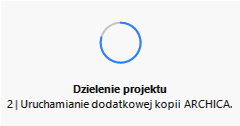
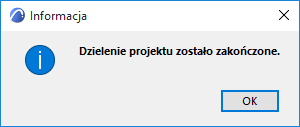
5.Projekt jest podzielony. Wyjściowy plik PLN i zapisane zaznaczenia PLN zostaną otwarte w dwóch oddzielnych oknach instancje programu. Opinie wyświetlone na ekranie powiadomią użytkownika o aktualnej sytuacji.
Używając pól zaznaczenia, można połączyć ze sobą dwa projekty jednym ruchem, jak opisano niżej:
Podziel elementy modelu i wstaw połączenie Hotlink
W tym przykładzie zaznaczono i zapisano jako plik PLN fasadę wieżową, którą następnie połączono modułem Hotlink z wyjściowym plikiem wieży.
1.Otwórz plik modelu (wieża).
2.Zaznacz elementy fasady (Przegrody strukturalne) na Rzucie lub w Oknie 3D.
Uwaga: Zaznaczając na Rzucie, aby uwzględnić elementy z kilku kondygnacji, należy zastosować opcję wielokondygnacyjną narzędzia Obszar zaznaczenia - zobacz Jednokondygnacyjny lub dla Wszystkich kondygnacji.
3.Wybierz polecenie Plik > Pliki zewnętrzne > Zachowaj zaznaczone jako moduł, aby otworzyć następujące okno dialogowe:
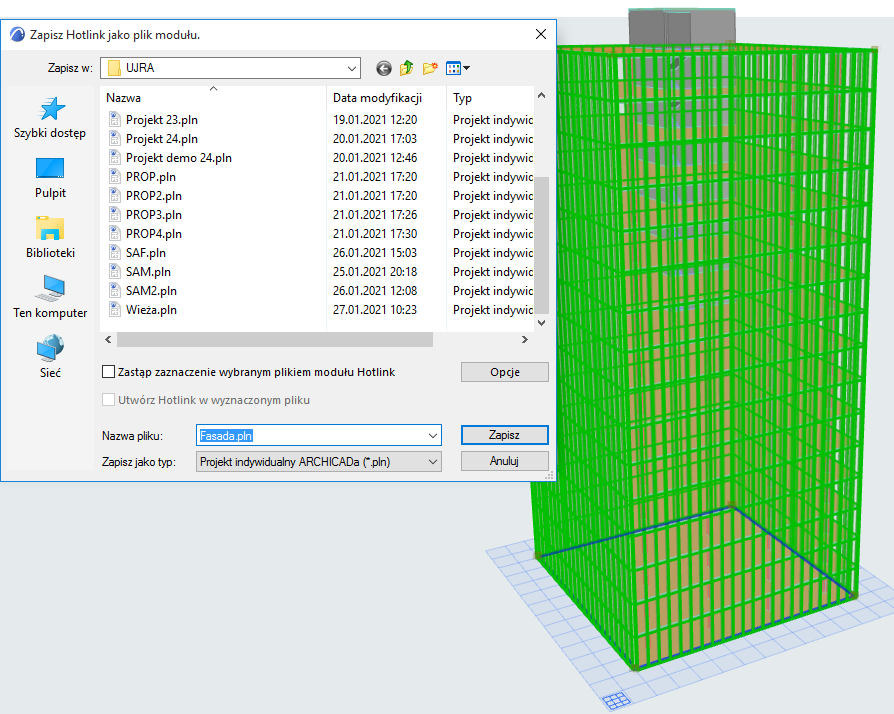
4.Wprowadź lub wybierz nazwę pliku.
5.Wybierz plik w formacie projektu indywidualnego (.pln).
6.Zaznacz obie opcje:
– Zastąp zaznaczenie wybranym plikiem modułu Hotlink
–Utwórz Hotlink w wyznaczonym pliku
7.Kliknij Zachowaj.
8.Program podzieli projekt i otworzy zapisane zaznaczenie (fasadę) w oddzielnej kopii.
9.Teraz na komputerze uruchomione są dwa projekty: Wieża (z połączeniem Hotlink do Fasady) i Fasadę (z połączeniem Hotlink do Wieży).
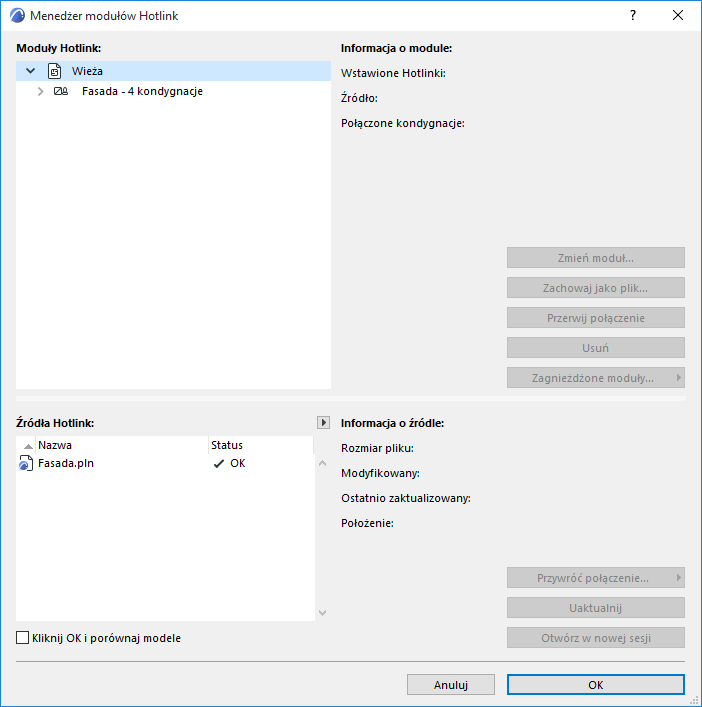
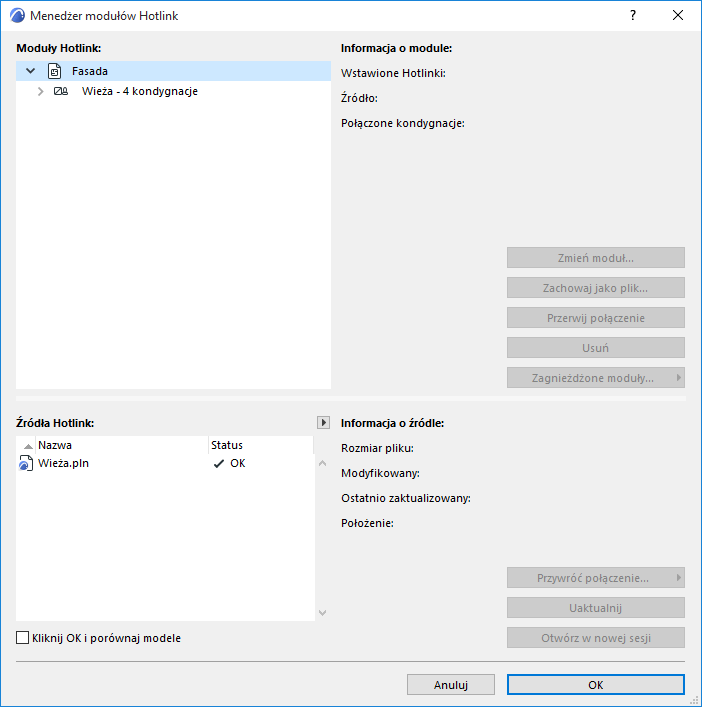
Z wyjściowego modelu można zapisać dowolną liczbę zaznaczeń PLN i automatycznie połączyć je modułem Hotlink z modelem wyjściowym.
„Wtórne” pliki PLN można jednak połączyć ze sobą tylko ręcznie.