Informacje diagnostyczne o sieci (BIMcloud)
To okno dialogowe, dostępne dla użytkowników BIMcloud, dostarcza aktualnych informacji na temat połączeń sieciowych i sposobów rozwiązywania problemów.
Zazwyczaj Menedżer CAD skonfiguruje adresy serwera, aby można było bezproblemowo uzyskać dostęp do serwerów i nie trzeba było korzystać z Diagnostyki sieci.
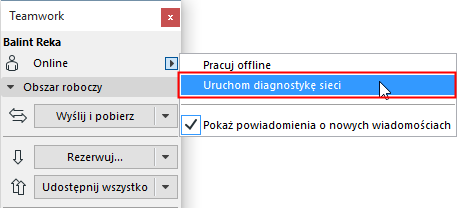
Jeśli jest ona potrzebna, okno dialogowe będzie dostępne ze wszystkich elementów interfejsu, z poziomu których możesz wybrać i zalogować się do serwera, palety Teamwork oraz strony Sieci ustawień aktualizacji i środowiska pracy (jeśli z serwerem BIMcloud zainstalowano również serwer Delta Cache).
Jeśli aktualnie podłączony serwer działa, okno dialogowe Diagnostyki sieci otworzy się w postaci kompaktowej:
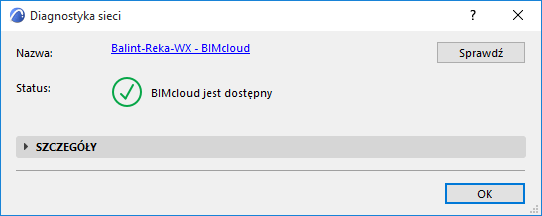
Nazwa: To nazwa serwera, z którym aktualnie połączony jest Archicad. Jeśli nie jest połączony z żadnym serwerem, w polu zostanie wyświetlony edytowalny adres URL.
Kliknij Odśwież po prawej stronie, aby odświeżyć informacje o stanie serwera.
Status: Podstawowe informacje na temat połączenia z serwerem.
•Zielone zaznaczenie sygnalizuje, że wszystko jest dostępne i działa prawidłowo.
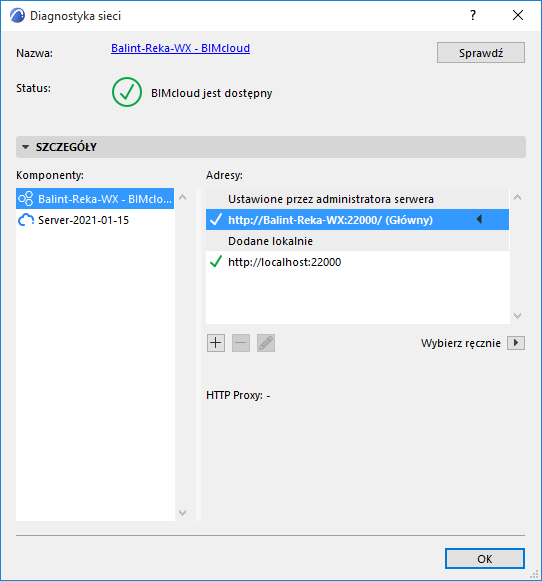
•Znak zaznaczenia z wykrzyknikiem oznacza, że można pracować przy tym połączeniu z serwerem, ale połączenie może nie być optymalne. Na przykład, jeśli serwer komunikuje się z Archicadem poprzez Menedżera BIMcloud (a nie bezpośrednio): lub jeśli połączenie z serwerem nie jest bezpieczne.
•Czerwony znak X oznacza, że nie można nawiązać połączenia z serwerem.
Otwórz panel Szczegóły, aby uzyskać więcej informacji.
Komponenty
Lista komponentów po lewej stronie panelu Szczegóły pokazuje wszystkie komponenty zainstalowanego BIMcloud.
Dla każdego komponentu tu zaznaczonego, po prawej stronie wyświetlone będą adresy (patrz poniżej).
Adresy
To lista adresów serwera, z których Archicad może uzyskać dostęp do wybranego komponentu serwera.
Administrator serwera, przy użyciu Menedżera BIMcloud, konfiguruje listę adresów i priorytety.
Archicad otrzyma te adresy po nawiązaniu pierwszego połączenia i automatycznie wybierze adres najbardziej odpowiadający danej sytuacji. Można również wybrać adres ręcznie, w oknie dialogowym Diagnostyka sieci (zobacz Wybierz ręcznie/Wybierz automatycznie, poniżej).
Jeśli zaznaczono komponent Menedżera, można dodać kolejny adres lokalnego serwera (patrz poniżej).
Adres oznaczony strzałką to aktualnie używany adres dla zaznaczonego komponentu serwera.
Zalety:
•Powodem podawania kilku adresów jest optymalizacja przesyłu danych, w celu dostosowania do różnych konfiguracji sieciowych.
•Jeśli użytkownik chce uzyskać dostęp do serwera spoza sieci przez Internet, może to zrobić za pośrednictwem adresu IP. Nie musi wtedy podawać pełnej domeny (chociaż jest to zalecane).
•Umożliwia efektywne wykorzystanie różnych konfiguracji infrastruktury informatycznej
•Obsługuje komunikację jednoportową, upraszczając zadania informatyczne
Adres oznaczony strzałką to aktualnie używany adres dla zaznaczonego komponentu serwera.
•Ustawione przez administratora serwera : Te adresy konfigurowane są przez Administratora serwera i nie można ich zmieniać w Archicadzie.
•Dodane lokalnie Adresy serwera mogą być dodane przez użytkownika w celu zapewnienia dodatkowych ścieżek dostępu. Opcja dodania lokalnego adresu serwera jest dostępna, jeśli wybrany komponent to Menedżer BIMcloud.
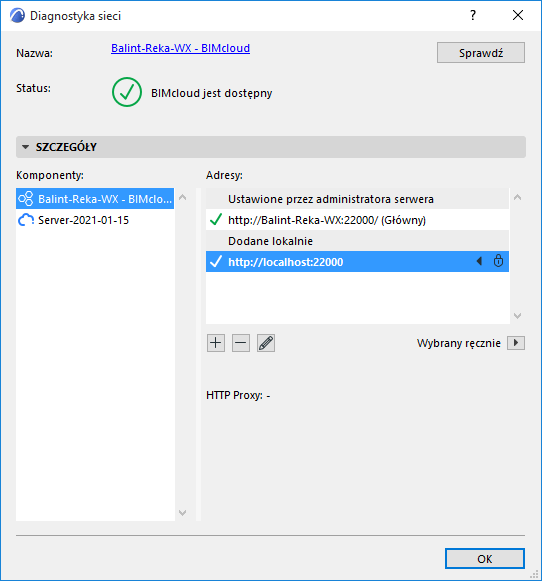
Użyj ikony plusa, minusa lub ołówka, aby dodać, usunąć lub edytować podany adres. Tutaj można zarządzać jedynie lokalnymi adresami.
Wybierz ręcznie/Wybierz automatycznie
Domyślnie, Archicad przejdzie przez listę adresów serwerów i wybierze ten, z którym jako pierwszym uda mu się połączyć. W tym przypadku Diagnostyka sieci dla danego adresu pokaże, że połączenie zostało “Wybrane automatycznie.”
Jeśli wolisz skorzystać z innego adresu serwera, kliknij menu rozwijane Zaznaczone i wybierz opcję “Zawsze używaj wybranego adresu”.
W takiej sytuacji przy adresie tym będzie pokazywać się ikona kłódki (ponieważ nie zostanie on zmieniony automatycznie) i będzie widoczny jako “Wybrany ręcznie”.