
Filtruj zmiany pokazane w palecie Porównanie modeli
Domyślnie, paleta Porównanie modeli zawiera wszystkie zmiany modelu 3D wynikające z procesu porównania.
Użyj przycisków filtrowania, aby zawęzić listę zmian. Można również skonfigurować preferowany format listy.
Filtruj według kryteriów elementów
Filtruj według zestawu parametrów
Filtruj według kryteriów elementów
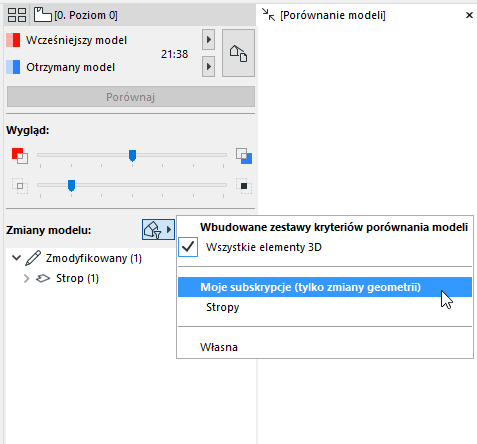
Kliknij przycisk Filtruj według kryteriów, aby otworzyć listę rozwijaną zestawu kryteriów.
Domyślnie, opcja Wszystkie elementy 3D jest aktywna: Wszystkie elementy są zestawione na liście zmian modelu.
Aby zawęzić listę elementów, kliknij Inne, aby określić elementy według kryteriów.
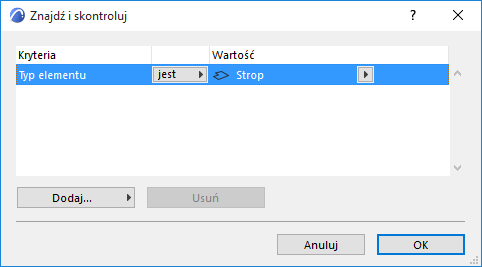
•Otworzy się okno dialogowe Znajdź i zaznacz.
•Określ kryteria zestawień elementów: na przykład, przefiltruj listę, aby pokazać tylko stropy.
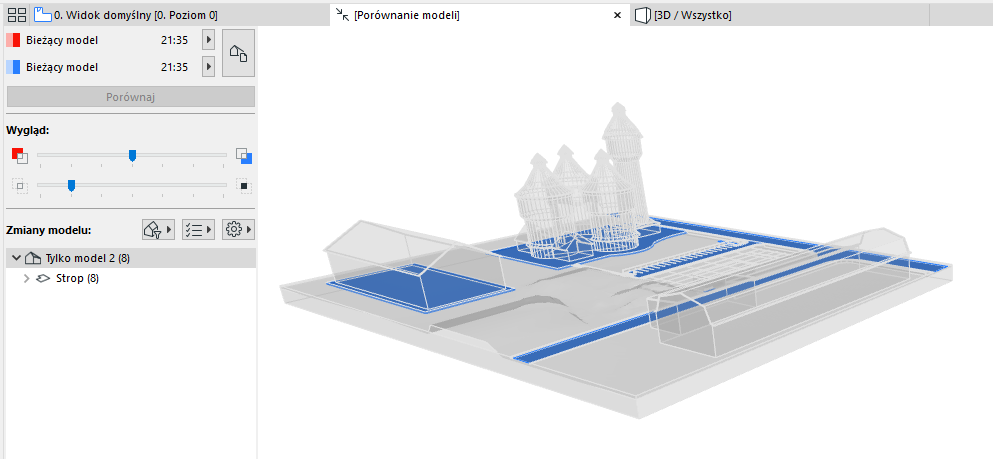
Nie można zapisać własnego zestawów kryteriów zastosowanych jako filtr.
Jeśli korzystasz z opcji Śledzenia zmian projektu (w projektach Teamwork), możesz użyć filtrowania, aby zobaczyć zmiany elementów według subskrypcji.
Zobacz także Śledzenie zmian w projektach Teamwork.
Filtruj według zestawu parametrów
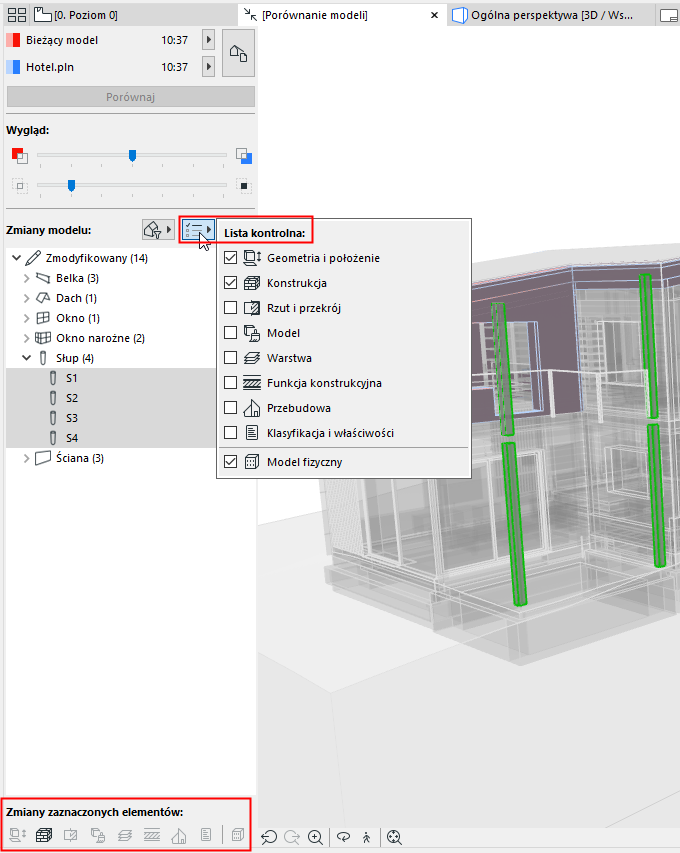
Zaznacz/odznacz żądany typ modyfikacji. Wyszczególnione zostaną elementy, które zmieniły się w oparciu o zaznaczone parametry.
Dostępne zestawy parametrów mogą różnić się w zależności od modelu wybranego w oknie dialogowym Wybierz widok: Model fizyczny lub Model analityczny konstrukcji.
Zestawy parametrów na tej liście są takie same, jak informacja “Zmiany wybranych elementów” na dole zestawienia.
Kliknij przycisk Ustawienia.
W oknie rozwijanym zaznacz/odznacz pola, aby określić żądane formaty list.
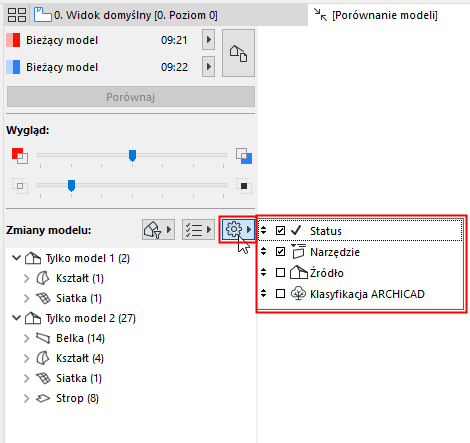
Przeciągnij i upuść elementy, aby zmienić ich kolejność.
•Status (np. Nowy/Zmodyfikowany/Usunięty)
•Narzędzie
•ID
•Źródło
•Klasyfikacja