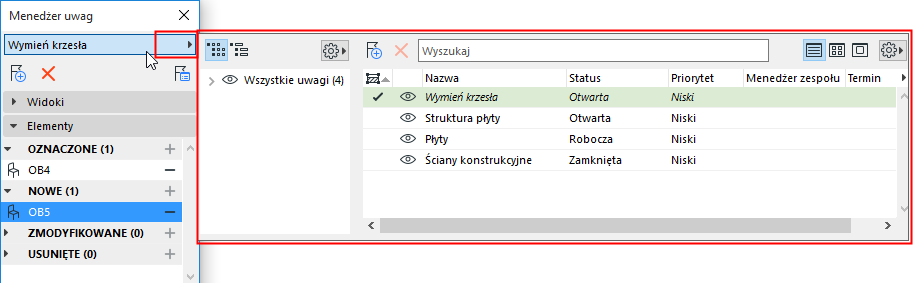
W Organizatorze uwag wyszczególnione są wszystkie uwagi z danego projektu.
Otwórz Organizator uwag
Skorzystaj z jednej z poniższych procedur:
•Dokument > Organizator uwag
•Okna > Palety > Organizator uwag
Można również otworzyć organizator uwag jako listę rozwijaną z górnej części Menedżera uwag.
Organizator uwag rozwija się z Menedżera uwag
Określ preferowany widok listy i nagłówki kolumn
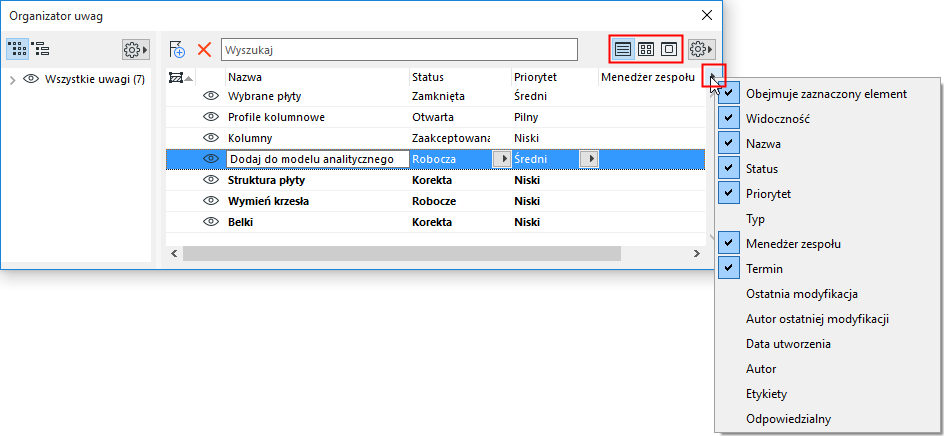
Użyj ikon i listy rozwijanej znajdujących się w górnym prawym rogu Organizatora uwag:
•W widoku Lista (domyślnie):
–Wybierz potrzebne nagłówki kolumn
–Kliknij dowolny nagłówek kolumny, aby dokonać sortowania uwag na podstawie tej kolumny.
•Można również wyświetlić uwagi, używając średnich lub dużych miniatur:
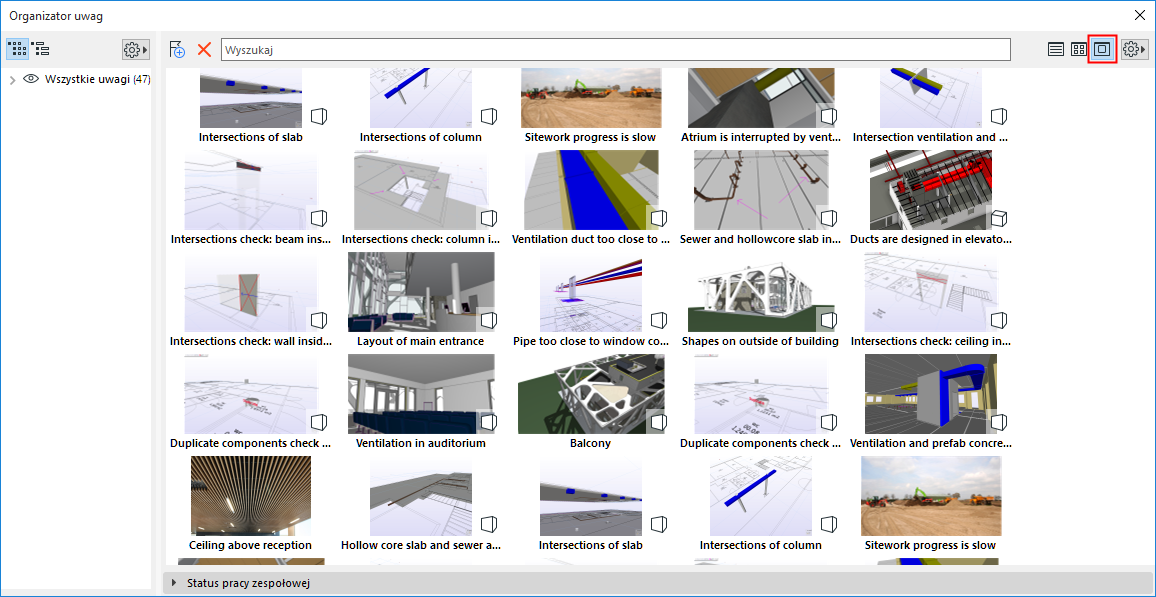
Zobacz uwagi jako miniatury
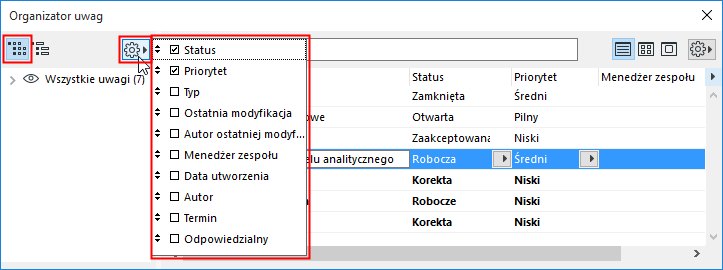
Sortuj według znacznika
1.Wybierz ikonę po lewej stronie, aby przesortować uwagi pogrupowane według metek.
2.Kliknij okno rozwijane ustawień, aby zobaczyć dostępne metki.
3.Wskaż, które metki mają być uwzględnione w uwagach, i w jakiej kolejności. (W tym przykładzie: według Statusu i w ramach statusu - według Priorytetu).
Sortuj według wątku
Wybierz ikonę po prawej stronie, aby sortować według wątku.
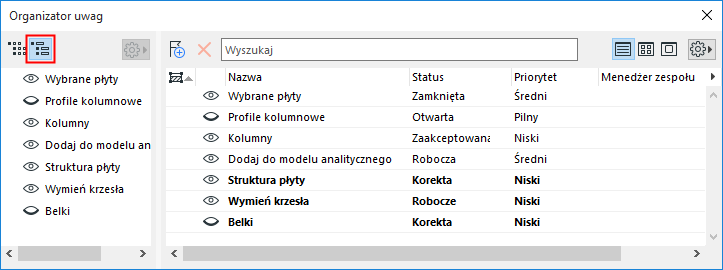
W strukturze hierarchicznej, przeciągając uwagi można ręcznie przearanżować hierarchię wątków (pod warunkiem, że użytkownik przeciąga własne uwagi).
Polecenia do zarządzania uwagami (Okno rozwijane Ustawienia, po prawej stronie)
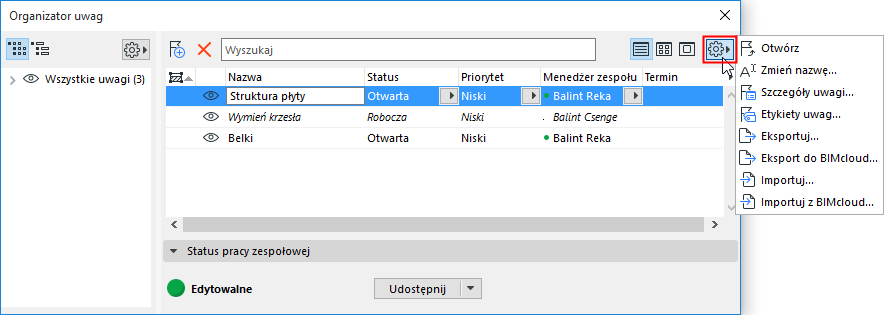
•Otwórz wybraną uwagę w Menedżerze uwag (również klikając dwukrotnie)
•Zmień nazwę wybranej uwagi
•Otwiera szczegóły wersji
Zobacz Szczegóły wersji.
•Metki uwag: Określ wartości dla metek uwag “Priorytet” i “Status” i Typ w projekcie. (Te wartości to definicje ogólne, niezależnie od aktualnie zaznaczonej uwagi)
Zobacz Priorytet, Status oraz Typ uwagi.
•Eksportuj/Importuj oraz Eksportuj do/Importuj z BIMcloud
–Użyj tych poleceń, aby eksportować lub importować pliki BCF (wersja 3.0, 2.1 lub 2.0)
Zobacz Eksportuj uwagi (format BCF) i Importuj uwagi (format BCF).
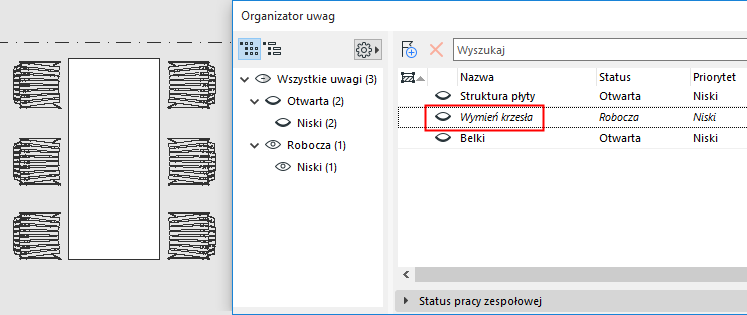
Informacja kolorystyczna w Organizatorze uwag
Formatowanie wyszczególnionych uwag pomaga śledzić zmiany w uwagach, nad którymi pracujesz.
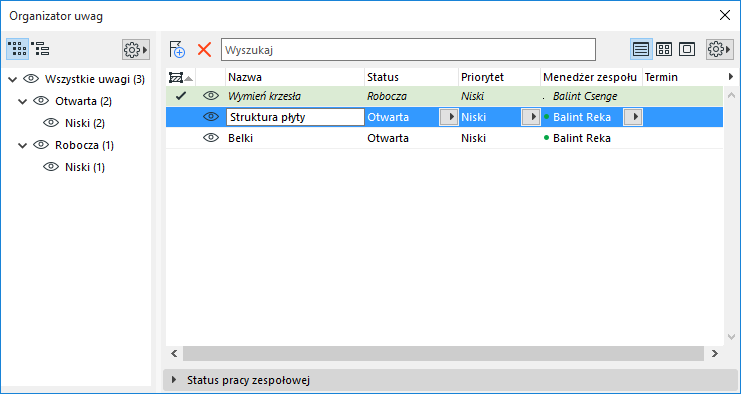
•Kursywa: Ten element jest aktualne otwarty w Menedżerze zmian
•Wytłuszczenie: Ta uwaga została zaimportowana poprzez BCF, ale użytkownik jeszcze na nią nie kliknął.
•Znak zaznaczenia plus zielone podświetlenie: Element z tej uwagi jest aktualnie zaznaczony.
•Przełącznik w kształcie oka: Pokaż / ukryj elementy / podświetlenia, jeśli uwaga nie jest aktualnie otwarta w Menedżerze uwag:
–Dla Nowych elementów: Pokaż lub ukryj elementy
–Dla elementów Podświetl/Modyfikuj/Usuń: pokaż lub ukryj kolory podświetlenia
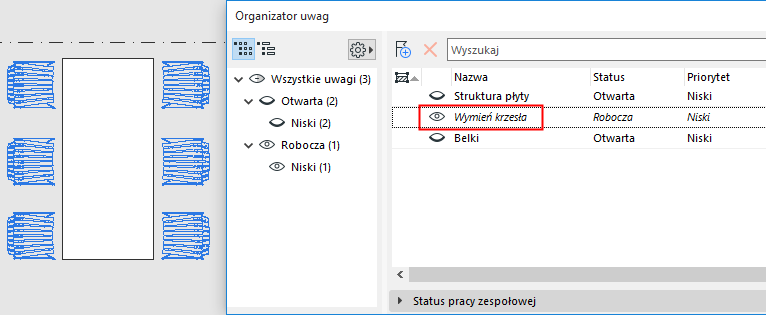
Przełącznik w kształcie oka: Pokaż elementy uwag z podświetleniem
Przełącznik w kształcie oka: Ukryj podświetlenie w elementach uwagi