Proces zarządzania uwagami: Przykład
W tym przykładzie dwóch użytkowników Teamwork korzysta z uwag, aby zarządzać zastępowaniem mebli biurowych.
Użytkownik 1 tworzy uwagę
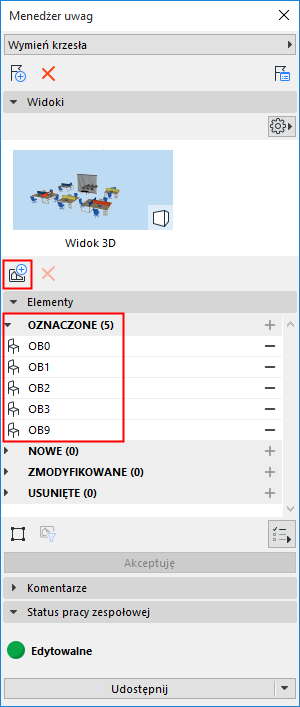
1.Zaznacz problematyczne obiekty.
2.Utwórz i nazwij nową uwagę. (Zobacz Dodaj zaznaczone elementy do nowej uwagi.)
3.Uwaga otworzy się w Menedżerze uwag: Elementy uwag zostały dodane do panelu Podświetlenia.
Użytkownik 1 przekazuje uwagi użytkownikowi 2
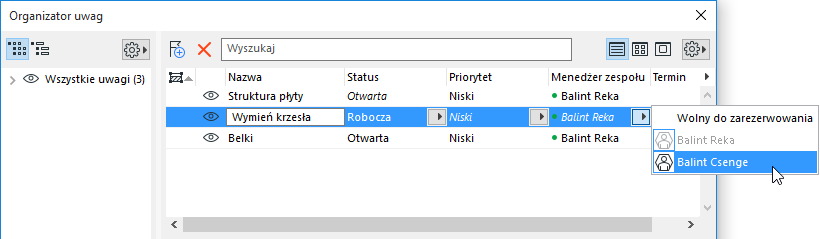
1.Otwórz Menedżera uwag
2.W kolumnie Menedżer zespołu w uwagach przypisz uwagę użytkownikowi 2. (Zobacz Przypisz uwagę do użytkownika.)
Użytkownik 2 otrzymuje uwagę
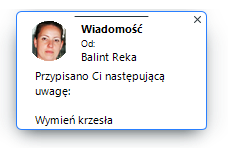
1.Użytkownik 2 otrzymuje powiadomienie i klika, aby otworzyć wiadomość.
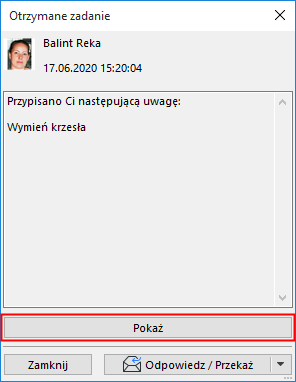
2.W komunikacie kliknij Pokaż: Uwaga zostanie uwzględniona w Organizatorze uwag.
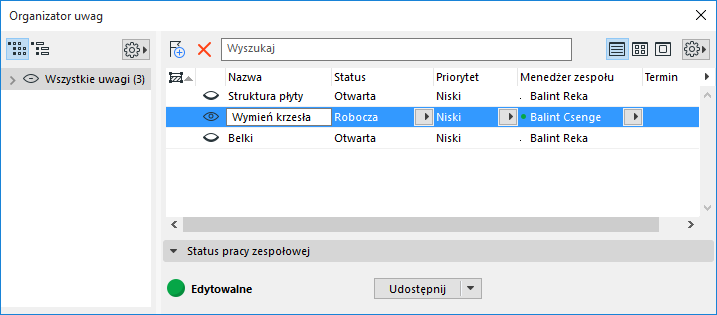
3.Kliknij dwukrotnie uwagę, aby wyświetlić jej zawartość w Menedżerze uwag.
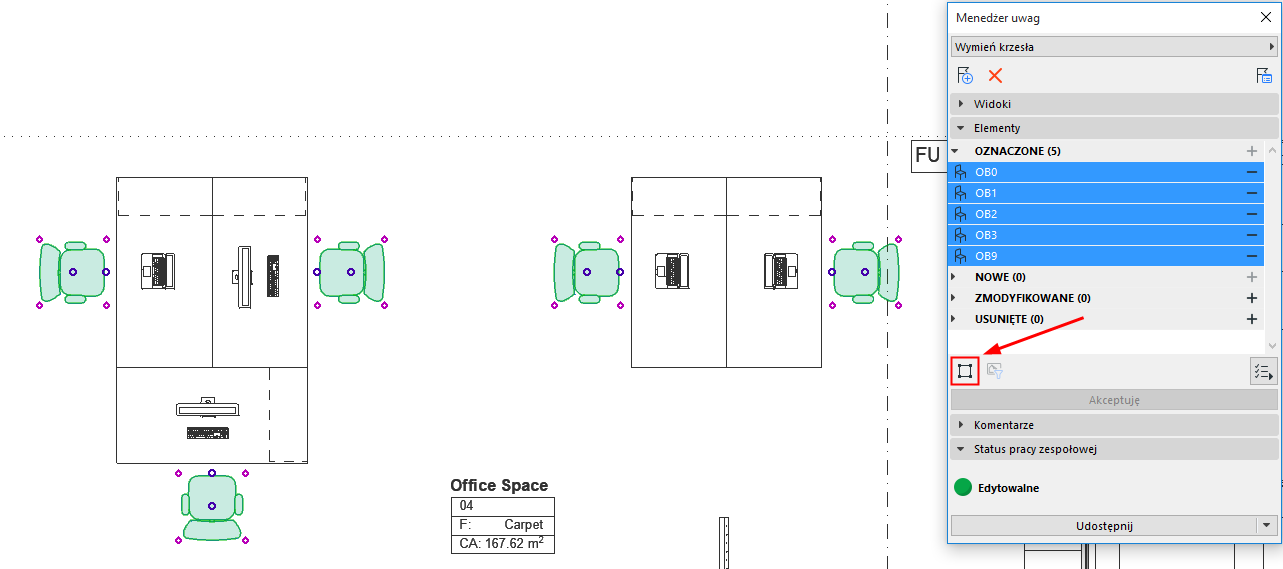
4.Kliknij ikonę Zaznacz wszystkie elementy, aby zobaczyć podświetlone elementy uwagi w przybliżeniu.
Użytkownik 2 modyfikuje elementy
Użytkownik 2 decyduje, aby zaktualizować krzesła.
1.Zarezerwuj elementy uwag (jeśli potrzeba)
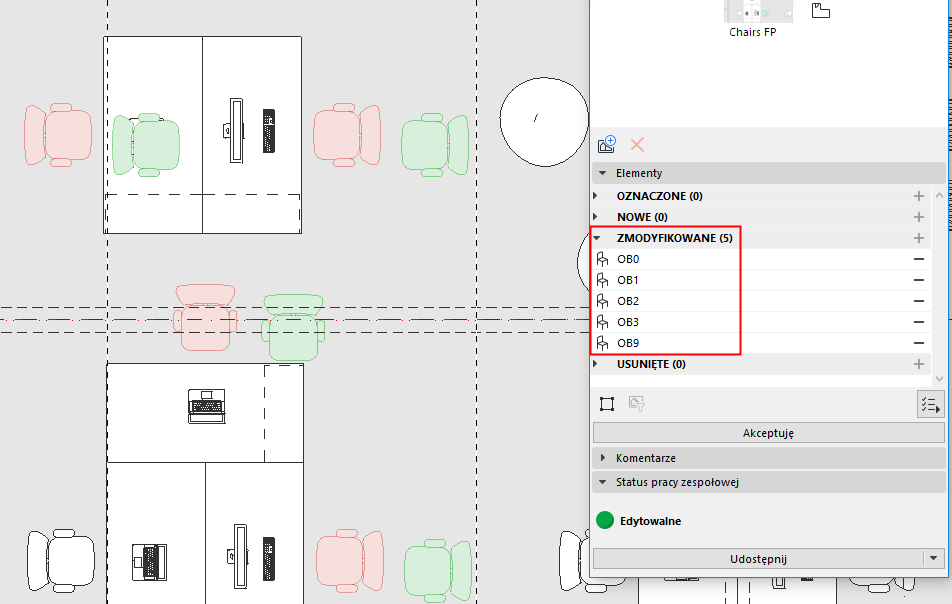
2.Przenieś elementy do części Modyfikuj w Menedżerze uwag. (Zobacz Elementy sugestii w menedżerze uwag (Podświetl, Nowy, Modyfikuj, Usuń))
3.Wybierz elementy w modelu i przenieś / zmień je na nowszy typ krzesła.
4.Przypisz ponownie uwagę Użytkownikowi 1. (Zobacz Przypisz uwagę do użytkownika.)
Użytkownik 1 otrzymuje uwagę i akceptuje zmiany
1.Użytkownik 1 otrzymuje powiadomienie i klika, aby otworzyć wiadomość.
2.W komunikacie kliknij Pokaż: Uwaga zostanie uwzględniona w Organizatorze uwag.
3.Kliknij dwukrotnie uwagę, aby wyświetlić jej zawartość w Menedżerze uwag.
4.Powiększ, aby zobaczyć zmiany w modelu.
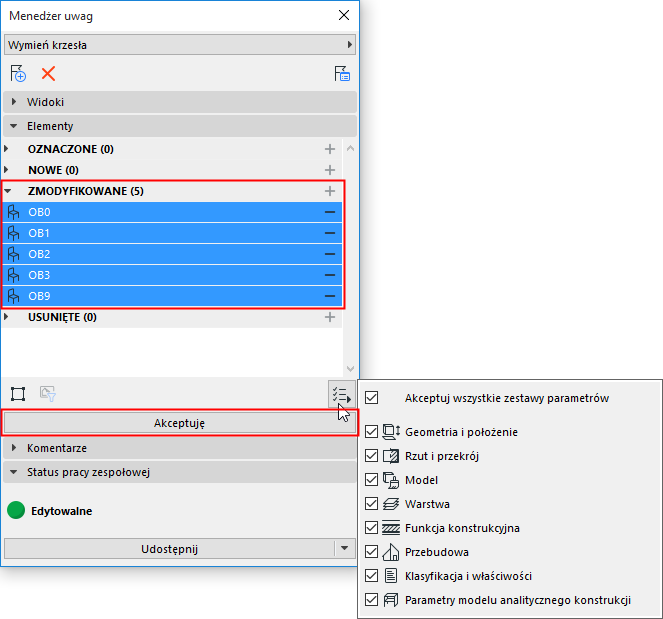
5.W Menedżerze uwag zaznacz elementy, które chcesz zaakceptować.
6.Kliknij Akceptuję.
•Można zaakceptować tylko niektóre zestawy parametrów: Odznacz parametry, które chcesz pominąć.
Zobacz Akceptuj element(y) uwagi.