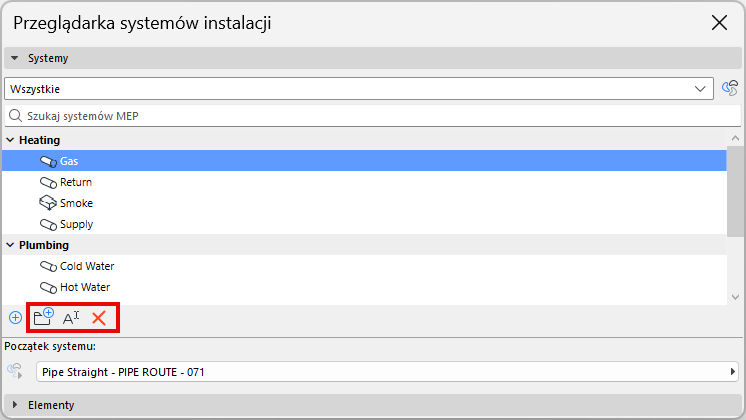
Dodaj system MEP do przeglądarki systemów
Dostępne z Archicad Collaborate
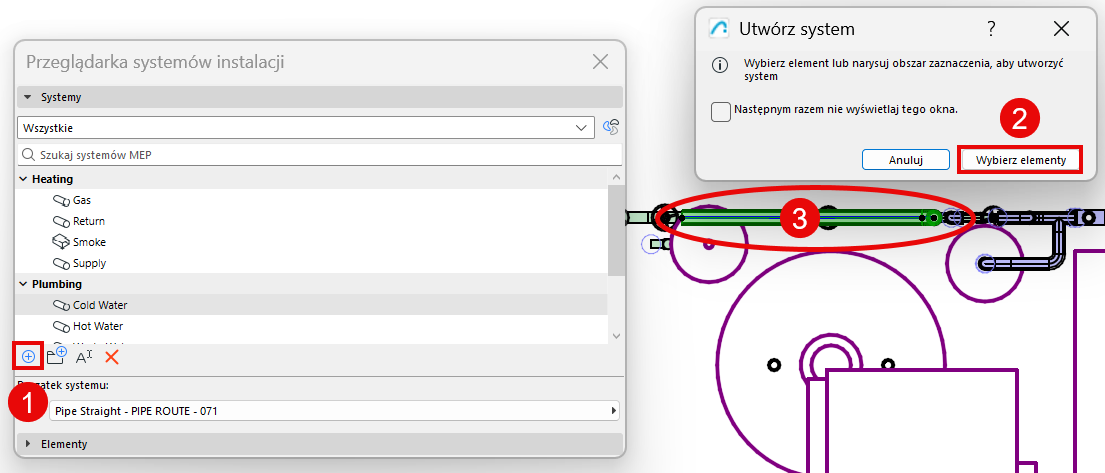
1.Otwórz Przeglądarkę systemów MEP
•z menu Okna > Palety lub
•użyj skrótu z Paska narzędzi MEP
2.W przeglądarce systemowej kliknij "Plus" [+]
3.W wyświetlonym oknie dialogowym kliknij Zaznacz Elementy.
4.Wybierz Elementy systemu LUB punkt początkowy systemu:
W modelu skorzystaj z jednej z poniższych procedur:
•Wybierz punkt początkowy systemu (jeden element MEP jako punkt początkowy dla systemów kanałów lub rur): jego port reprezentuje miejsce, z którego będzie pochodziło powietrze lub płyn)
–Element punktu początkowego powinien być otwartym końcem trasy lub podłączonym urządzeniem lub akcesorium (nie zakończeniem).
–Aby zobaczyć otwarte zakończenia i otwarte połączenia w widokach 2D, włącz opcję Otwarte Połączenia MEP w menu Widok > Opcje wyświetlania.
•LUB wybierz jeden lub więcej elementów MEP, które mają być częścią systemu
Uwaga: Możesz wybierać elementy z różnych systemów MEP; każdy system będzie dodawany osobno
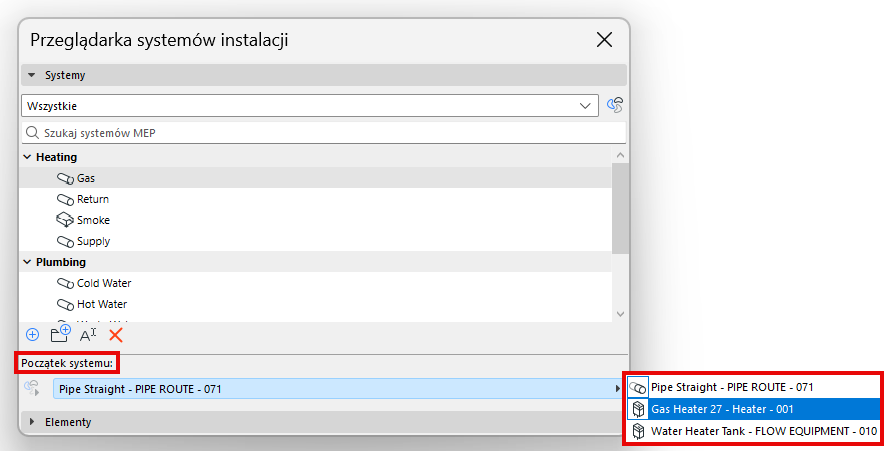
•Dla każdego systemu wybierz prawidłowy punkt początkowy z listy rozwijanej Uruchomienie systemu
Uwaga: Jeśli później wyeliminujesz punkt początkowy systemu (na przykład dodasz terminal do otwartego końca), system zostanie usunięty z przeglądarki, ponieważ nie ma otwartego końca. Powiadomienie pozwoli Ci to cofnąć lub kontynuować - w takim przypadku możesz później dodać system do przeglądarki, używając innego punktu początkowego.
5.Nowy system zostaje dodany do przeglądarki w "Nowej grupie"
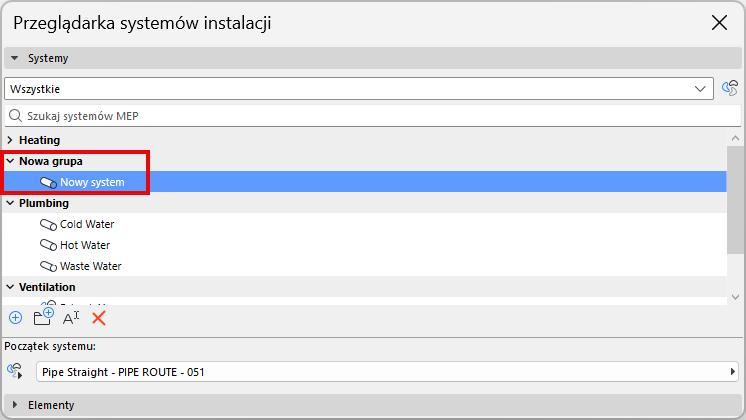
6.Zmiana nazwy lub organizowanie systemów lub grup
•Użyj ikon poleceń, aby zmienić nazwę lub usunąć wybraną grupę lub system
•Aby dodać system do innej grupy: Kliknij i przeciągnij system na inną nazwę grupy