Dostępne z Archicad Collaborate
Edycja nachylenia podczas wprowadzania
Zmodyfikuj spadek w wybranym punkcie
Edycja nachylenia podczas wprowadzania
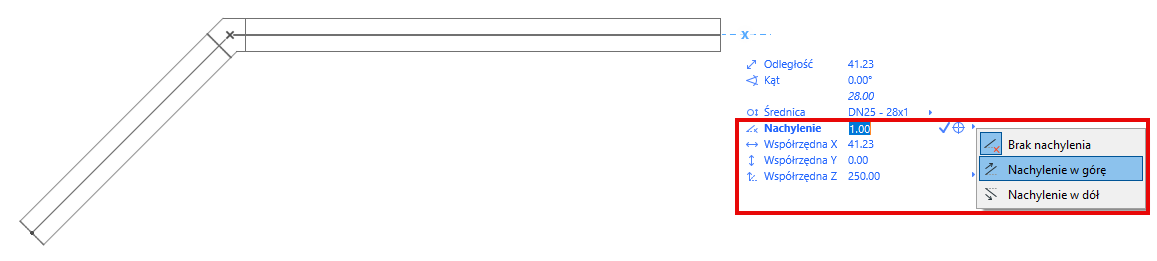
Podczas wprowadzania trasy użyj Podręcznych współrzędnych, aby ustawić wartość nachylenia.
•Wybierz Nachylenie w górę lub Nachylenie w dół lub
•Wprowadź wartość (dodatnia dla "w górę", ujemna dla "w dół")
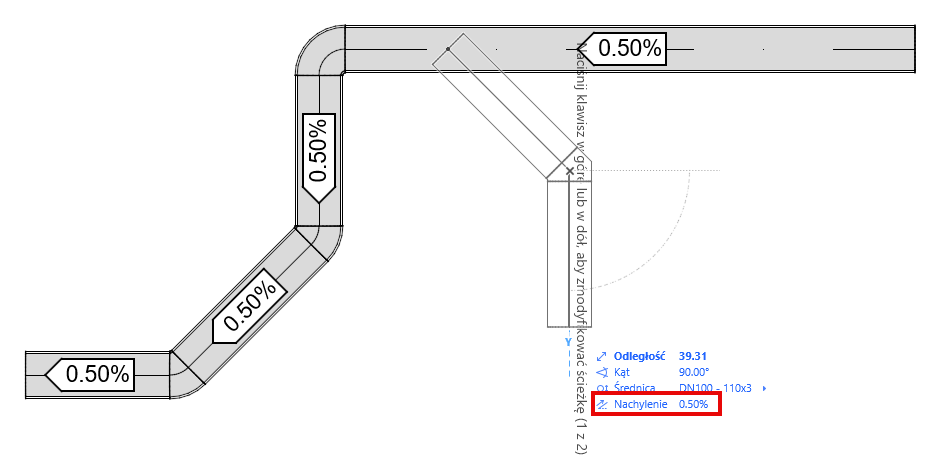
•Nawet po zmianie wzniesienia wzdłuż trasy, nachylenie trasy jest zachowane. Jeśli dostosujesz współrzędną Z, trasa będzie kontynuowana na nowej wysokości, a nachylenie pozostanie stałe.
•Nowo rozgałęzione segmenty trasy również dziedziczą nachylenie trasy
Zmodyfikuj spadek w wybranym punkcie
1.Wybierz otwarty koniec elementu trasy.
2.Z palety podręcznej wybierz opcję Modyfikuj nachylenie w wybranym punkcie.
3.Wprowadź Podręczne współrzędne i zmień wartość nachylenia.
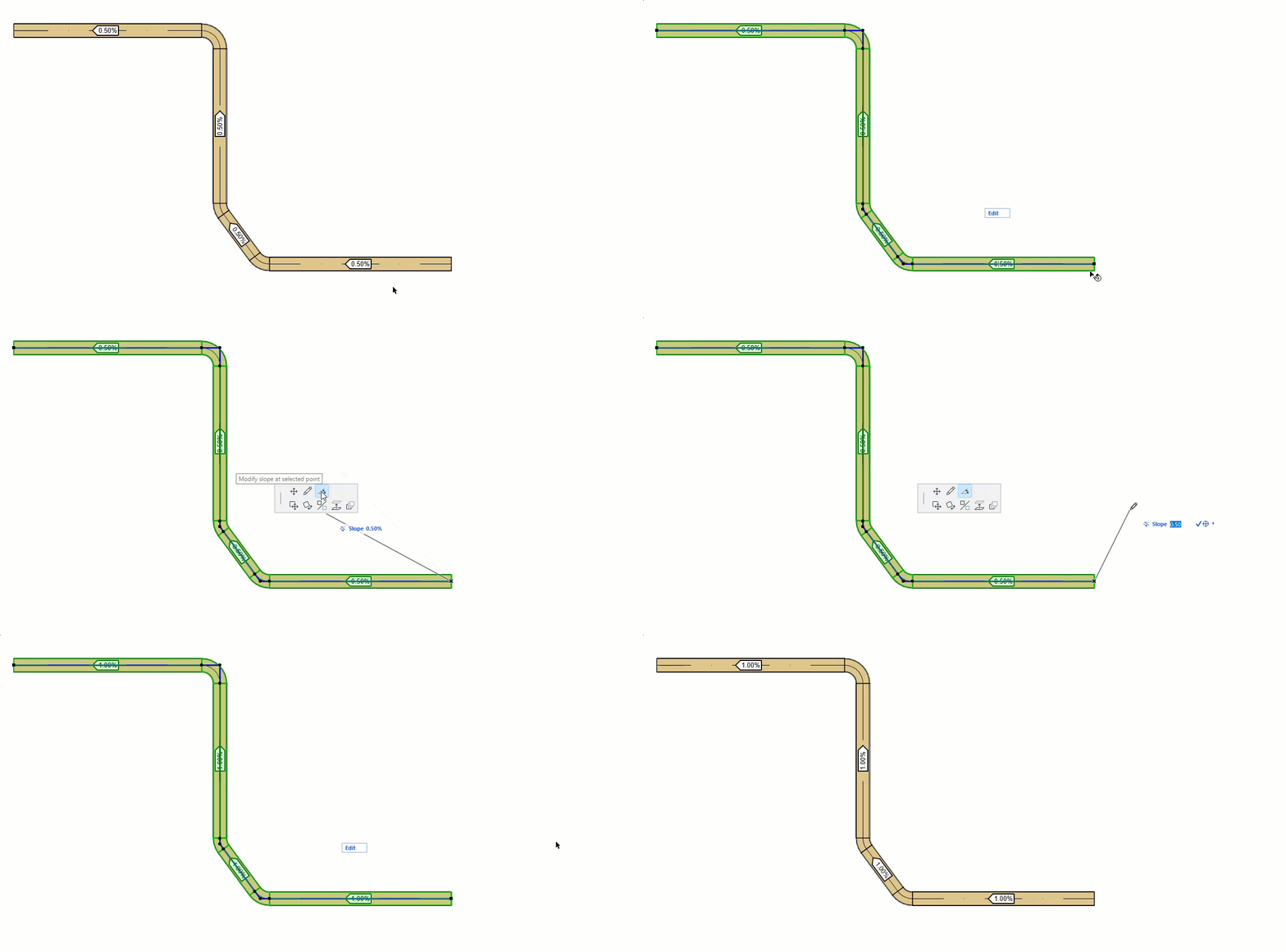
Możesz również zmienić nachylenie trasy na kolanku lub z rozgałęzienia:
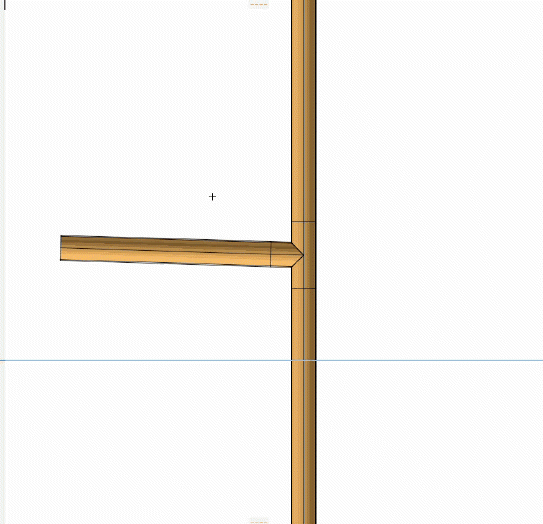
Wysokość trasy w punkcie kliknięcia nie ulegnie zmianie.
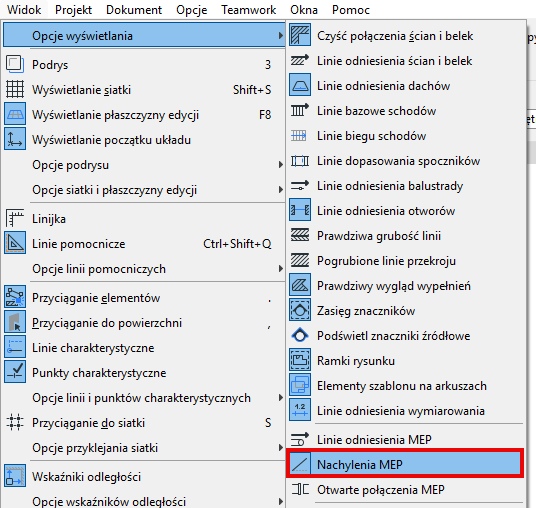
Włącz opcję Nachylenia MEP w Widok > Opcje widoku ekranowego.
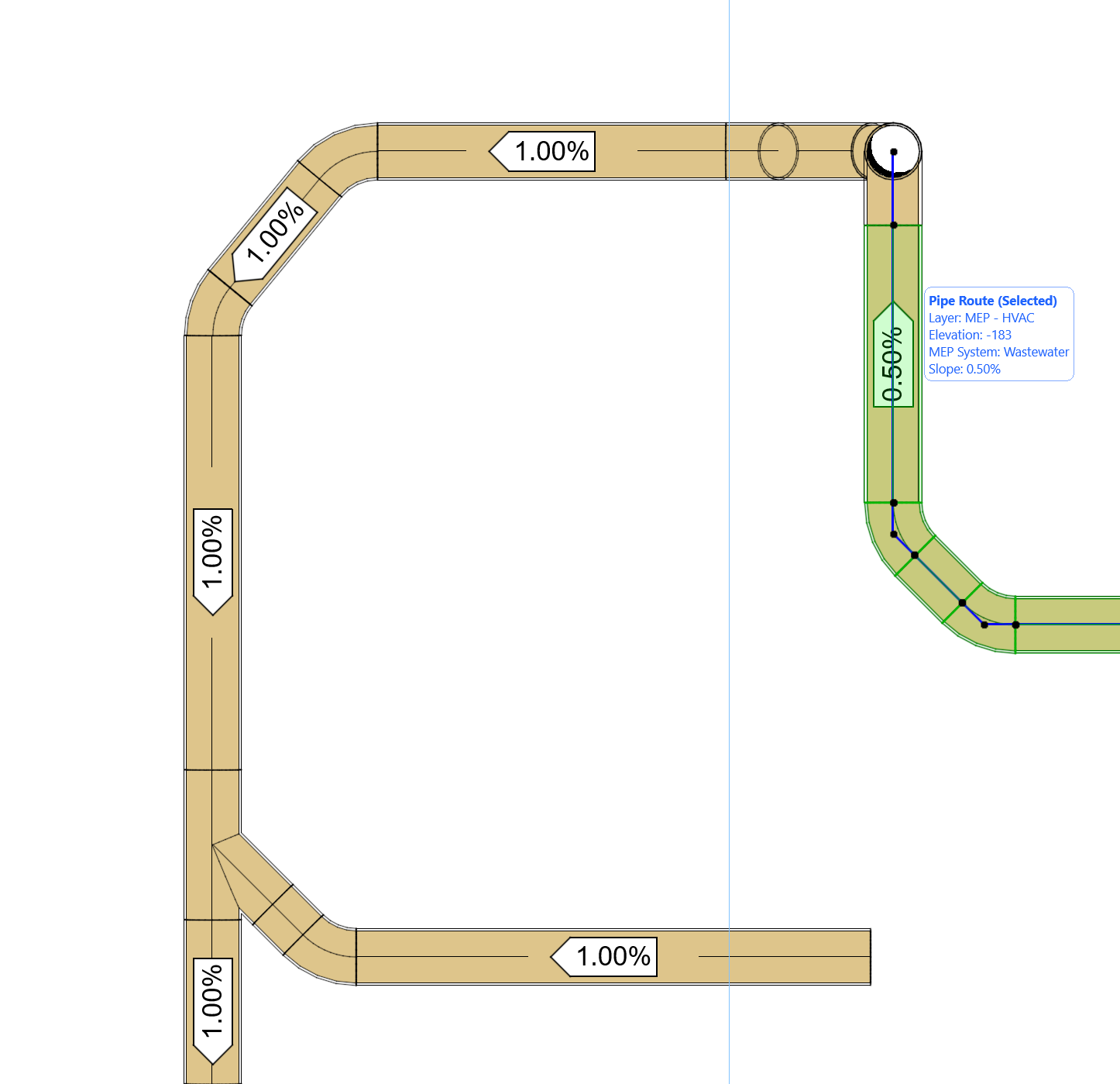
•Na Rzucie widoczny będzie kierunek i wartość nachylenia trasy
•Dla wybranego elementu trasy znacznik informacji wyświetla również wartość nachylenia
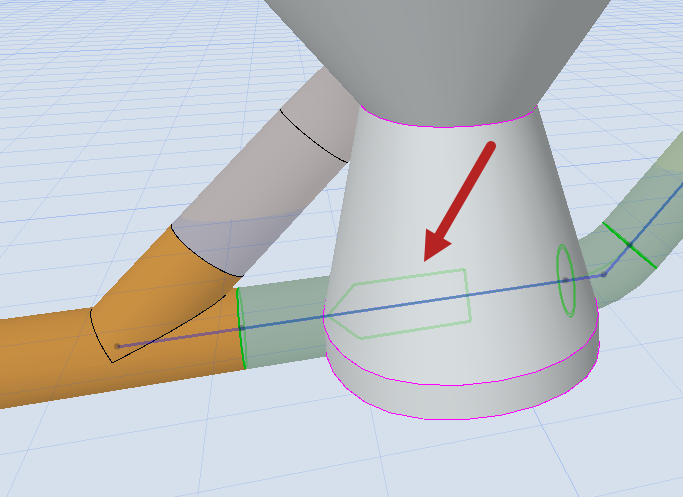
W widokach 3D i przekroju wybrane elementy trasy wyświetlają zieloną strzałkę wskazującą kierunek nachylenia: