Dodatek CALHYDRA Connection w Archicadzie umożliwia użytkownikom wykorzystanie pełnej mocy CALHYDRA do precyzyjnych obliczeń i symulacji hydraulicznych w oparciu o normy europejskie i niemieckie. CALHYDRA zapewnia kompleksowe analizy dla systemów wody pitnej, ścieków, ogrzewania i chłodzenia. Zaimportuj obliczone wyniki z CALHYDRA, aby automatycznie zaktualizować średnice nominalne rur w projekcie Archicada.
Oprogramowanie CALHYDRA zostało stworzone przez Dendrit, firmę produkującą oprogramowanie, należącą do Kemper. Są oni dobrze znani w Niemczech ze swoich precyzyjnych, opartych na standardach obliczeń. CALHYDRA współpracuje również z oprogramowaniem DDScad firmy Graphisoft.
Przydatne ustawienia zapewniające najlepsze wyniki (według branż)
Standardy obsługiwane przez CALHYDRA
Aby korzystać z dodatku CALHYDRA Connection, wymagana jest:
•Licencja obejmująca:
–Archicad Collaborate lub MEP Designer
–CALHYDRA
•Projekt Archicada z zamodelowanymi systemami rur MEP (woda pitna, ogrzewanie, chłodzenie, ścieki, woda deszczowa itp.)
•Wymagane pakiety danych zaimportowane do projektu Archicada
System klasyfikacji CALHYDRA
1.Pobierz System Klasyfikacji CALHYDRA z: Danych Graphisoft BIM
2.W Menedżerze klasyfikacji kliknij przycisk Importuj, a następnie wyszukaj pobrany plik.
Ważne: Nie usuwaj ani nie zmieniaj nazwy tego systemu klasyfikacji. Jego nazwa jest używana wewnętrznie podczas mapowania do CALHYDRA.
Specyfikacje trasy MEP
Aby uzyskać realistyczne obliczenia i prawidłowe odwzorowanie wymiarów, należy użyć specyfikacji trasy producenta przygotowanej dla CALHYDRA.
1.Pobierz pakiet Materiałów CALHYDRA - Specyfikacja trasy MEP z: Danych Graphisoft BIM Plik ten zawiera materiały rur i złączek MEP od producentów obsługiwanych przez CALHYDRA.
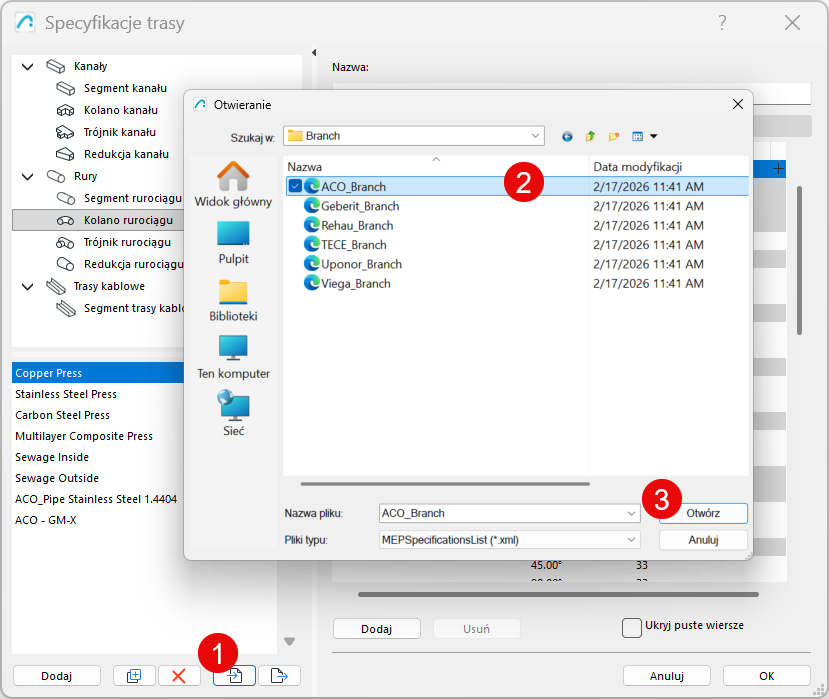
2.W oknie dialogowym Specyfikacje trasy kliknij przycisk Importuj, a następnie wyszukaj pobrany pakiet i zaimportuj potrzebne pliki:
Ważne: Ten sam zestaw specyfikacji trasy powinien być używany zarówno w Archicadzie, jak i w CALHYDRA.
1.Wybierz elementy w Archicadzie
2.Konfiguracja translatora CALHYDRA w Archicadzie
3.Eksport projektu z Archicada
4.Otwórz projekt w programie CALHYDRA
5.Uruchom obliczenia w programie CALHYDRA
6.Eksport wyników z CALHYDRA
7.Import wyników i aktualizacja wymiarów rur
W projektach Teamwork: Należy zarezerwować elementy rurociągu do aktualizacji. W przeciwnym razie aktualizacja nie nastąpi.
Poniższe sekcje omawiają kolejno każdy krok.
Krok 1 - Klasyfikacja elementów
CALHYDRA opiera się na klasyfikacjach, aby zrozumieć, co reprezentuje każdy element (typ rury, typ złączki, branża itp.). Dlatego przed eksportem do CALHYDRA należy sklasyfikować elementy modelu MEP w Archicadzie, korzystając z systemu klasyfikacji specyficznego dla CALHYDRA.
1.Wybierz elementy MEP (rury, złączki, osprzęt) w modelu
2.W Ustawieniach elementu otwórz panel Klasyfikacja i właściwości
3.Przypisz odpowiednią klasyfikację CALHYDRA do każdego elementu MEP:
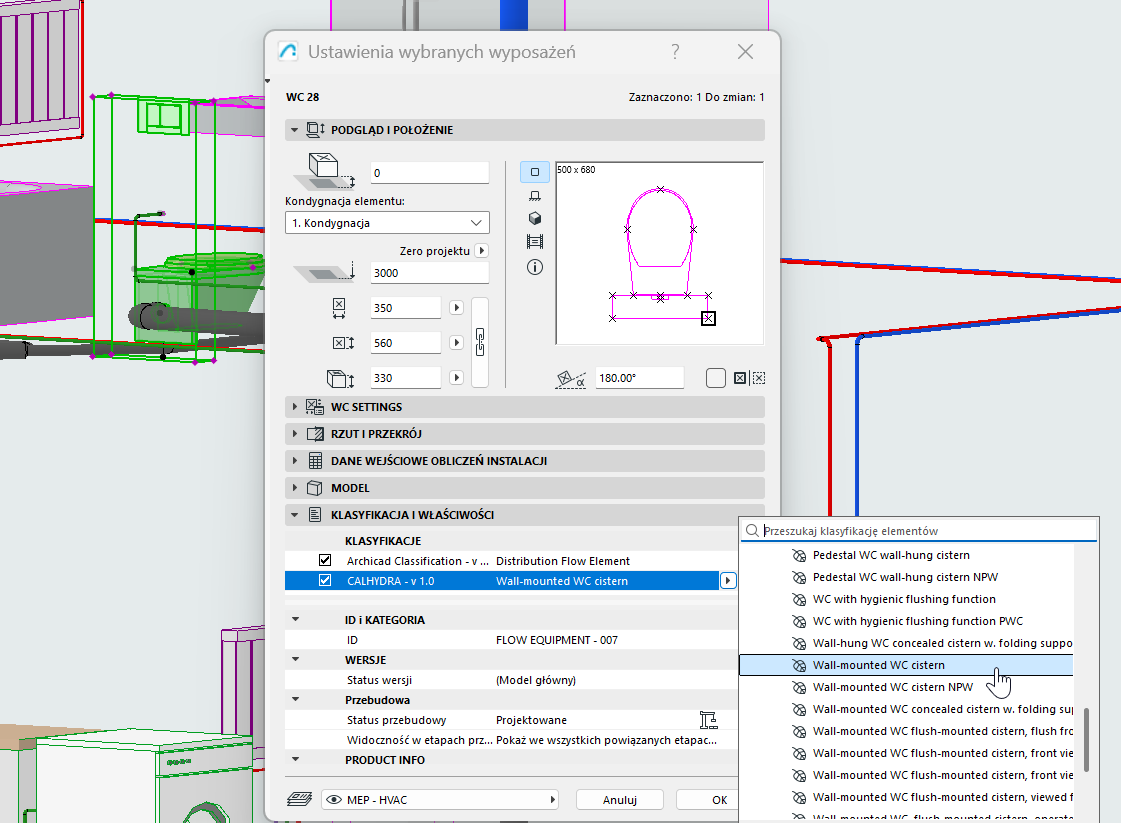
Możesz to przyspieszyć za pomocą:
•Znajdź i zaznacz - aby zidentyfikować elementy bez zdefiniwanej klasyfikacji CALHYDRA
•Zestawienia - aby zebrać i zbiorczo edytować klasyfikacje
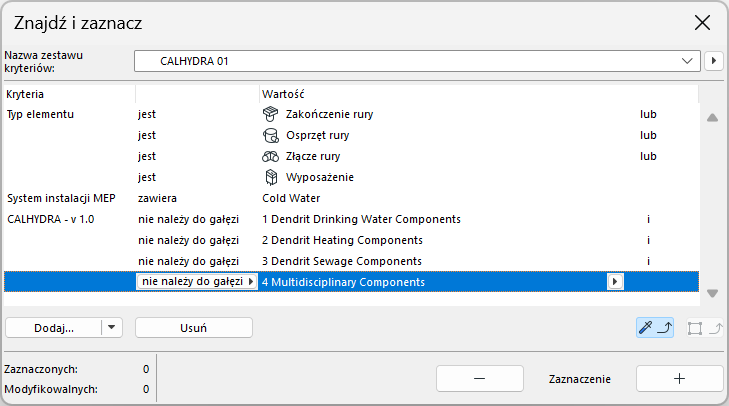
Znajdź niesklasyfikowane elementy:
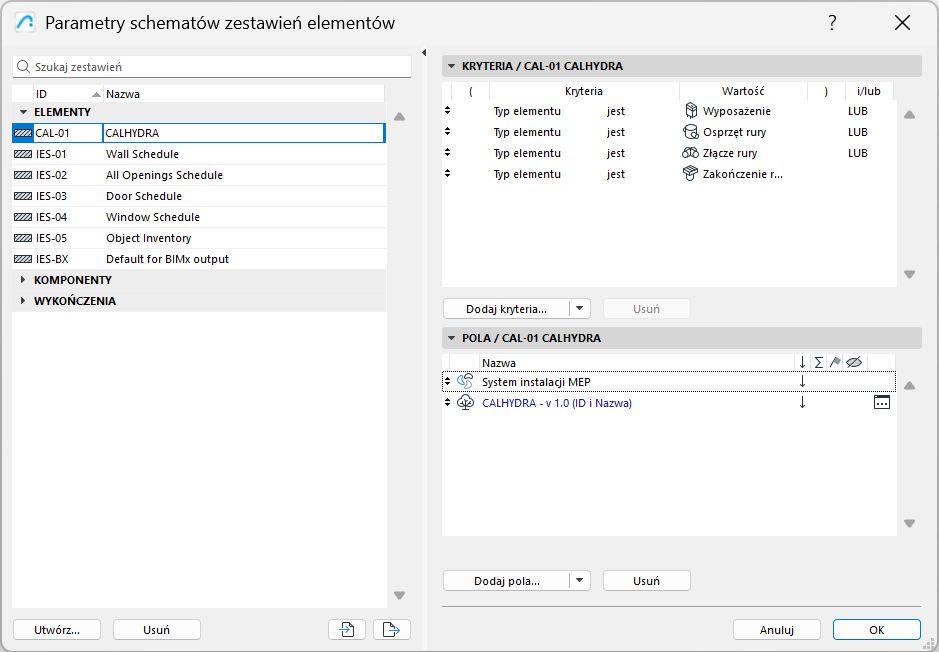
Użyj zestawienia, aby znaleźć elementy według klasyfikacji
Krok 2 - Konfiguracja translatora systemu CALHYDRA
Translator definiuje, które systemy Archicada są eksportowane i jak są interpretowane w CALHYDRA.
1.W menu Archicada, przejdź do Plik > Współdziałanie > CALHYDRA Connection > Translator CALHYDRA
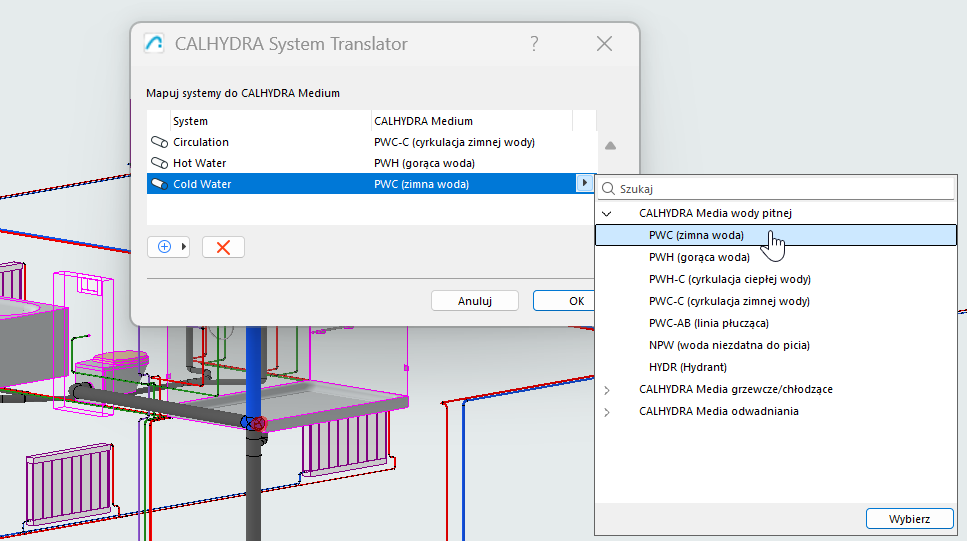
2.W oknie dialogowym Translatora systemu CALHYDRA wybierz Systemy MEP do wyeksportowania
•Kliknij przycisk Dodaj.
•Z wyświetlonej listy systemów w projekcie wybierz te, które mają zostać wyeksportowane
Ograniczenie: Dla każdego eksportu należy wybrać systemy tylko z jednej branży naraz (na przykład ogrzewanie lub ścieki). Nie łącz branż (np. woda pitna + ogrzewanie + ścieki) w jednym eksporcie. Jeśli to zrobisz, CALHYDRA pokaże wszystkie branże razem i odmówi kontynuowania obliczeń.
3.W ustawieniach translatora CALHYDRA zmapuj systemy do CALHYDRA Medium
4.Dla każdego wybranego systemu MEP przypisz prawidłowy CALHYDRA Medium
Krok 3 - Zapisanie pliku projektu CALHYDRA
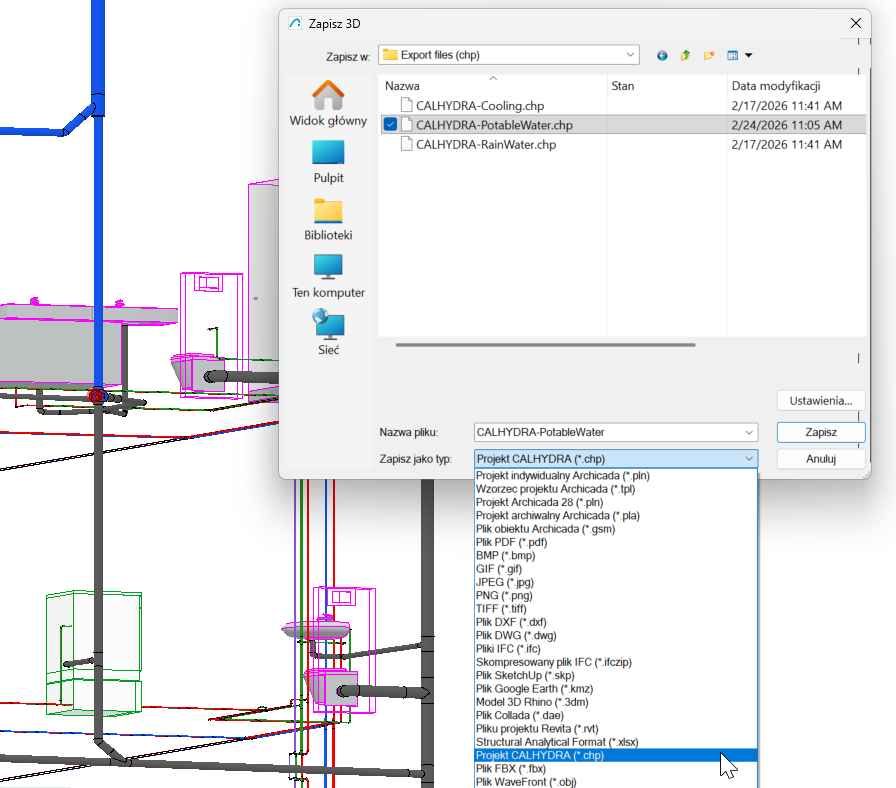
1.W Archicadzie otwórz menu Plik > Zapisz jako...
2.Z listy rozwijanej typu pliku wybierz Plik projektu CALHYDRA (*.chp)
3.Określ lokalizację i nazwę, a następnie kliknij przycisk Zapisz
Wszystkie systemy wybrane i zmapowane w programie CALHYDRA Translator zostaną wyeksportowane do tego pliku .chp.
Krok 4 - Import projektu do CALHYDRA
1.Uruchom CALHYDRA
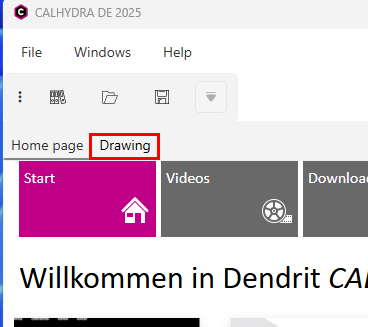
2.Przełącz ze strony głównej na kartę Rysunek
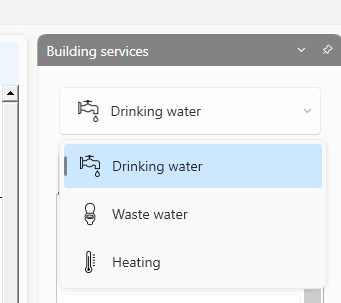
3.W sekcji Systemy wybierz odpowiednią system: Woda pitna, ścieki lub ogrzewanie
4.Użyj Plik > Importuj sieć, aby załadować plik .chp wyeksportowany w kroku 3
CALHYDRA wyświetli zaimportowaną sieć w widoku izometrycznym i tabelarycznym.
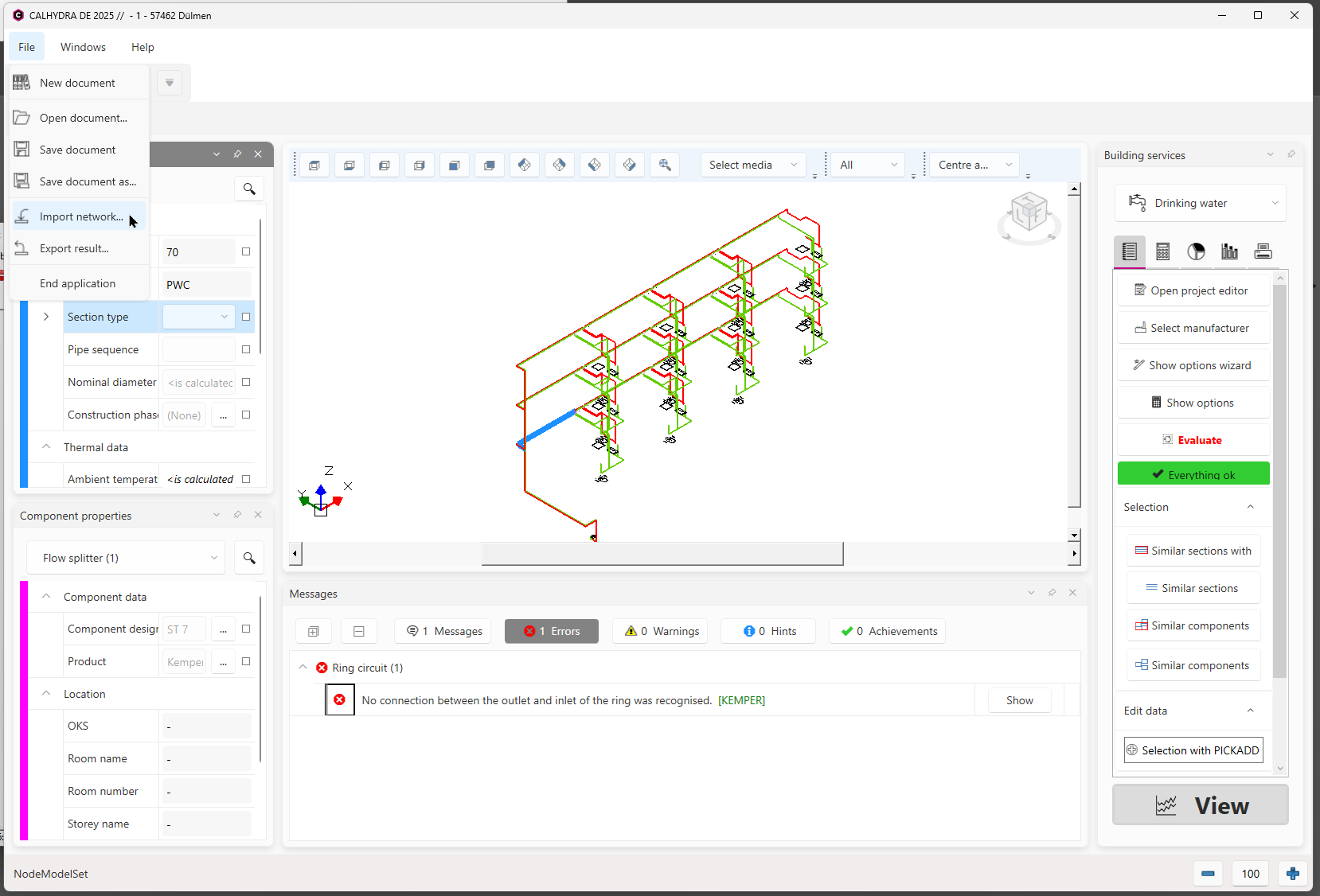
Importowanie sieci do programu CALHYDRA
Jeśli sieć zawiera specjalne obiekty (np. zbiorniki wody pitnej lub grzejniki), CALHYDRA może wyświetlić monit o wybranie odpowiedniego produktu z bazy danych.
Zobacz także Przydatne ustawienia zapewniające najlepsze wyniki (według branż)
Krok 5 - Uruchomienie obliczeń w programie CALHYDRA
Dokładny interfejs użytkownika i kroki opisano na stronie Pomoc online CALHYDRA
Krok 6 - Eksport wyników z CALHYDRA
1.Po pomyślnym wykonaniu obliczeń użyj opcji Plik > Eksportuj wynik
Ten plik będzie zazwyczaj używał formatu .calhydraResult.
2.Zapisz plik wyników w dostępnej lokalizacji
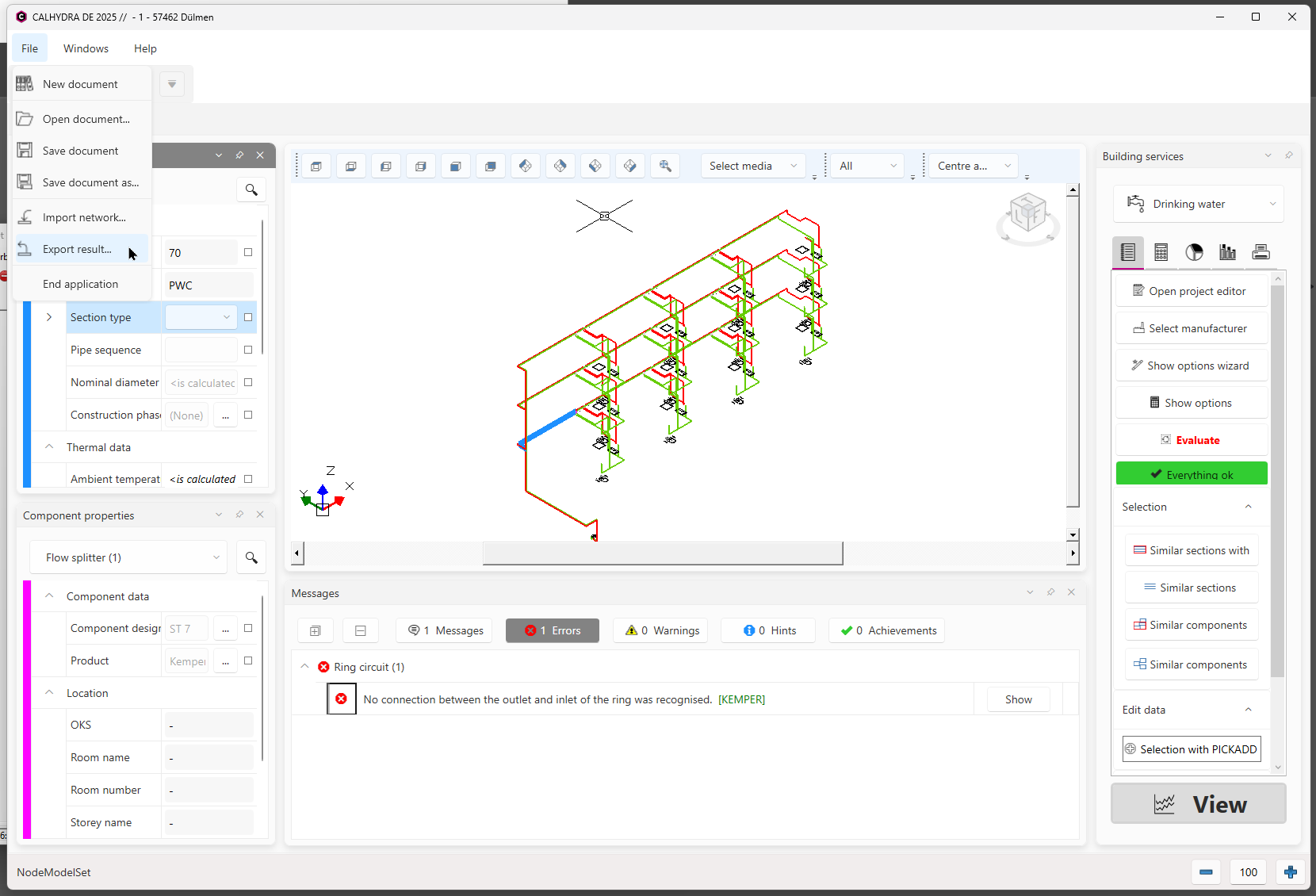
Eksport wyników z CALHYDRA
Krok 7 - Import wyników i aktualizacja wymiarów rur
1.W Archicadzie otwórz odpowiedni projekt MEP
2.Przejdź do Plik > Współdziałanie > CALHYDRA Connection > Importuj wyniki z CALHYDRA
3.Wyszukaj plik .calhydraResult wyeksportowany w kroku 6
4.Kliknij Otwórz
Archicad użyje wyników z CALHYDRA do aktualizacji wymiarów rur wszystkich powiązanych tras.
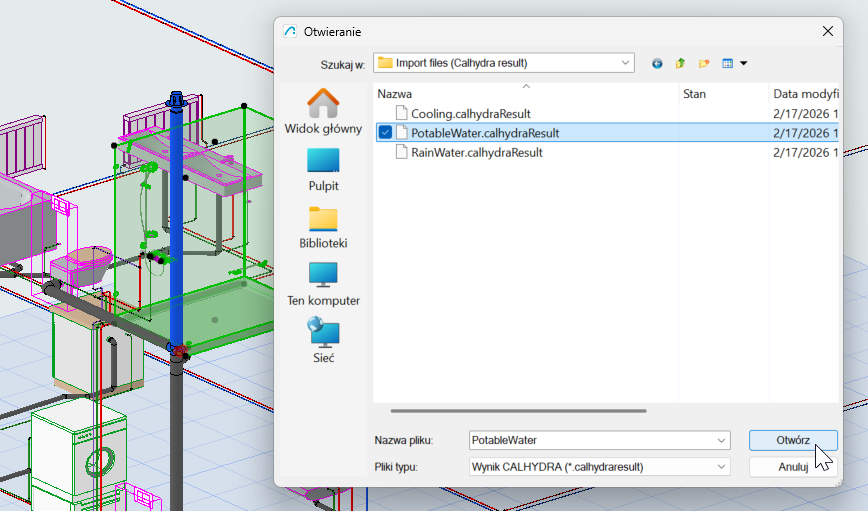
Importowanie pliku wyników z powrotem do MEP Designera
W projektach Teamwork: Należy zarezerwować elementy rurociągu do aktualizacji. W przeciwnym razie aktualizacja nie nastąpi.
Jeśli niektóre rury nie zostały zaktualizowane, sprawdź kolejno:
•Czy mapowanie Systemu/Medium w translatorze CALHYDRA jest prawidłowo ustawione?
•Czy obliczona przez CALHYDRA średnica istnieje w specyfikacji trasy MEP Designera? Jeśli nie, trasa pozostanie niezmieniona bez informacji zwrotnej o błędzie.
Porada: Użyj tego samego zestawu specyfikacji trasy zarówno w Archicadzie, jak i CALHYDRA
•Czy jest to projekt Teamwork? Upewnij się, że zarezerwowałeś elementy rurociągów do aktualizacji.
Użyj funkcji Porównanie modeli między poniższymi:
•Zapisana wersja przed importem wyników oraz
•Model po zaimportowaniu.
Porównanie modeli podświetli dokładnie, które rury zmieniły średnicę.
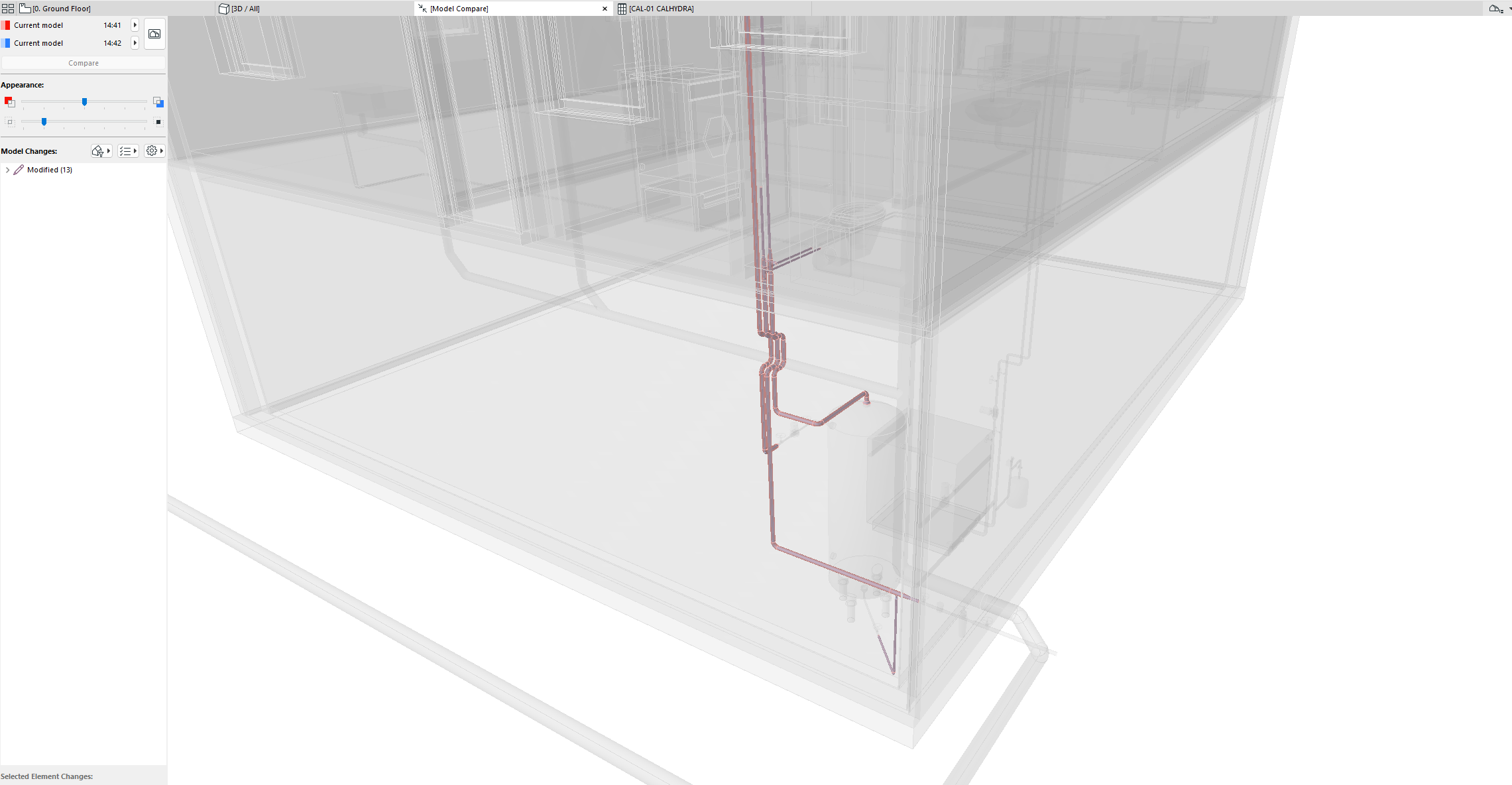
Użyj funkcji Porównanie modeli, aby zobaczyć, co się zmieniło
Przydatne ustawienia zapewniające najlepsze wyniki (według branż)
Aby uzyskać prawidłowe wyniki, skorzystaj z tych wskazówek, aby skonfigurować systemy MEP.
Systemy odprowadzania ścieków
W modelu MEP Designer:
•Modeluj i łącz dwa oddzielne systemy MEP: Rury wentylacyjne i ściekowe
•W translatorze CALHYDRA zmapuj system wentylacji jako LT (Vent Line)
Woda pitna z cyrkulacją (PWH-C)
W modelu MEP Designer:
•Modeluj i łącz dwa oddzielne systemy MEP: główny system wody pitnej i cyrkulacji. Obieg musi być oddzielnym systemem i musi być odpowiednio ustawiony w translatorze CALHYDRA
•Oddzielne klasyfikowanie i mapowanie systemów wody pitnej i cyrkulacji
W CALHYDRA:
•Po wyświetleniu monitu wybierz odpowiedni obiekt do przechowywania/podgrzewania wody pitnej
Systemy ogrzewania i chłodzenia
W CALHYDRA:
•Przypisz wartości mocy (W):
–Kliknij na każdy grzejnik (odbiornik) i wypełnij parametr Moc.
–Brak mocy spowoduje błąd: "W odbiorniku (nazwa) nie wprowadzono mocy"
•W razie potrzeby przypisz wartości Zawartości (l):
–Aby prawidłowo obliczyć zbiornik wyrównawczy, należy ustawić parametr Zawartości (l) na grzejnikach.
–Jeśli jej nie ma, CALHYDRA wyświetla: "Brak zawartości dla x składników."
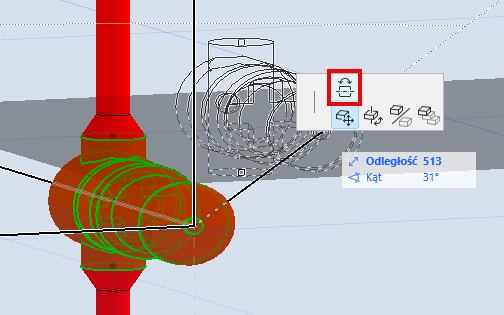
•Kierunek przepływu: Jeśli CALHYDRA poinformuje, że akcesorium jest umieszczone pod prąd systemu, należy skorygować kierunek akcesorium w projekcie Archicada za pomocą polecenia "Odwróć kierunek", a następnie ponownie wyeksportować.
Systemy wody deszczowej
W CALHYDRA:
•Ustaw Natężenie odpływu (l/s) z wpustów dachowych
•Upewnij się, że sieć odwadniania dachu jest prawidłowo wymodelowana i sklasyfikowana
–W przypadku braków, CALHYDRA wyświetla: "Proces nie jest przypisany do obszaru i nie ma zdefiniowanego procesu docelowego.
•Mieszane branże w jednym eksporcie nie są obsługiwane
–Jeśli projekt CALHYDRA zawiera systemy z kilku branż jednocześnie, CALHYDRA nie będzie kontynuować obliczeń
–Każdą eksport/ ustawienie translatora należy ograniczyć do jednej dbranży naraz
•Systemy obecnie nieobsługiwane
Wykonanie prawidłowych obliczeń nie jest dostępne dla następujacych elementów:
–Cyrkulacja zimnej wody
–Rozdzielacze przepływu
–Złożone sieci hydrauliczne systemów ogrzewania i chłodzenia
•Wymagana integralność klasyfikacji
–Nie usuwaj ani nie zmieniaj nazwy systemu klasyfikacji CALHYDRA
–Możesz reorganizować lub usuwać poszczególne wpisy, ale nazwa systemu musi pozostać niezmieniona, aby mapowanie działało
Standardy obsługiwane przez CALHYDRA
Obliczenia dotyczące wody pitnej
•DIN 1988-200:2012-05
•DIN 1988-300:2012-05
•DIN 1988-500:2011-02
•DIN 1988-600:2010-12
•DVGW Arbeitsblatt W 551:2004-04
•VDI/DVGW-Richtlinie 6023:04-2014
•VDI-Richtlinie 6003: Październik 2004
•DVGW-Arbeitsblatt W 575
Obliczanie drenażu
•DIN EN 12056
•DIN 1986-100
Oficjalna strona internetowa CALHYDRA
Oficjalna strona internetowa Dendrit