Ręczna edycja członków analitycznych
Użyj poleceń edycji ręcznej, aby szybko dostosować geometrię węzłów i krawędzi elementów członków w celu uzyskania ciągłego modelu.
Włącz Model analityczny konstrukcji w programie Archicad. Wybierz element 1D lub 2D, a następnie użyj jednego z tych poleceń z palety podręcznej:
Wstaw nowy węzeł w elemencie 2D
Informacje ogólne
•Jednocześnie można ręcznie edytować tylko jednego członka (bez możliwości wielokrotnego wyboru).
•Polecenia są dostępne na Rzutach, Przekrojach, Wzniesieniach i widokach 3D - o ile mają sens w danym widoku.
•Jeśli element jest edytowany ręcznie, nie działa już jako regulator. Jednak ręcznie edytowany Element może nadal odgrywać rolę celu Reguły dopasowania.
•Ręcznie edytowany element porusza się (lub obraca lub odbija) wraz z elementem modelu fizycznego.
1.Wybierz element 1D i kliknij węzeł.
2.Z palety podręcznej wybierz polecenie Rozciągnij:
•Rozciągnij długość elementu
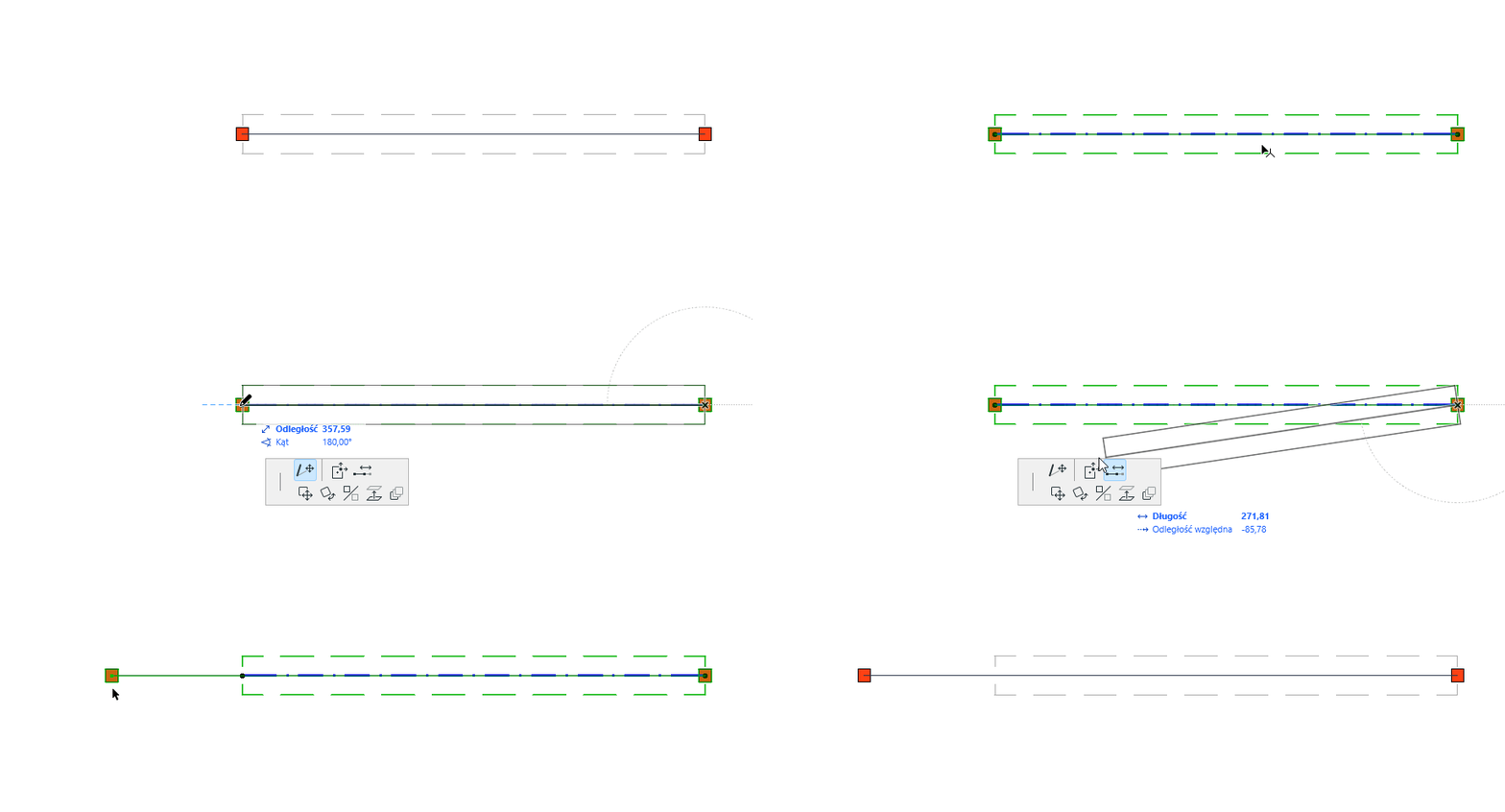
Belka prosta - ręczne rozciągnięcie
•Rozciąganie kątowe długości elementu (belka zakrzywiona): Dostosuj koniec elementu 1D przy zachowaniu tej samej krzywej.

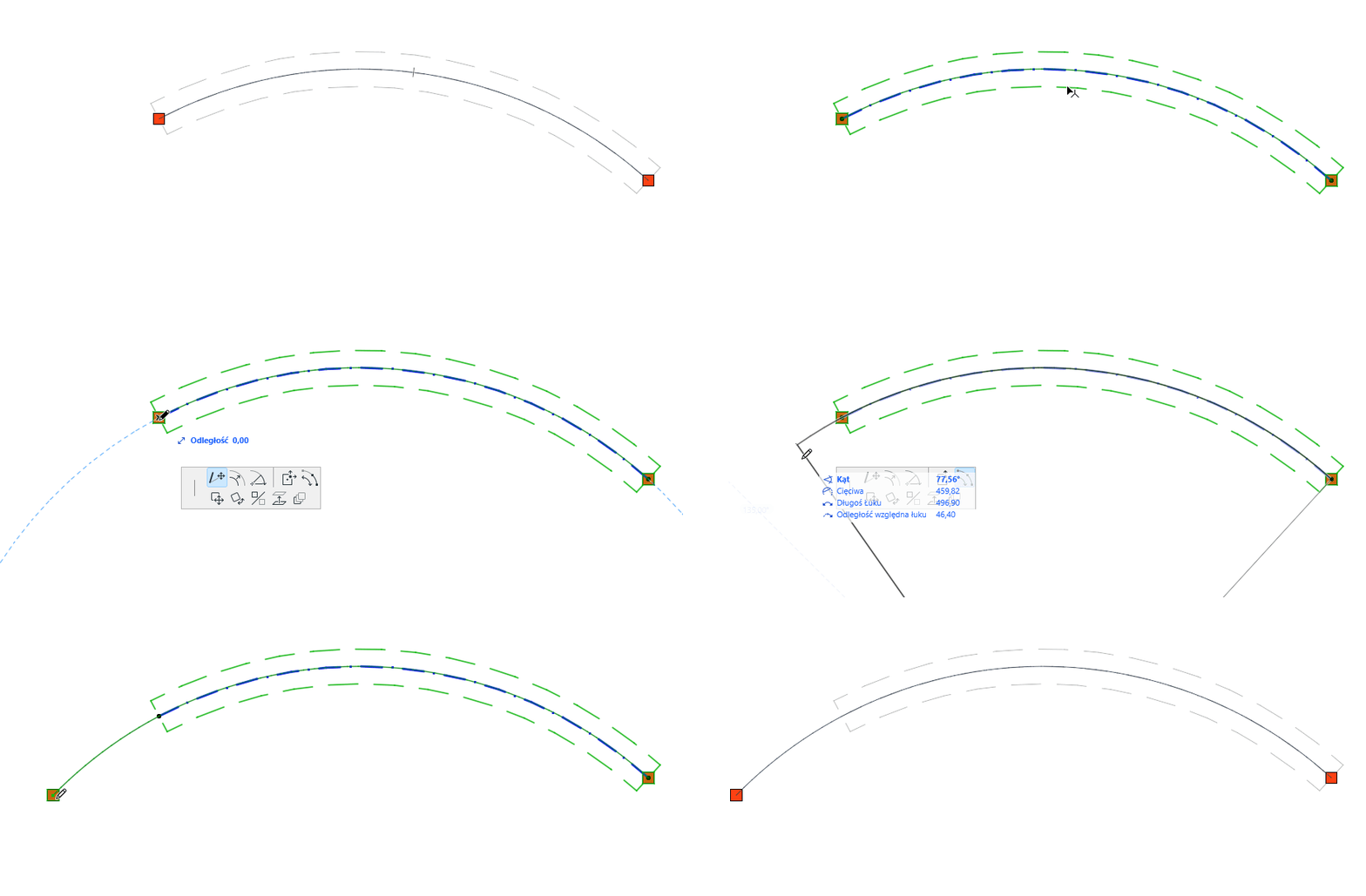
Łuk - ręczne rozciągnięcie
1.Wybierz element 2D i kliknij węzeł. (Niedostępne dla prostej ściany na Rzucie)
2.Z palety podręcznej wybierz opcję Przenieś węzeł elementu.

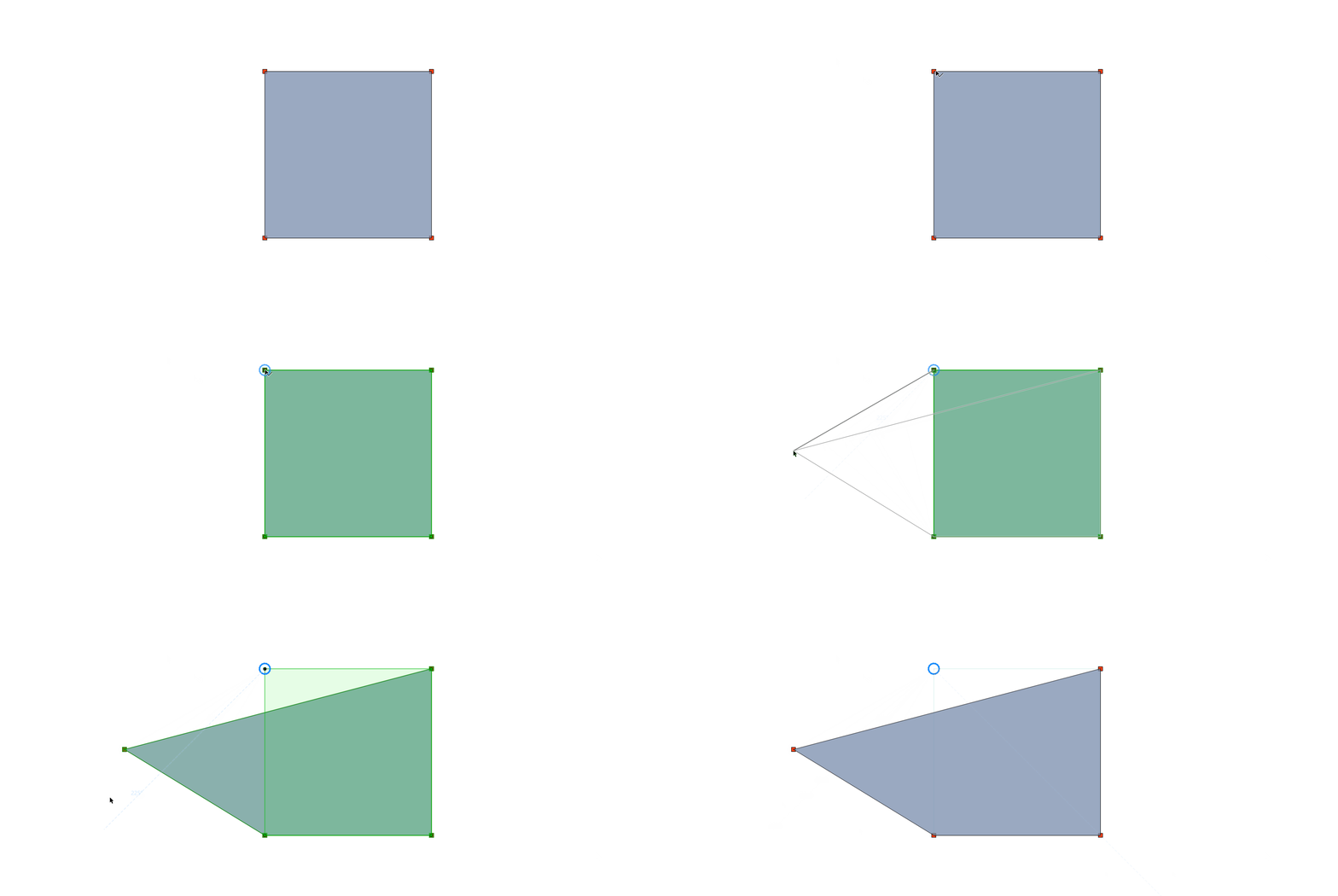
Strop - przesuń węzeł
1.Wybierz element 2D i kliknij krawędź. (Niedostępne dla prostej ściany na Rzucie)
2.Z palety podręcznej wybierz opcję Odsuń krawędź elementu.

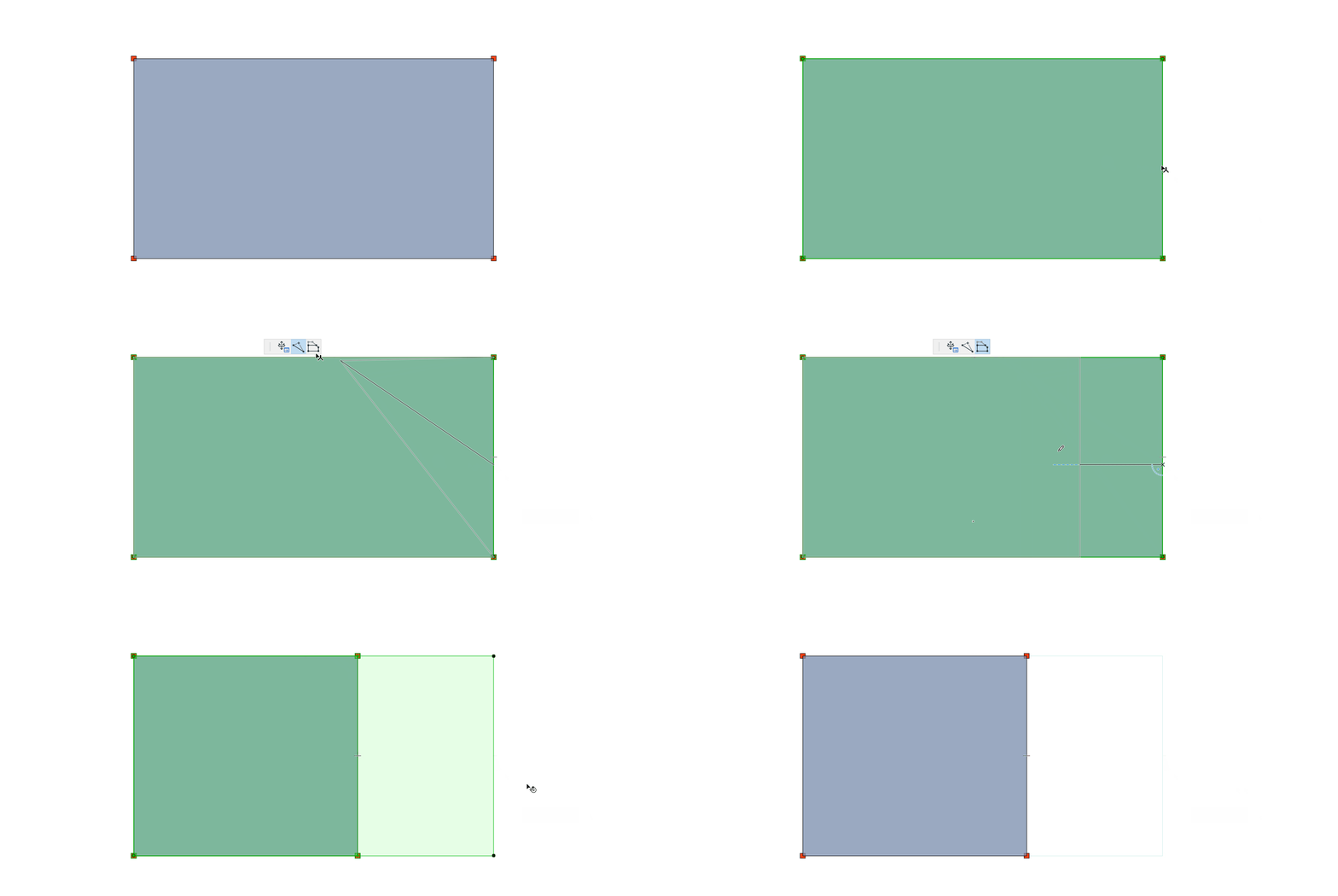
Strop - odsuń krawędź
Wstaw nowy węzeł w elemencie 2D
1.Wybierz element 2D i kliknij krawędź. (Niedostępne dla prostej ściany na Rzucie)
2.Z palety pomocniczej wybierz Wstaw nowy węzeł.

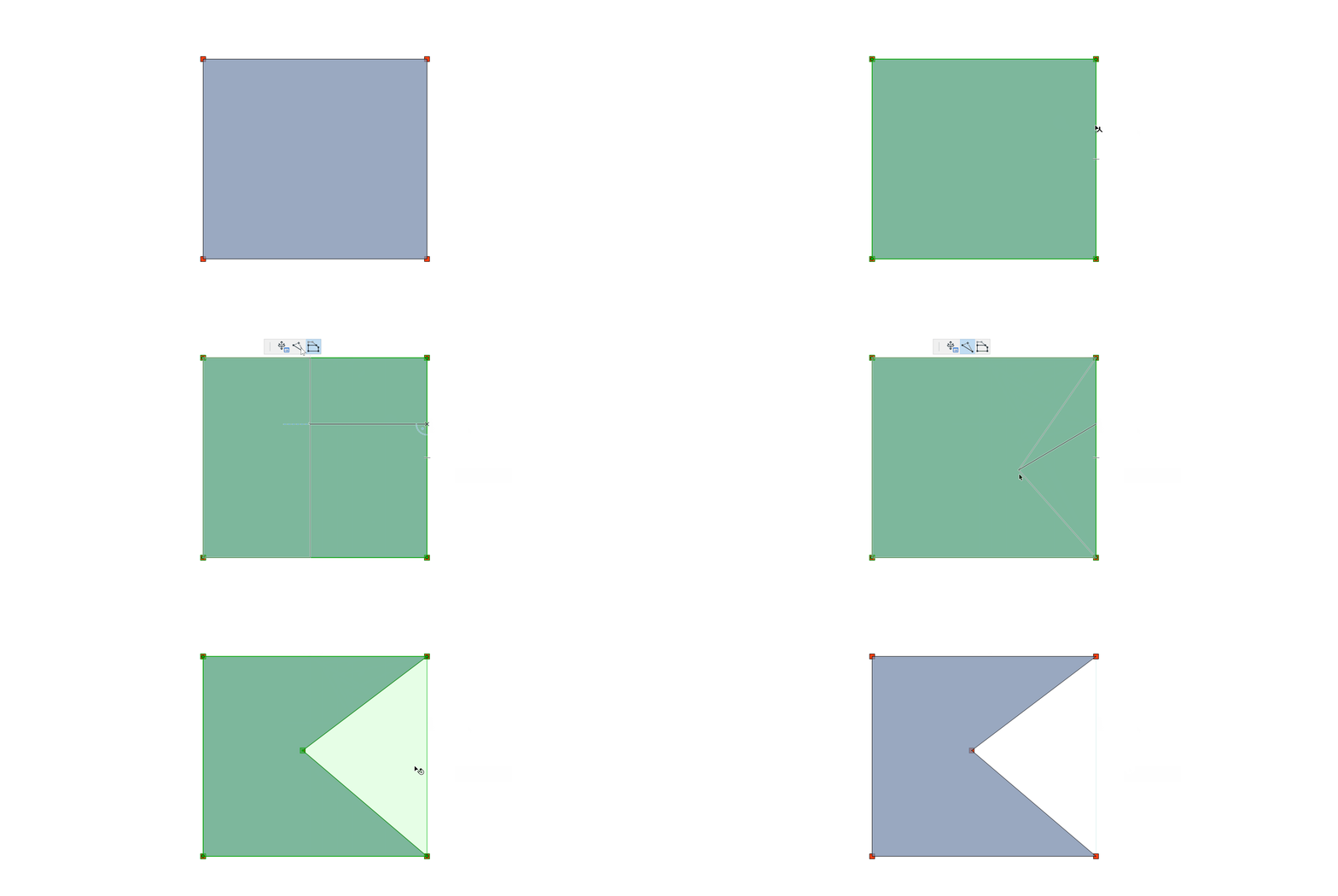
Strop - wstaw węzeł
Aby usunąć węzeł, przeciągnij go na inny węzeł. (Nie ma dedykowanej interakcji do usuwania węzłów.)
Cofnij ręczną edycję
Przywróć każdą ręczną edycję do oryginalnej geometrii elementu.
Dla wybranego elementu, którego Element konstrukcyjny edytowałeś ręcznie, znajdź polecenie Przywróć:
•Paleta pomocnicza
•Ustawienia elementu lub pole Info (panel Parametry analityczne konstrukcji)
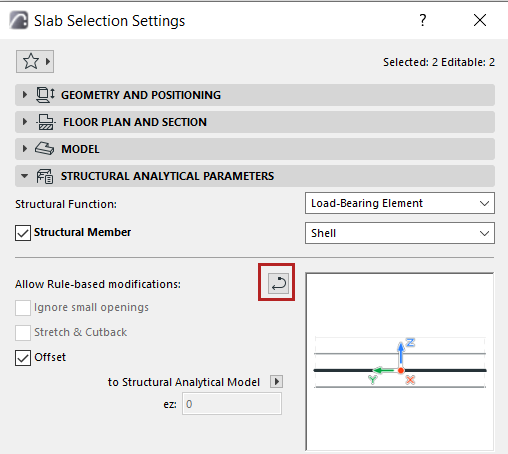
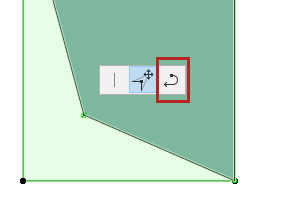
Polecenie Przywróć nie ma wpływu na ręczne ustawienia Mimośrodu lub Zwolnienie krawędzi.
Cechy ręcznie edytowalnych elementów
Właściwości elementu są dostępne, aby pomóc w identyfikacji elementów 1D i 2D, które zostały ręcznie edytowane:
Dla elementów 1D: Element rozciągnięty ręcznie
Dla elementów 2D: Geometria elementu zmieniona ręcznie
Uwzględniono te właściwości w całym interfejsie Archicad, w tym:
•Znajdź i zaznacz
•Menedżer właściwości i Edytor wyrażeń
•Porównanie modeli SAM (szczegółowe zmiany)
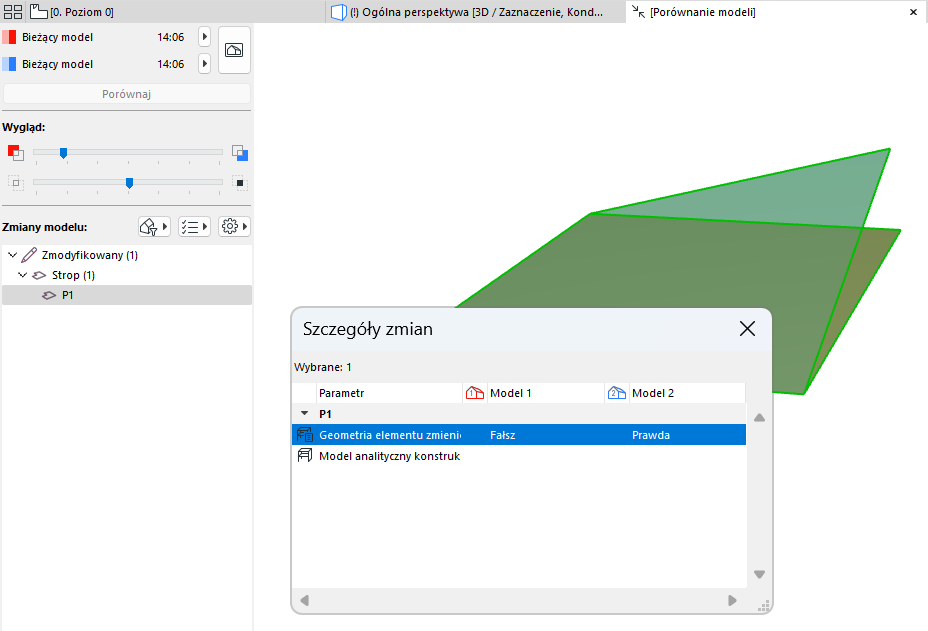
Wyświetl ręczne zmiany w Porównaniu modeli strukturalnych
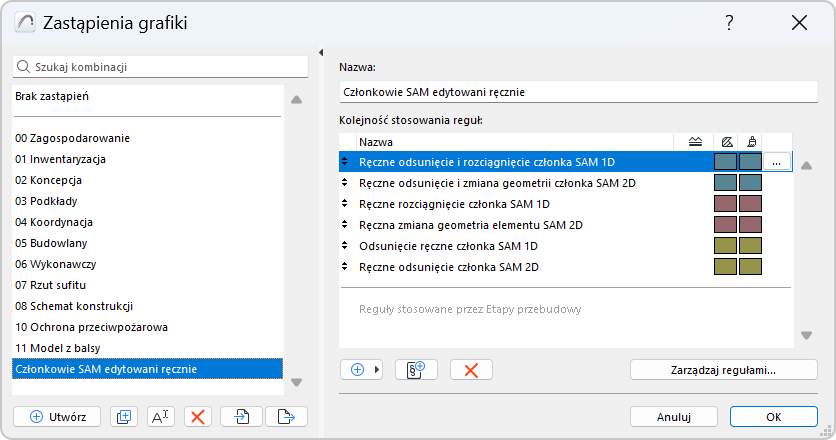
•Reguły i kryteria Zastąpienia graficznego - Użyj kombinacji Zastąpienia graficznego, aby uzyskać natychmiastową wizualną informację zwrotną na temat ręcznie edytowanych Elementów konstrukcyjnych.