Użyj następujących poleceń:
•Plik > Interoperacyjność > Łącz z pliku
•Plik > Interoperacyjność > Łącz z BIMcloud
Jeśli trzeba, zaloguj się do BIMcloud. Zobacz Zaloguj się do BIMcloud.
Scal elementy innego pliku projektu (wersja 17 i nowsze), modułu, pliku DWF/DWG/DXF, HPGL (.plt), pliku IFC, Rhino (.3dm) lub innego pliku typu obraz lub model do Archicada.
•Pliki można również połączyć z aktualnym Rzutem, aktualnie otwartym oknem Przekroju/Elewacji/RŚ, Dokumentu 3D lub oknem Detalu/Obszaru 2D.
•Podczas importowania Modułu do okna Przekroju/Elewacji/RŚ lub Dokumentu 3D wklejone zostaną tylko Elementy 2D.
•Przed zatwierdzeniem połączenia Projektu lub Modułu można dokonać jego przesunięcia bądź obrotu.
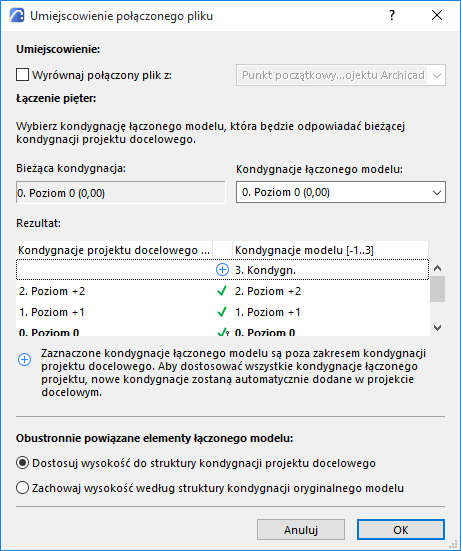
Łączenie i struktura kondygnacji
Łączenie pliku Projektu lub Modułu wymaga, aby kondygnacje łączonego (importowanego) pliku były dopasowane do aktualnie otwartego. Przy imporcie wielokondygnacjowego budynku, program poprosi o określenie, która z kondygnacji importowanego pliku ma odpowiadać kondygnacji, na której aktualnie pracujesz. Program zaproponuje także prawdopodobne ustawienie.
Jeżeli bieżący plik posiada mniejszą ilość kondygnacji niż plik importowany, brakujące kondygnacje zostaną automatycznie utworzone.
Uwaga: Nie można połączyć elementów ani modułów wielokondygnacjowych w innych oknach 2D niż Rzut piętra.
Uwaga: Istnieje różnica pomiędzy łączeniem wielokondygnacyjnego projektu, a wstawieniem wielokondygnacyjnego modułu Hotlink. Jeśli projekt główny zawiera mniej kondygnacji niż wstawiany moduł Hotlink, nadmiarowe w stosunku do projektu docelowego kondygnacje modułu nie zostaną wstawione. Aby to rozwiązać, w razie potrzeby, w projekcie głównym należy utworzyć dodatkowe kondygnacje.
Obustronnie powiązane elementy łączonego modelu
•Dostosuj wysokość do struktury kondygnacji projektu docelowego: Elementy powiązane będą się rozciągały i kurczyły, dopasowując się do odpowiedniej struktury kondygnacji pliku głównego. (Drzwi/Okna, których parapet lub nadproże powiązane jest z daną kondygnacją, dostosuje się do struktury kondygnacji bieżącego pliku.)
•Zachowaj wysokość według struktury kondygnacji oryginalnego modelu: Elementy o wzniesieniu góry powiązanej z poziomami nie zostaną rozciągnięte (zachowują oryginalne wysokości). (W wyniku łączenia plików, Drzwi/Okna, których parapet lub nadproże zostały powiązane z daną kondygnacją, utracą powiązanie z kondygnacją i zostaną powiązane z podstawą ściany.)
Łączenie i atrybuty
Ponieważ atrybuty (Warstwy, Wykończenia, Linie, Wypełnienia, itd.) są identyfikowane poprzez nazwy, przy łączeniu obowiązują następujące zasady:
•Jeżeli nazwy atrybutów w obu projektach są takie same, łączone (importowane) elementy przejmą atrybuty bieżącego Projektu.
•Jeśli nazwa scalonego atrybutu nie jest obecna w bieżącym pliku, atrybut ten jest wstawiany do bieżącego zestawu atrybutów projektu na pierwszej wolnej pozycji indeksu.
Łącz plik DXF/DWG
Zobacz Łącz DXF-DWG.
Łącz plik IFC
Więcej szczegółów, patrz Import modelu IFC.
Łącz plik stereolitograficzny (.stl)
Zobacz Stereolitografia (.stl).
Otwórz menu Plik > Interoperacyjność > Łącz, aby połączyć zawartość pliku .skp z istniejącym modelem. Rzut piętra musi być aktywny.
Ponieważ model już zawiera informacje o lokalizacji projektu, zostanie wyświetlone okno dialogowe z pytaniem co zrobić z dwoma zestawami współrzędnych:
•Zastąp informacje o projekcie informacjami z programu SketchUp
•Pomiń informacje SketchUp. Informacje o położeniu projektu pozostaną bez zmian, a importowane obiekty można wstawić w dowolnym miejscu: przeciągnij wyświetlone okno obrysu i kliknij, aby wstawić.
•Wstaw informacje pobierane względem istniejących współrzędnych. Zaimportowany obiekt zostanie wstawiony w jego rzeczywistym położeniu względem początku układu.
Przewodnik łączenia zdjęcia Google Earth używając aplikacji SketchUp
1.Otwórz projekt w Archicadzie
2.Otwórz okno dialogowe Ustawienia lokalizacji i sprawdź, czy w projekcie ustawiono żądaną długość i szerokość geograficzną
3.Naciśnij przycisk ‘Eksport’
4.Określ format jako ‘Plik SketchUp’
5.Nadaj nową nazwę pliku i naciśnij ‘Zapisz’
6.Zamknij okno dialogowe Ustawień lokalizacji.
7.Używając aplikacji SketchUp (do pobrania ze strony http://www.sketchup.com), otwórz plik zapisany w punkcie 5.
8.Otwórz okno ‘Informacje o modelu’ i sprawdź ustawienia ‘Geo-lokalizacji’
9.Można również (jeśli korzystasz z systemu Mac) kliknąć przycisk ‘Set Manual Location…’ (Ustaw połączenie ręcznie): powinna być wyświetlona prawidłowa długość i szerokość; naciśnij OK
10.Za pomocą menu SketchUp > Plik > Geo-Lokalizacja > Dodaj więcej obrazów…, aby otworzyć okno dialogowe ‘Dodaj lokalizację'; obraz Google Earth powinien być wyśrodkowany w punkcie początku projektu
11.Powiększ lub zmniejsz, jeśli potrzeba.
12.‘Zaznacz ‘Obszar’ i go 'chwyć'
13.Ten sam obszar powinien teraz być widoczny w przeglądarce plików SketchUp
14.Zapisz zmiany w pliku .skp
15.Powrót do pliku projektu
16.Przy otwartym widoku ‘Parter’, wybierz polecenie z menu Plik > Interoperacyjność > Łącz
17.Wybierz plik .skp zapisany podczas wykonywania punktu 14.
18.Powinno pojawić się okno dialogowe zawierające trzy przyciski wyboru. Wybierz opcję ‘Wstaw nową geometrię relatywnie do bieżących współrzędnych’ i naciśnij OK
19.Teraz zdjęcie Google Earth powinno pojawić się w projekcie
20.Otwórz widok 3D i dopasuj, aby obejrzeć zdjęcie szczegółowo
Zobacz także SketchUp Ograniczenia eksportu i importu.
Połącz plik Google Earth (.kmz)
Otwórz menu Plik > Interoperacyjność > Łącz, aby połączyć zawartość pliku .kmz z istniejącym modelem.
Opcje te przypominają proces otwierania plików Google Earth.
Zobacz Google Earth (.kmz).
Informacje o lokalizacji
Ponieważ model już zawiera informacje o lokalizacji projektu, zostanie wyświetlone okno dialogowe z pytaniem co zrobić z dwoma zestawami współrzędnych:
•Zastąp informacje Archicada informacjami Google Earth
•Pomiń informacje Google Earth. Informacje o położeniu projektu pozostaną bez zmian, a importowane obiekty można wstawić w dowolnym miejscu: przeciągnij wyświetlone okno obrysu i kliknij, aby wstawić.
•Wstaw informacje przychodzące względem istniejących współrzędnych. Zaimportowany obiekt zostanie wstawiony w jego rzeczywistym położeniu względem początku układu.
Zobacz także Google Earth: Ograniczenia eksportu i importu.
Łączenie plików obrazowych
Do projektu można dołączyć pliki obrazowe. (Tzn. dokumenty utworzone w programach do rysowania i malowania; widoki 3D i elewacje zachowane w formatach obrazków; wizualizacje zachowane w formatach obrazków.) Przed wybraniem opcji Łącz dla pliku obrazowego, można uprzednio określić na rzucie jego rozmiar. Wybierz narzędzie Obszar zaznaczenia i narysować Obszar zaznaczenia w żądanym rozmiarze i położeniu.
Zobacz także Obszar zaznaczenia.
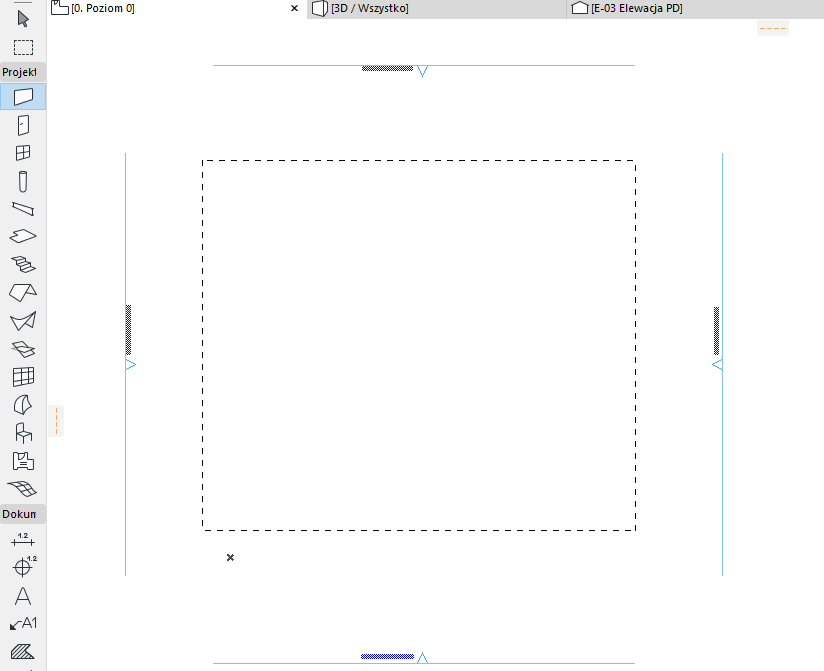
Połączone obrazy zostaną dopasowane do tego prostokąta.
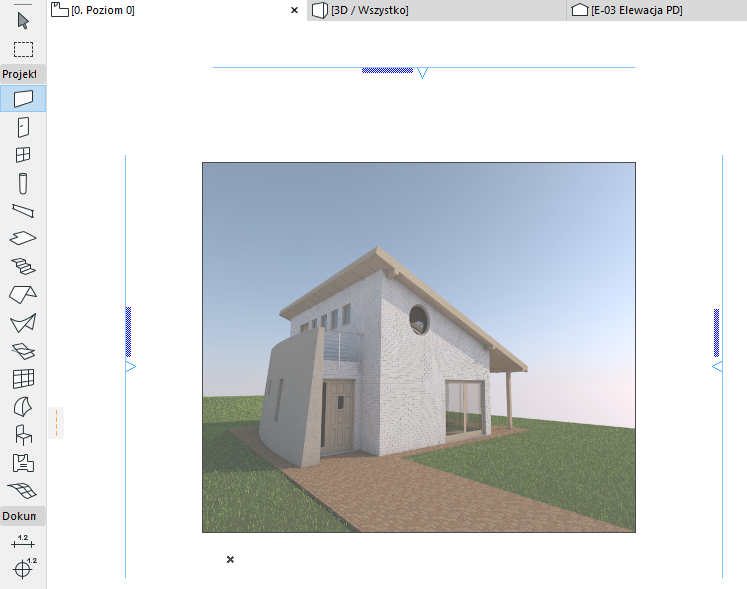
Uwaga: Rysując Obszar zaznaczenia, zwracaj uwagę, aby proporcje jego boków odpowiadały proporcjom obrazka oryginalnego, w przeciwnym razie obrazek będzie zniekształcony.
SketchUp Ograniczenia eksportu i importu
•Modele SketchUp mogą zawierać dwa rodzaje powierzchni i krawędzi obiektów. Obecnie, niezależne krawędzie SketchUp nie są importowane.
•W aplikacji SketchUp, jedna powierzchnia może mieć inny kolor i teksturę z przodu i z tyłu. W Archicadzie powierzchnia GSL może mieć tylko jeden kolor i jedną teksturę. Funkcja importu powoduje przywrócenie wartości domyślnych do wartości powierzchni przedniej, chyba że tylna powierzchnia ma skonfigurowaną teksturę, a przednia nie.
•Modele SketchUp zawierające powierzchnie o nieregularnym kształcie (zewnętrzna linia obrysu przecina się) lub powierzchnie zawierające otwory mogą zostać zaimportowane z przekłamaniem.
•Niektóre powierzchnie SketchUp zostają zaimportowane, ale następuje utrata tekstury.
•W formacie .skp dostępna jest flaga, za pomocą której można oznaczyć, czy plik posiada Geo-odniesienie, czy nie. Wersja Mac Archicada nie może prawidłowo ustawić tej flagi, a eksportowane pliki w formacie .skp mogą wymagać ręcznego włączenia flagi (długość i szerokość są zawsze prawidłowo ustawione w pliku .skp).
Google Earth: Ograniczenia eksportu i importu
•Od czasu do czasu pliki .kmz Google Earth mogą zawierać trójkątne powierzchnie o bardzo małych kątach, które nie zostaną zaimportowane.
•Jeśli widok 3D jest taki, że kamera ustawiona jest pod ziemią, widok pokazany w aplikacji Google Earth nie będzie taki sam.