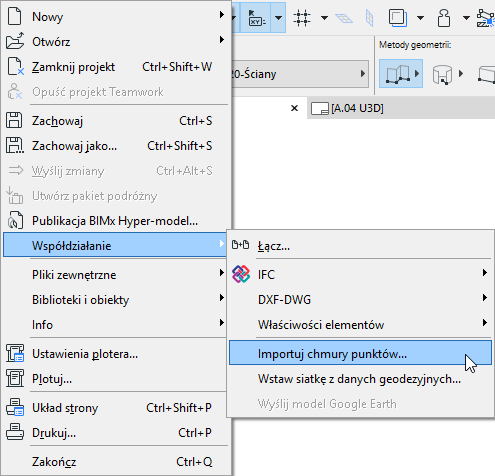
1.Użyj menu Plik > Interoperacyjność > Importuj chmury punktów.
2.W wyświetlonym oknie dialogowym wyszukaj położenia plików chmur punktów i wybierz jeden lub kilka plików. Pliki muszą mieć format .e57 lub .xyz.
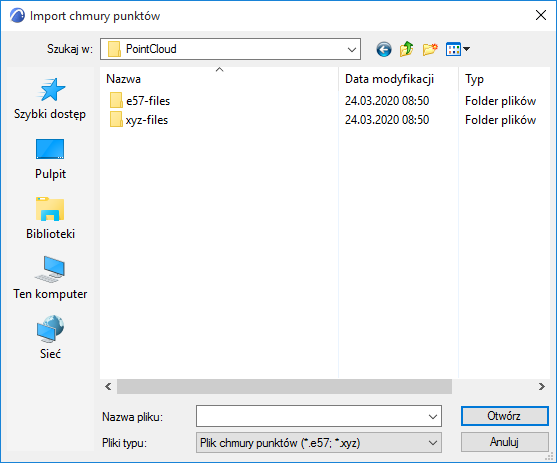
3.Kliknij Otwórz.
4.Dla plików o formacie XYZ:
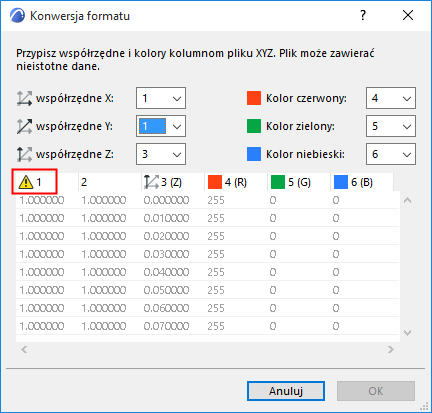
Jeśli którykolwiek z wybranych plików ma rozszerzenie .xyz, wyświetlone zostanie okno dialogowe Konwersja formatu:
Uwaga: Pliki w formacie E57 to pliki standaryzowane i nie wymagają konwersji. Okno dialogowe Konwersji pliku zostanie pominięte, a użytkownik zostanie poprowadzony do kolejnego etapu.
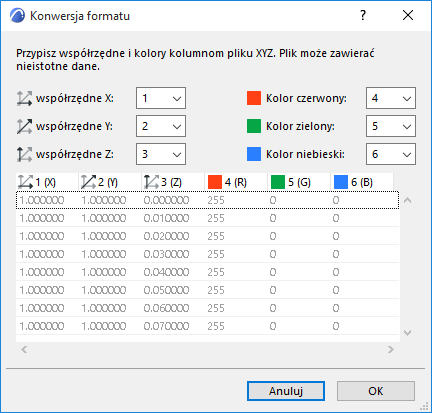
W tym oknie dialogowym można poprawić (w razie potrzeby) sposób, w jaki współrzędne X, Y i Z oraz kolory RGB importowanego pliku powinny być interpretowane.
Sześć pól w górnej części okna dialogowego to jedyne dane, które można edytować. Dla każdego pola (współrzędne X, Y i Z oraz kolor czerwony, zielony i niebieski) przypisana zostaje jedna z kolumn przedstawiona w dolnym oknie dialogowym. (Domyślnie ponumerowane jest sześć pierwszych kolumn, jednak niektóre mogą zawierać niepotrzebne dane)
Jeśli przypisanie danych stanie się nieaktualne, np. jeśli ta sama kolumna przypisana jest do dwóch pól, przycisk OK będzie nieaktywny, a na górze tej kolumny widoczny będzie wykrzyknik.
Aby uzyskać więcej informacji na temat konfiguracji Konwersji formatu (w razie potrzeby) dla importowanego pliku .xyz, należy skontaktować się ze specjalistą, który utworzył plik.
5.Zostanie wyświetlone okno Utwórz obiekty chmur punktów.
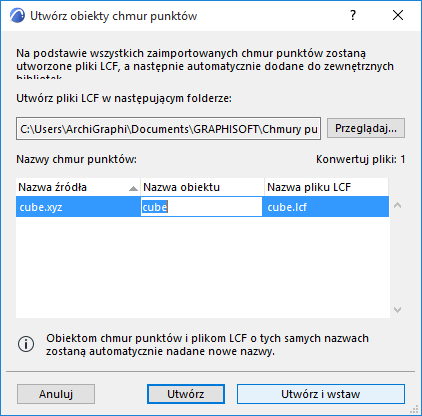
Nowe obiekty chmur punktów (opisane w oknie dialogowym) zostaną utworzone jako pliki LCF i zapisane w bibliotece zewnętrznej pokazanej w ścieżce pliku. W razie potrzeby można wskazać inną ścieżkę.
6.Nazwa obiektu: To nazwa utworzonego obiektu. W razie potrzeby nazwę można edytować.
7.Skorzystaj z jednej z poniższych procedur:
–kliknij Utwórz, aby utworzyć pliki i obiekty chmur punktów bez wstawiania ich.
–kliknij Utwórz i wstaw, aby od razu wstawić obiekty (tylko projekty indywidualne. Dla projektów Teamwork, zobacz poniżej: Wstaw obiekt chmury punktów do projektu Teamwork.)
Konwersja plików chmury punktów może chwilę potrwać.
8.Po wybraniu opcji Utwórz i wstaw, zostanie wyświetlone okno dialogowe Wstaw chmury punktów.
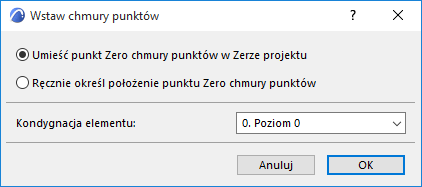
W oknie tym możesz:
–wskazać metodę wstawiania (wybierz wstawienie na Początku projektu, lub kliknij w dowolnym miejscu aby wstawić ręcznie)
–określić kondygnację macierzystą obiektów chmury punktów
Zobacz także Zmień źródło obiektu chmury punktów.
Kliknij OK, aby wstawić obiekty chmury punktów. Można je przyczepić do dowolnego punktu na powstałym obiekcie.
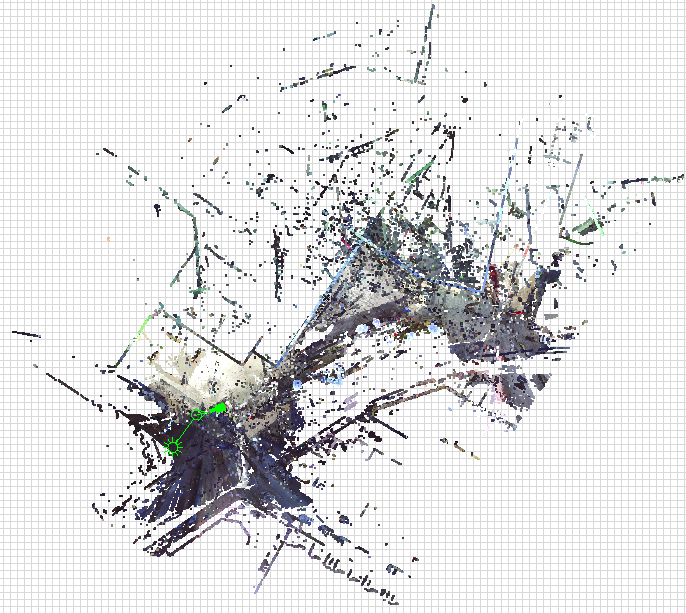
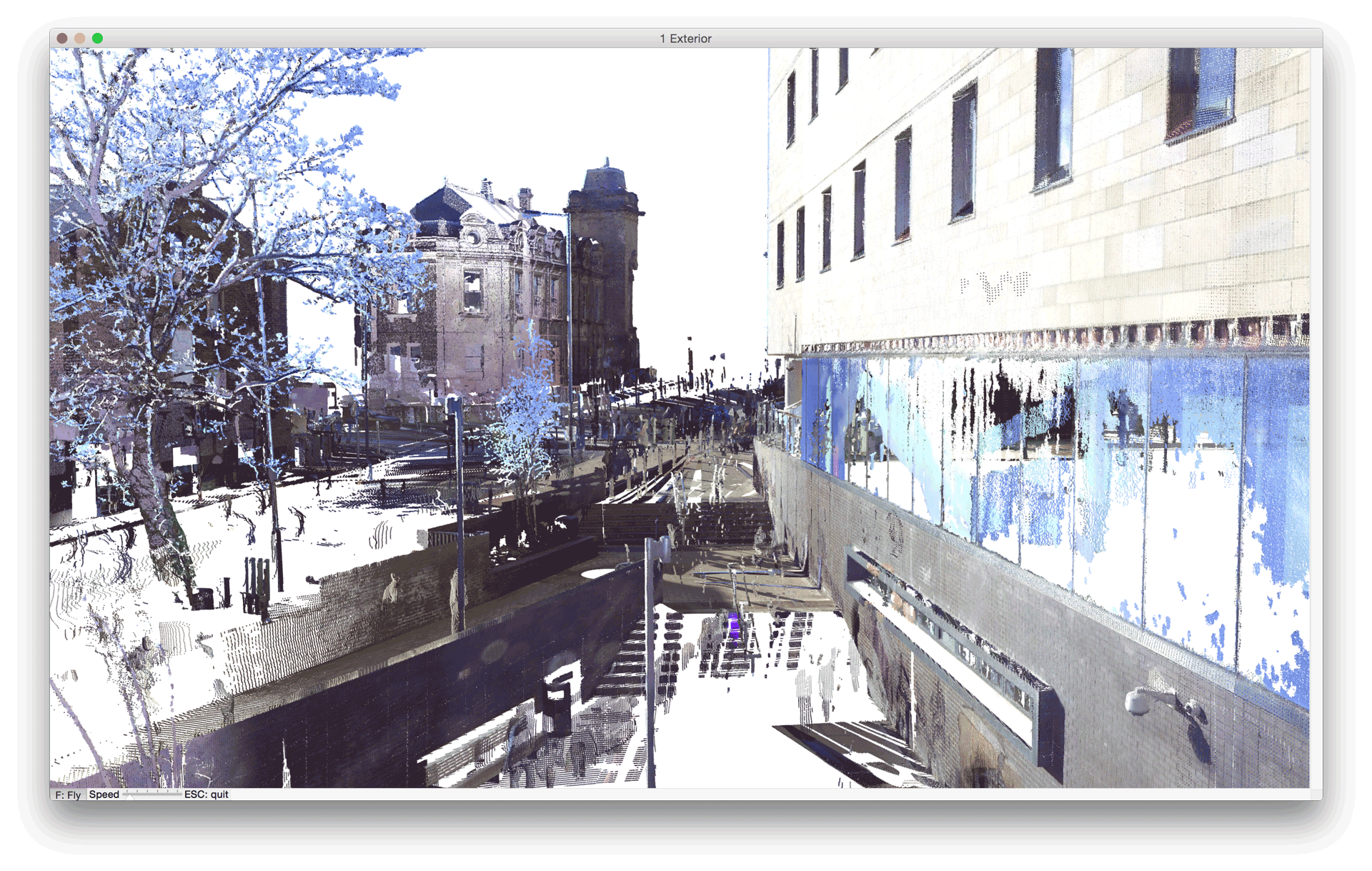
Źródło rysunków: BAM Construct UK Ltd, www.bam.co.uk | FARO Technologies UK Ltd, www.faro.com
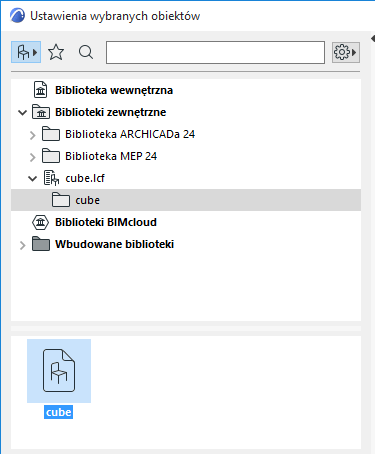
Po każdym imporcie danego pliku chmury punktów, nowy plik LCF zostaje utworzony jako biblioteka zewnętrzna. Nowy plik LCF można wstawiać z okna dialogowego Ustawienia obiektów tyle razy ile potrzeba.