Importuj plik 3DM Rhino jako obiekt
1.Użyj tego polecenia, aby zaimportować plik Rhino jako pojedynczy obiekt w Archicadzie:
Plik > Biblioteki i obiekty > Importuj plik 3DM Rhino jako obiekt
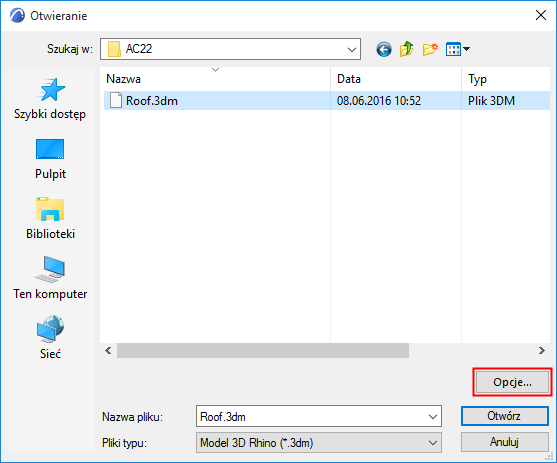
2.Kliknij Opcje, aby przejść do Opcji otwierania Rhino:
3.Określ preferencje dla Segmentacji i ukrytych elementów:
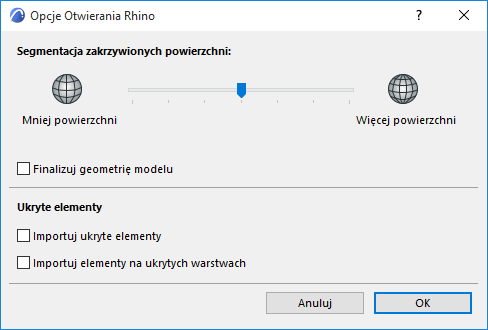
•Segmentacja zakrzywionych powierzchni
Używając suwaka, dostosuj segmentację zakrzywionych powierzchni zaimportowanych z Rhino.
Uwagi:
–Suwak segmentacji obejmuje jedynie elementy zakrzywione, a nie płaskie
–Jeśli zwiększasz segmentację (w wyniku której uzyskasz większą liczbę wieloboków zapewniającą gładsze powierzchnie), pamiętaj, że duża ilość wieloboków ma wpływ na rozmiar pliku i prędkość działania programu
•Finalizuj geometrię modelu
–Możesz również zaznaczyć pole Finalizuj geometrię modelu, aby zakończyć segmentację przed rozpoczęciem importu. Rezultat:
-Po zaimportowaniu modelu do Archicada nie można już zmienić segmentacji
-Możliwe będzie jednak przyklejanie elementów
-Zasadniczo, nawigacja w modelach odbywa się szybciej, jeśli ta opcja jest zaznaczona
•Ukryte elementy
Za pomocą tych opcji można zdefiniować sposób interpretacji „ukrytych” elementów w modelach Rhino.
W programie Rhino (w przeciwieństwie do Archicada), można ukrywać poszczególne elementy niezależnie od ustawień widoczności warstwy. Domyślnie, elementy ukryte NIE zostaną zaimportowane do Archicada.
Aby uwzględnić je w imporcie, należy zaznaczyć pole Importuj ukryte elementy.
4.Kliknij OK.
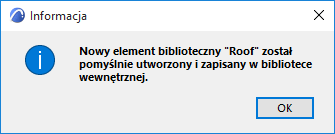
5.Zostanie wyświetlona informacja, że import odbył się poprawnie:
6.Użyj narzędzia Obiekt, aby wstawić go do projektu.
Ustawienia obiektu Rhino w Archicadzie
Plik wstawiony jako pojedynczy obiekt w Archicadzie zapisany jest w Bibliotece wewnętrznej Archicada.
Za pomocą panelu Ustawienia importowanych obiektów Rhino w Ustawieniach obiektu, ustaw wygląd obiektu.
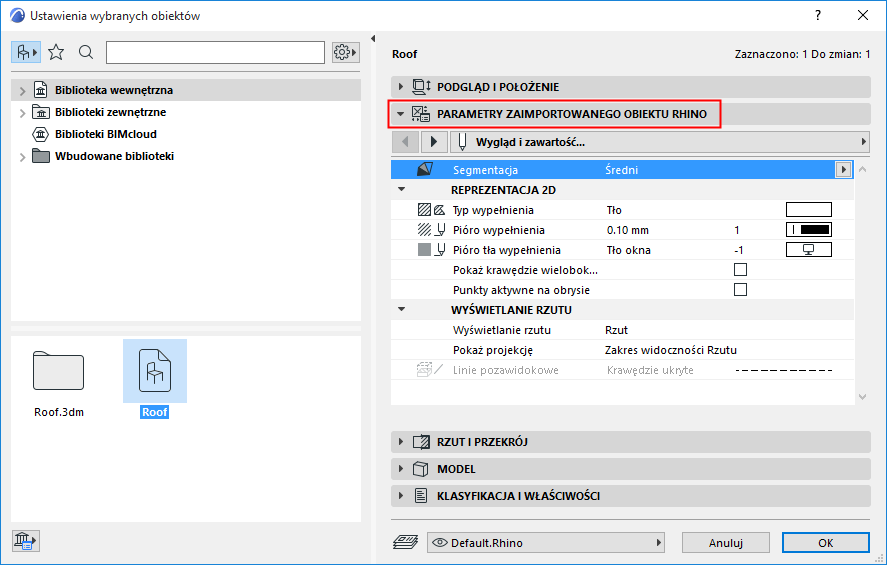
Zwróć uwagę na poniższe parametry charakterystyczne dla Rhino:
Segmentacja
Ta opcja jest dostępna dla obiektów zaimportowanych z Rhino, pod warunkiem, że podczas importu nie zaznaczono pola Finalizuj geometrię modelu.
Użyj okna Segmentacja, aby wyregulować gładkość zaznaczonego zakrzywionego obiektu. Pamiętaj, że liczba powierzchni może mieć wpływ na wielkość pliku i prędkość działania.
Reprezentacja 2D
•Pokaż krawędzie powierzchni: Zaznacz tę opcję, aby zobaczyć wewnętrzne krawędzie powierzchni w 2D.
•Punkty aktywne na konturze: Aktywuj tę opcję, aby zobaczyć dodatkowe punkty aktywne na konturze obiektu w 2D. Opcja ta przydaje się na przykład do wymiarowania obiektu ortogonalnego, takiego jak przegroda strukturalna.