W modelu Archicad wyeksportowanym do programu Rhino zachowane są jedynie dane geometryczne, ponieważ Rhino obsługuje tylko ten rodzaj danych.
W programie Rhino, elementy Archicada to odrębne elementy, które można zaznaczać. Zachowane zostają odpowiednie atrybuty elementów (kolor powierzchni, tekstura) oraz oryginalna struktura warstw i pogrupowanie elementów Archicada.
Dane niegeometryczne (np. właściwości, etykiety, zestawienia, ilości itp.) nie zostaną przeniesione. Odwzorowanie tekstur AC nie jest obsługiwane.
Eksport modelu Archicada do Rhino
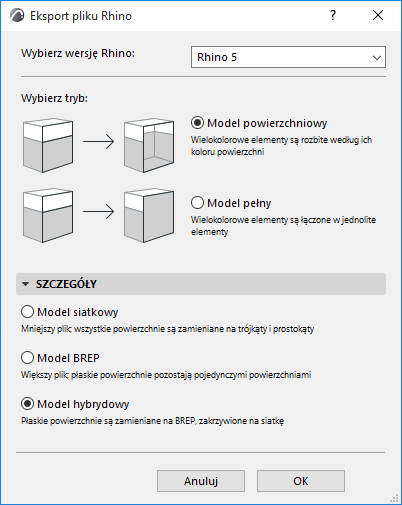
1.Użyj polecenia Plik > Zachowaj jako Model 3D Rhino (.3dm) z okna 3D, aby wyeksportować całość lub część modelu Archicada do Rhino.
2.Kliknij Opcje w oknie dialogowym Zapisz jako, aby otworzyć dodatkowe opcje:
Wybór wersji Rhino
Wybierz wersję programu Rhino, do której ma zostać wykonany eksport.
Model powierzchniowy
Zaznacz tę opcję, jeśli chcesz, aby powierzchnie elementów Archicada zachowały oryginalne kolory w Rhino. Wszystkie kolorowe elementy Archicada należy podzielić na kilka elementów Rhino.
Uwaga: Choć pojedynczy element Archicada może mieć inny kolor dla każdej powierzchni, to pojedynczy element Rhino dla każdej powierzchni może mieć tylko jeden kolor. Zatem, aby zachować wszystkie kolory powierzchni wielokolorowego elementu Archicada, w Rhino zostanie on rozbity na kilka elementów, z których każdy będzie miał inny kolor.
Jeśli używasz wyeksportowanego modelu Archicada do celów modelu referencyjnego (np. jeśli modelujesz część projektu w Rhino i chcesz zobaczyć we właściwych kolorach utworzone w Archicadzie otoczenie), zastosuj opcję Model powierzchni.
Model pełny
Ta opcja umożliwia interpretację pełnych elementów Archicada w Rhino jako pojedynczego osi konstrukcyjnej lub Polipowierzchni. W rezultacie, element w Rhino będzie jednokolorowy (nawet jeśli oryginalny element w Archicadzie miał różne kolory dla kilku powierzchni).
Opcji Pełny model można używać na przykład gdy model Rhino wykorzystywany jest w symulacji, w której kolory nie mają dużego znaczenia.
Opcje szczegółowe (zaawansowane)
Uwaga: Opcje domyślne będą odpowiednie dla większości użytkowników. Istnieje jednak również możliwość zobaczenia i zmiany ustawień eksportu - w tym celu należy kliknąć zakładkę Szczegóły.
Biorąc pod uwagę różnice działania Archicada i Rhino w aspekcie powierzchni i krawędzi, Archicad ma na celu optymalizację sposobu interpretowania każdego elementu. Jest to szczególnie ważne dla elementów złożonych i kształtów w Archicadzie, które mogą zawierać zakrzywione segmenty i/lub kilka powierzchni.
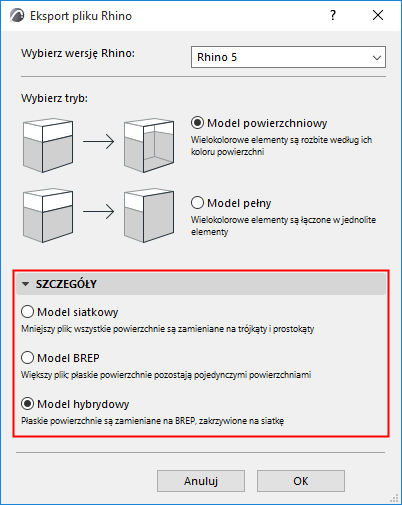
Domyślne ustawienie to Renderuj hybrydowo – inteligentna metoda, interpretująca każdy element jako BREP lub Siatkę w zależności od geometrii powierzchni, tak aby w Rhino dostępne były oba rodzaje elementów.
•Jeśli element składa się tylko z płaskich powierzchni, zostanie automatycznie wyeksportowany do Rhino jako BREP
•Jeśli element posiada zakrzywione powierzchnie, zostanie automatycznie wyeksportowany do Rhino jako Siatka
Możesz jednak chcieć upewnić się, że wszystkie modele w Rhino interpretowane są w taki sam sposób jako Siatka lub BREP (np. aby ułatwić późniejszą edycję lub eksport do innego programu, nierozpoznającego Siatek)
•Model BREP (Obrys)
–Większy plik niż Model Siatki
–Możliwość interpretowania otworów i wieloboków
–Wewnętrzna triangulacja zakrzywionych powierzchni nie będzie widoczna (pokazany jest tylko łuk obrysu)
–Użytkownik nie ma wpływu na ostre i miękkie zacienienie na krawędziach
•Model siatkowy
–Mniejszy plik niż Model BREP
–Wszystkie powierzchnie są triangulowane lub kwadrangulowane. Bardziej złożone elementy (np. wieloboki lub elementy z otworem) zostaną zatem również poddane triangulacji, w wyniku czego powstaną dodatkowe krawędzie
–Nie można zmienić statusu pokaż/ukryj poszczególnych krawędzi elementów; wyświetlanie wszystkich elementów można zmieniać razem za pomocą opcji Druty siatki
Dla każdej krawędzi można określić, czy zacienienie ma być ostre czy miękkie.