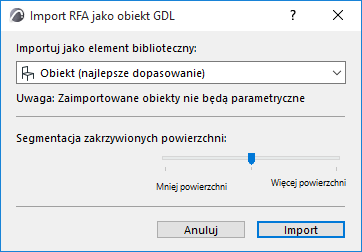
To polecenie importuje obiekt z rodziny Revita (RFA) (głównie zawartość producenta) i generuje Obiekt GDL, Drzwi lub Okno, posiadające tak samo dokładną geometrię i wszystkie parametry.
Powstały obiekt straci możliwość edycji parametrów.
1.Użyj Plik > Biblioteki i obiekty > Importuj RFA jako obiekt GDL.
2.Wyszukaj plik RFA do zaimportowania, a następnie kliknij przycisk Otwórz.
3.W pojawiającym się oknie dialogowym Import RFA jako obiekt GDL należy dostosować opcje importu:
–Importuj jako element biblioteczny: W oparciu o kategorię Rodziny Revit i kategorię Obiektu głównego, Typ Elementu bibliotecznego automatycznie wybierze najlepsze dopasowanie: Obiekt, Drzwi, Okno lub Element MEP. Na tym etapie można pominąć typ.
-Importowany osprzęt MEP przejmuje dane i połączenia z oryginalnego pliku RFA, dzięki czemu można go połączyć z elementami MEP w modelu.
–Segmentacja zakrzywionych powierzchni: Za pomocą suwaka można ustawić poziom szczegółowości geometrycznej (segmentacja wielokąta) na jednym z trzech poziomów. Im więcej wielokątów, tym większy będzie otrzymany obiekt. Zaleca się zachowanie tego ustawienia pośrodku. Jeśli obiekt jest zbyt duży, należy użyć opcji Mniej wielokątów. Jeśli obiekt jest w efekcie zbyt rozczłonkowany i niewyraźny, należy użyć opcji Więcej wielokątów. Aby sprawdzić liczbę wielokątów, należy pobrać i zainstalować dodatek Polycount, który jest częścią pakietu Goodies dostępnego pod adresem:
http://www.graphisoft.com/downloads/goodies/index.html
4.Kliknij Importuj.
–Zaimportowany obiekt rodziny jest konwertowany do Obiektu GDL, Drzwi lub Okna w projekcie, z którego wydano polecenie Import.
–Wygenerowany Obiekt GDL, Drzwi lub Okno są umieszczane w Bibliotece wewnętrznej projektu. Użyj odpowiedniego narzędzia, aby wstawić je do projektu.
Importowany Obiekt: Parametry niestandardowe
Za pomocą opcji "Importuj jako obiekt" tworzone są następujące parametry:

•Przyciąganie do krawędzi, wł. lub wył.
•Aktywuj rozciąganie: Gdy ta opcja jest włączona, wymiar 1, 2 i wysokość stają się aktywne w panelu Podgląd i pozycjonowanie i mogą być edytowane graficznie w modelu. Rozciąganie spowoduje zniekształcenie geometrii.
•Kąt obrotu (oś x): Obróć obiekt o 0/90/180/270 stopni lub o niestandardowy kąt wokół osi x.
•Reprezentacja 2D: Pióro linii widokowych, Typ wypełnienia i Pióra wypełnienia na Rzucie.
•Wykończenia: Umożliwia nadpisanie poszczególnych włączonych Powierzchni.
•WIDOCZNOŚĆ WEDŁUG KATEGORII: Sterowanie widocznością części Obiektu zgodnie z jego kategoriami RFA
•Parametry: dane określone w pliku RFA. Dane te są zablokowane jako tylko do odczytu i nie mają żadnego wpływu na geometrię obiektu.
Importowane Drzwi lub Okna: Parametry niestandardowe
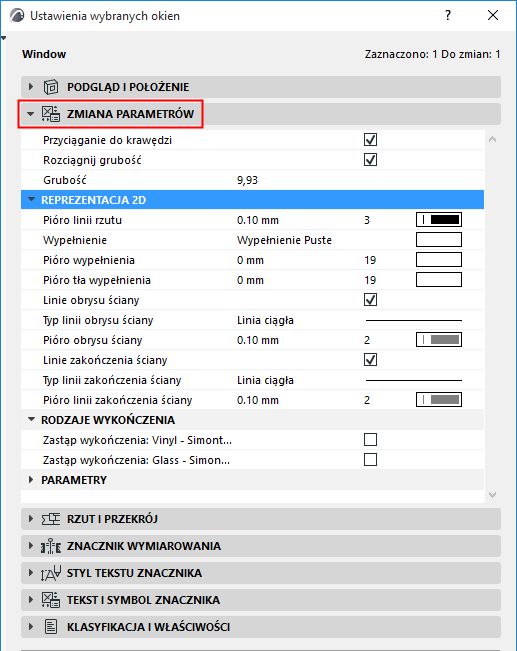
•Przyciąganie do krawędzi, wł. lub wył.
•Rozciągnij grubość: Gdy ta opcja jest włączona, umożliwia modyfikację grubości Drzwi/Okna (powoduje rozciągnięcie geometrii).
•Reprezentacja 2D: Pióro linii widokowych, Typ wypełnienia i Pióra wypełnienia na Rzucie Linie rozdzielające ściany: można je włączyć lub wyłączyć, a także ustawić typ linii i pióra; można je włączyć lub wyłączyć, a także ustawić typ linii i pióra.
•Wykończenia: Umożliwia nadpisanie poszczególnych włączonych Powierzchni.
•WIDOCZNOŚĆ WEDŁUG KATEGORII: Kontroluj widoczność części Drzwi/Okna na podstawie ich kategorii w programie Revit. Opcja ta pojawia się tylko wtedy, gdy w RFA zdefiniowano wiele kategorii.
•Parametry: Dane określone w pliku RFA. Dane te są zablokowane jako tylko do odczytu i nie mają żadnego wpływu na geometrię obiektu.
Uwaga: "Obiekt główny" zostanie automatycznie odfiltrowany podczas importu.