Model RVT z modułem Hotlink 3D
Użyj tej procedury, aby importować elementy modelu 3D z plików Revit RVT, umieszczając je jako hotlinki w twój projekt. Powstałe obiekty GDL wykorzystują precyzyjne geometrie i właściwości importowanych elementów, w tym prawdziwe kolory powierzchni. Filtr widoku "Branża" ustawiony w programie Revit jest również poprawnie rozpoznawany.
Aby umieścić hotlink RVT, zastosuj tą samą procedurę, co w przypadku każdego innego hotlinku.
1.Na Rzucie: Wybierz Plik > Pliki zewnętrzne > Wstaw Hotlink.
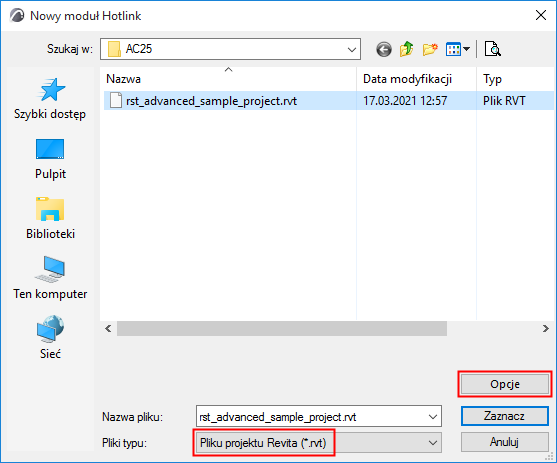
2.W wyskakującym oknie dialogowym Wstaw Hotlink kliknij przycisk Wybierz moduł.
3.Z wyskakującego przycisku Nowy moduł wybierz Z pliku lub Z BIMcloud
4.Pojawia się okno dialogowe Nowy moduł Hotlink: przejrzyj je w poszukiwaniu pliku typu RVT.
6.Pojawi się okno dialogowe Opcje łącza Hotlink geometrii 3D RVT. W tym miejscu możesz dostosować opcje importu:
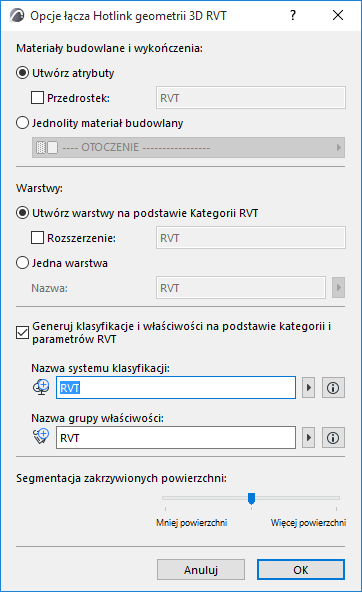
Materiały budowlane i wykończenia
Do obsługi importowanych materiałów budowlanych i powierzchni Revit wybierz jedną z dwóch poniższych opcji:
•Utwórz atrybuty: Dodaje każdą powierzchnię i materiał z programu Revit do projektu jako atrybuty Powierzchnia i Materiał budowlany, z opcjonalnym prefiksem, aby odróżnić je na listach atrybutów projektu.
•Jednolity materiał budowlany: Konwertuje wszystkie powierzchnie i materiały z programu Revit na jeden Materiał budowlany. W tym przypadku kliknij wyskakujące okienko, aby wybrać materiał budowlany z projektu Archicada. Wszystkie wygenerowane Elementy biblioteczne będą wykorzystywać wybrany Materiał budowlany. (Wybierz tę opcję, jeśli chcesz uniknąć zwiększenia liczby atrybutów projektu.)
W celu utworzenia warstw dla importowanych obiektów Revit wybierz jedną z poniższych opcji:
•Utwórz warstwy na podstawie Kategorii RVT: Umieszcza Obiekty na warstwach, które odpowiadają kategoriom Revit. Użyj opcjonalnego rozszerzenia, aby wyróżnić te warstwy na liście warstw projektu.
•Jedna warstwa: Umieszcza wszystkie zaimportowane Obiekty na jednej Warstwie. Wprowadź nazwę Warstwy w polu. (Jeżeli taka Warstwa istnieje już w projekcie, zostanie ona użyta; w przeciwnym razie tworzona jest nowa warstwa).
Zaznacz to pole, jeśli chcesz generować klasyfikacje i właściwości w oparciu o kategorie i parametry RVT.
Parametry Revita (tylko tekstowe, liczbowe i prawda/fałsz) są importowane jako właściwości, w grupie właściwości przy użyciu zdefiniowanej poniżej nazwy.
•Nazwa systemu klasyfikacji: Kategorie Revit są importowane jako System klasyfikacji, przy użyciu zdefiniowanej w tym miejscu nazwy. (W projekcie odtwarzane są wszystkie kategorie projektu Revita - nie tylko te przypisane do połączonej zawartości.)
W nazwie systemu klasyfikacji zostanie również wykorzystana nazwa grupy właściwości, zdefiniowana poniżej przez użytkownika (np. RVT). Jego wersja to numer wersji formatu pliku RVT umieszczonego przez użytkownika. (Po zaimportowaniu użytkownik może zobaczyć te dane w Menadżerze klasyfikacji.)
•Nazwa grupy właściwości: Zaimportowane parametry zostaną dodane do projektu jako Grupa cech, przy użyciu wprowadzonej w tym miejscu nazwy (np. RVT). (Po zaimportowaniu użytkownik może zobaczyć te dane w Menadżerze właściwości.)
Uwaga: Po hotlinkowaniu zalecane jest połączenie (skopiowanie) nowo dodanego Systemu klasyfikacji i jego Właściwości do pliku głównego, w Menedżerze klasyfikacji i Menedżerze właściwości.
Segmentacja zakrzywionych powierzchni
Za pomocą suwaka można ustawić poziom szczegółowości geometrycznej (segmentacja wielokąta) na jednym z trzech poziomów. Im więcej wielokątów, tym większy będzie otrzymany obiekt. Zaleca się zachowanie tego ustawienia pośrodku. Jeśli obiekt jest zbyt duży, należy użyć opcji Mniej wielokątów. Jeśli obiekt jest w efekcie zbyt rozczłonkowany i niewyraźny, należy użyć opcji Więcej wielokątów.
7.Kliknij OK , aby wrócić do Nowego modułu Hotlink, a następnie kliknij Wybierz.
8.Pojawi się okno dialogowe Widok 3D geometrii RVT.
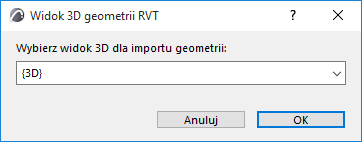
Wybierz widok Revit 3D (jeśli istnieje więcej niż jeden), z którego mają zostać zaimportowane elementy modelu. Obiekty GDL są tworzone na podstawie zawartości wybranego widoku. Mogą być importowane tylko obiekty Revita utworzone w widoku 3D programu Revit.
9.Kliknij Wybierz, aby wrócić do okna dialogowego Wstaw Hotlink. Wybrany plik RVT jest wyświetlany jako moduł, który ma zostać wstawiony.
10.W przypadku opcji Wzniesienie elementów, upewnij się, że wybrano opcję Zachowaj wzniesienie według struktury kondygnacji żródła Hotlinku (jak pokazano poniżej). W przeciwnym razie zaimportowany model może ulec zniekształceniu, gdy jego elementy zostaną wstawione do innej struktury kondygnacji.
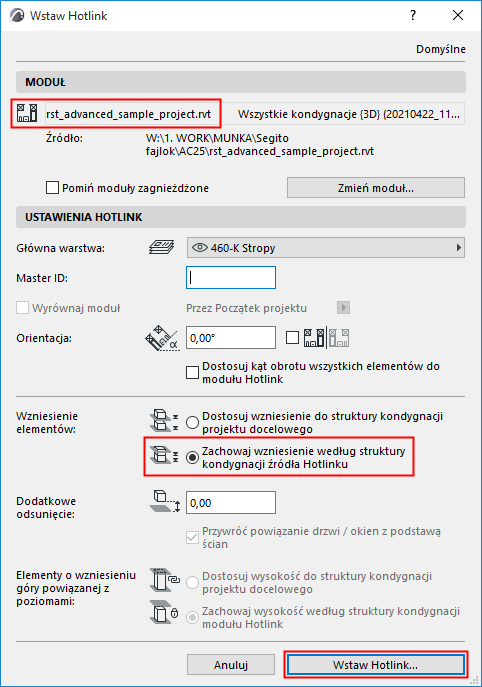
11.Kliknij Wstaw Hotlink.
–Elementy importowanego widoku Revit 3D są konwertowane do obiektów GDL.
–Obiekty są umieszczane w Bibliotece wewnętrznej projektu.
Wskazówka: Aby wyświetlić plik modelu RVT samodzielnie, należy umieścić go za pomocą modułu Hotlink w pustym projekcie.
Ogólne informacje na temat zarządzania modułami Hotlink, patrz Menedżer modułów Hotlink.