Eksportuj Model 3D jako geometrię Revit 3D
To polecenie eksportuje zawartość modelu 3D do programu Revit, generując obiekty RVT o precyzyjnej geometrii (w tym o rzeczywistych kolorach) i właściwościach.
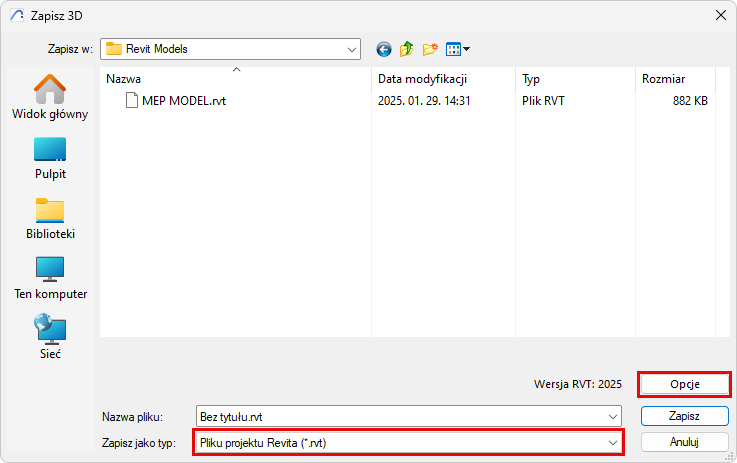
1.Otwórz okno 3D zawierające widok do eksportu. Ustawienia widoku, w tym Częściowe wyświetlanie struktury, mają wpływ na zawartość eksportowanego obiektu. Warianty graficzne są ignorowane.
2.Skorzystaj z jednej z poniższych procedur:
–Użyj Plik > Zapisz jako, i wybierz format pliku RVT.
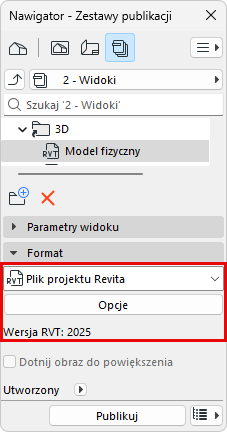
–Dodaj Widok 3D do Zestawów publikacji i ustaw jego format na plik Projekt Revit.
Zapisz plik jako RVT lub Opublikuj widok w formacie RVT
3.Kliknij przycisk Opcje, aby wyświetlić okno dialogowe Opcje eksportu modelu 3D .
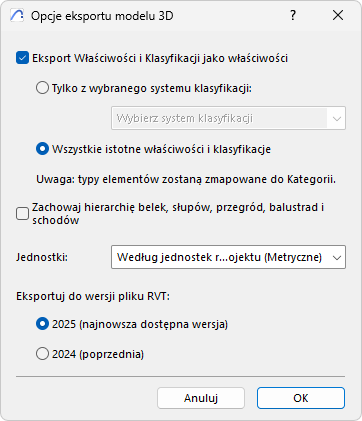
–Eksport Właściwości i Klasyfikacji jako właściwości: Zaznacz to pole, aby w wyeksportowanym modelu znalazły się dane Klasyfikacji i właściwości. Ponieważ program Revit nie obsługuje wielokrotnych klasyfikacji, należy użyć poniższych opcji, aby określić, które właściwości (lub klasyfikacje) mają zostać wyeksportowane.
-Tylko z wybranego systemu klasyfikacji: Wybierz jeden System klasyfikacji, aby wyeksportować jego Właściwości wraz z eksportowanymi elementami. Właściwości z innych systemów klasyfikacji nie będą eksportowane.
-Wszystkie istotne właściwości i klasyfikacje: W eksportowanych elementach zostaną uwzględnione wszystkie Właściwości. Wszystkie Systemy klasyfikacji eksportowanych elementów również zostaną uwzględnione, ale będą traktowane w programie Revit jako właściwości.
Uwaga: Eksportowane elementy są mapowane do kategorii w programie Revit, na podstawie ich Typu elementu w Archicadzie.
–Zachowaj hierarchię belek, słupów, przegród, balustrad i schodów: Zaznacz to pole, aby eksportować te typy elementów jako pojedyncze elementy. Usuń zaznaczenie, aby eksportować je jako hierarchiczne zestawy elementów (np: wyeksportowana Struktura modularna będzie zawierać oddzielne elementy Ramy i Panelu).
–Jednostki: Wybierz opcję Według jednostek roboczych projektu, aby automatycznie określić jednostki metryczne lub imperialne dla wyeksportowanych elementów modelu, lub ustaw jednostki ręcznie.
–Wersja pliku: Wybierz preferowaną wersję Revit, do której ma zostać zapisany plik.
Uwagi:
-Dane 2D, takie jak rysunki i układy, nie zostaną wyeksportowane.
-Parametry obiektów GDL nie zostaną wyeksportowane
-Dane projektu i dane Kondygnacji nie zostaną wyeksportowane.
-W programie Revit, do eksportowanego pliku RVT może zostać zastosowane sprawdzanie zakłóceń (wykrywanie kolizji).
-Strefy są eksportowane tylko z ich reprezentacją 3D; dlatego pomieszczenia Revit nie są z nich generowane automatycznie.
-Elementy te są eksportowane jako tzw. elementy Revit DirectShape (interoperacyjne). Mogą być one stosowane jako elementy modelu referencyjnego. Dlatego też wyeksportowana Ściana nie jest Ścianą z pełną natywną funkcjonalnością - jest tylko referencyjnym elementem Ściany.
-Wyeksportowane geometrie są zamrożone i zablokowane; nie można ich modyfikować.
-Elementy DirectShape nie zawierają materiałów w programie Revit, mają tylko kolory (w tym przezroczystość); dlatego eksportowane są tylko Powierzchnie (Materiały budowlane - nie).