Publikowanie modeli i dokumentacji w Bimplus firmy Allplan.
Uwaga: Do korzystania z połączenia Bimplus wymagane jest konto Bimplus.
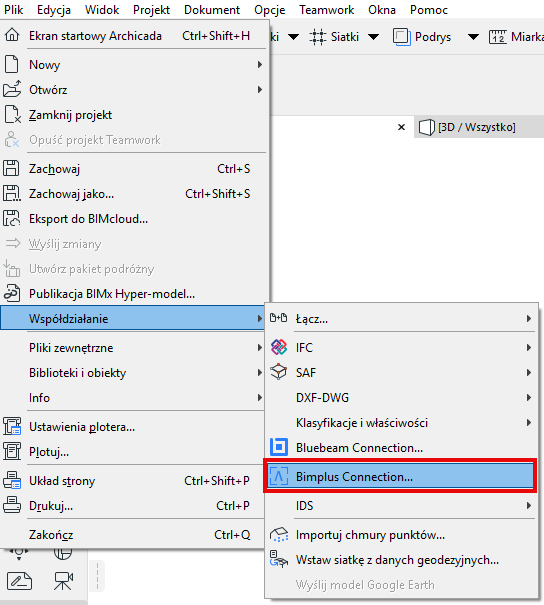
1.Plik > Interoperacyjność > Połączenie Bimplus
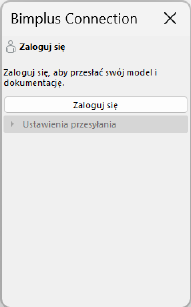
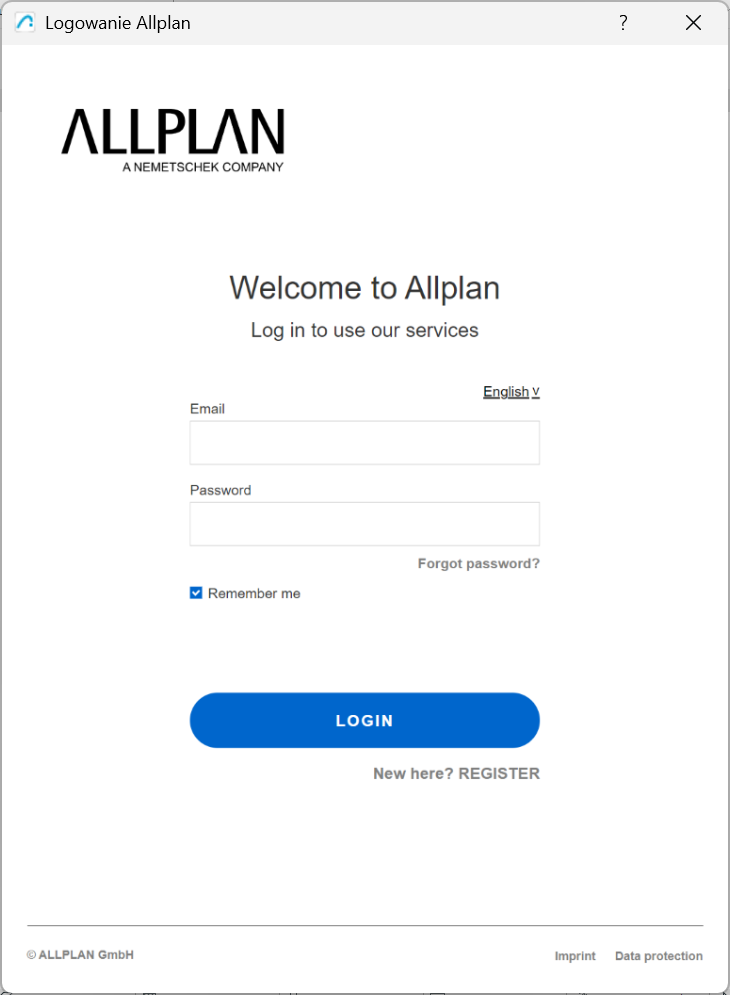
2.Zaloguj się za pomocą konta Bimplus.
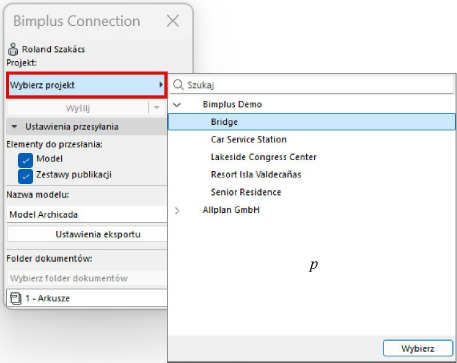
3.Wybierz projekt Bimplus.
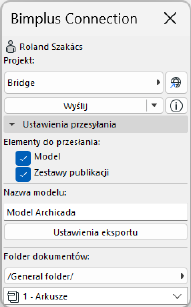
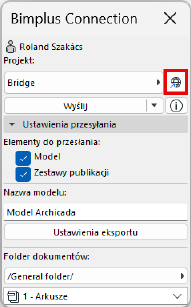
Uwaga: Aby otworzyć projekt Bimplus w przeglądarce, kliknij przycisk Ikona obok selektora projektu. Zobaczysz aktualny stan modelu, a także nazwy lub struktury modelu.
4.Skonfiguruj Ustawienia przesyłania.
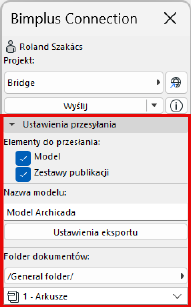
W sekcji Ustawienia przesyłania możesz:
•Wybrać elementy do przesłania
•Nazwać model
•Skonfigurować ustawienia eksportu
•Wybrać folder dokumentów
•Wybrać zestaw publikacji
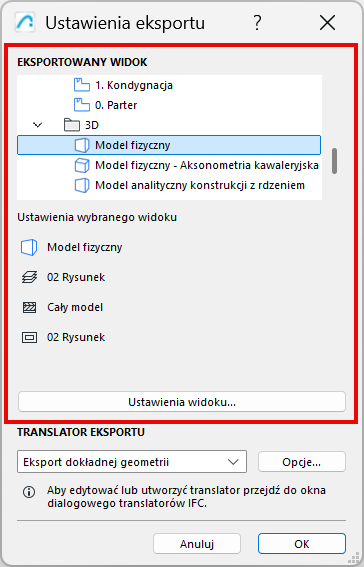
Ustawienia eksportu

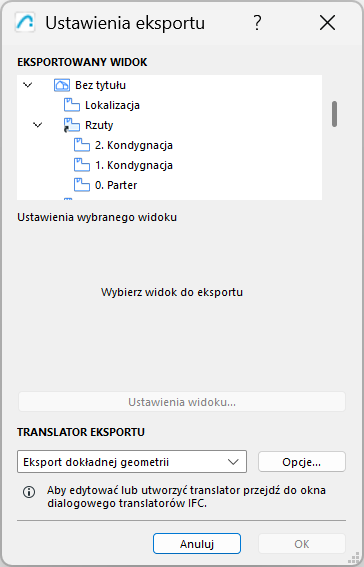
Wybirać widok 3D i translator IFC do eksportu w panelu Ustawienia eksportu.
NB: Wybierz widok 3D do wyeksportowania, aby zobaczyć jego właściwości i ustawienia widoku w panelu Cechy wybranego widoku.
5.Kliknij "Prześlij", aby przesłać model i/lub zestaw publikacji do Bimplus.
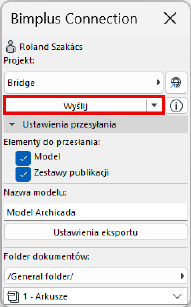
Procesy eksportowania, publikowania i przesyłania modeli można anulować w dowolnym momencie procesu przesyłania.
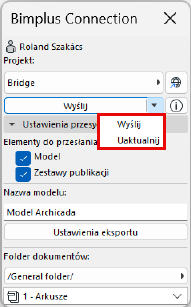
NB: W przypadku pliku o tej samej nazwie, opcja Wyślij utworzy nową wersję dla modelu lub dokumentu. Wybierz „Uaktualnij" z rozwijanego menu, jeśli chcesz zastąpić istniejącą wersję modelu lub dokumentu.
Po przesłaniu Bimplus przetworzy model w ciągu kilku minut (w zależności od rozmiaru w modelu), a następnie będzie można go eksplorować.
NB: Bimplus Connection może przesyłać dokumenty tylko z Archicada, a następnie aktualizować je do nowej wersji. Nie może pobierać danych z Bimplus do Archicada.