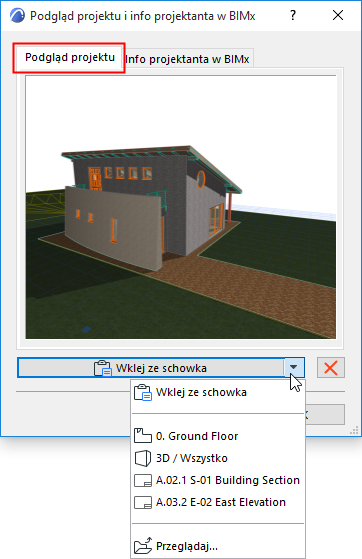
Ustaw opcjonalny obraz Podglądu projektu, aby łatwiej zidentyfikować projekt
•w menu Plik > Otwórz
•w oknie dialogowym Uruchom Archicada
•podczas wyszukiwania projektu w systemach plików
1.Utwórz obraz lub widok, który stanowić będzie Podgląd projektu. Skorzystaj z jednej z poniższych procedur:
–Skopiuj do schowka dowolny obraz
–Ustaw żądany widok projektu
–Stwórz wyrenderowany widok projektu i zapisz obraz
2.Otwórz menu Plik > Info > Podgląd projektu i Info projektanta w BIMx.
3.Kliknij zakładkę Podgląd projektu.
4.Użyj jednego z poleceń, aby utworzyć żądany podgląd:
–Wklej ze schowka
–Z listy rozwijanej zakładek projektu kliknij, aby wybrać widok
–Z listy rozwijanej kliknij Przeglądaj i wybierz zapisany obraz
–Przeciągnij i upuść zapisany plik obrazu
Komentarz:
–Można użyć obrazu o dowolnym rozmiarze i rozdzielczości.
–Jeśli wykonujesz operację przeciągnięcia i upuszczenia, sprawdź, czy obrazek jest w formacie JPEG.
Dla Windows:
Obrazek Podglądu projektu służy jako ikona dla pliku projektu w przeglądarce Windows Explorer, zastępując standardową ikonę Archicada.
Na Macintoshach:
Obrazek podglądu modelu widoczny jest w Finderze w następujących lokalizacjach:
•Okno Findera (widok ikony)
•Okno Findera (widok Cover Flow)
•Podgląd okna Get Info
•Okno Quick Look pojawiające się dla kilku zaznaczonych elementach (widok miniatury)