
Widok > Opcje Widoku 3D > Parametry widoku 3D. To okno dialogowe dostępne jest również po wciśnięciu przycisku w pasku narzędzi Wizualizacja 3D.
W tym oknie dialogowym możesz ustawić wszystkie opcje i parametry dotyczące widoków perspektywy, np. położenie kamery oraz jej celu w przestrzeni, kąt Stożka widoku, oraz położenie słońca.
Uwaga: Kamery umieszczone w oknie Rzutu również definiują widoki perspektywiczne, lecz nie są konfigurowane w tym oknie dialogowym, tylko w oknie Ustawienia Kamery. Aby zastosować widok z kamery dla modelu 3D, zaznacz tę kamerę i otwórz Okno 3D.
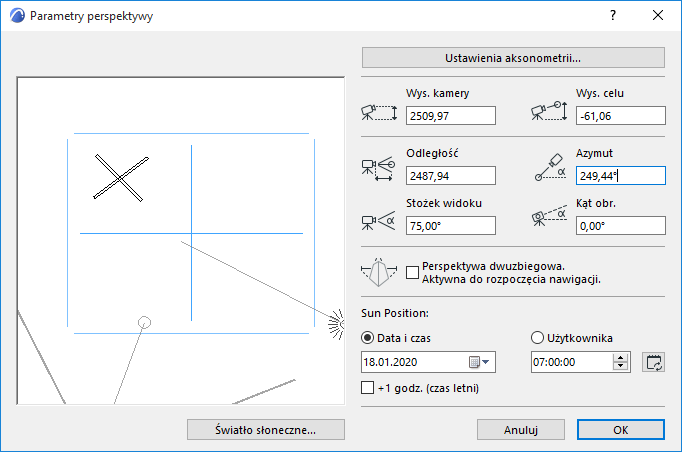
Okno podglądu z lewej strony okna dialogowego reprezentuje Rzut zgodnie z jego aktualnym ułożeniem w oknie. Aby zmienić widok w oknie podglądu, należy zamknąć okno dialogowe, przejść do okna Rzutu, zmienić powiększenie i położenie rysunku na arkuszu przy pomocy odpowiednich narzędzi, lub Nawigatora i ponownie otworzyć okno dialogowe.
Ciągła linia w oknie podglądu reprezentuje oś patrzenia pomiędzy Punktem obserwacyjnym i Celem. Można kliknąć i przesunąć w dowolne miejsce Punkt obserwacyjny i Cel niezależnie od siebie. Kliknięcie w dowolnym punkcie obszaru podglądu przemieści oś patrzenia wokół celu do tej pozycji.
Stożek widoku jest w oknie podglądu reprezentowany przez symbol kąta, który odpowiada rzeczywistemu kątowi patrzenia, pod warunkiem że oś patrzenia jest pozioma. Jeżeli oś patrzenia jest skierowana ku górze, lub ku dołowi kąt będzie zniekształcony.
Zmiana pozycji i powiększenia rysunku oraz numerycznych wartości określających położenie Punktu obserwacyjnego i Celu mogą spowodować, iż będą one niewidoczne w oknie podglądu. Przytrzymanie klawisza Shift i kliknięcie w obszarze podglądu przemieści w to miejsce Punkt obserwacyjny. Przytrzymanie klawisza Alt/Cmd i kliknięcie przemieści w ten sam sposób Cel. Zostaną one błyskawicznie przeniesione we wskazane przez nas miejsce.
Wartości wszystkich parametrów można również wprowadzać numerycznie. Zmiany będą na bieżąco wyświetlane w oknie podglądu.
•Wysokość kamery: Wpisz tutaj wysokość kamery względem zera projektu. (W takim przypadku położenie Celu pozostanie bez zmian.)
•Wys. celu: Wpisz tutaj wysokość celu względem zera projektu.
•Odległość: Wpisz tutaj poziomą odległość kamery od celu.
•Azymut: Tu wpisz kąt określający ustawienie kamery względem celu.
Perspektywa punktu
•Użyj Perspektywy dwupunktowej: Zaznacz to pole, aby obejrzeć model 3D z perspektywy dwu- a nawet trzypunktowej, zachowując wyjściowe położenie i kąt widzenia. Ta perspektywa pozostanie na ekranie do momentu przejścia dalej.
W wyniku zastosowania tej opcji, wszystkie krawędzie pionowe 3D staną się pionowe w projekcji perspektywy. Naśladuje to funkcję korekty pionowej soczewek przesunięcia w kamerach SLR.
•Aby otrzymać perspektywiczny widok z góry należy ustawić wysokość Punktu obserwacyjnego większą od wysokości Celu, przesunąć Cel do żądanego położenia w oknie podglądu, a następnie ustawić odległość na zero przesuwając Punkt obserwacyjny jak najbliżej celu tak, aby wartość w polu Odległość była możliwie mała. (Nie jest możliwe wpisanie wartości zero w polu Odległość.)
Wysokość kamery i celu, podobnie jak Stożek widoku i Kąt obrotu kamery, mogą być określone tylko numerycznie.
Stożek widoku: Tu wpisz wartość określającą kąt Stożka widoku kamery.
Porada: kąty szersze od 60° pozwalają na szerszy widok, lecz powodują zniekształcenie perspektywy.
Kąt obrotu: Tu wpisz wartość kąta nachylenia kamery.
Określ pozycję słońca graficznie
W obszarze podglądu, linia przerywana z ikoną słońca pokazuje kierunek światła słonecznego w trybie kolorowania oraz dla renderingu. Ikona słońca może być przesuwana dookoła, ale nie możne jej przemieścić bliżej. Odległość słońca przyjęta został jako nieskończona.
Inne opcje są identyczne z opcjami dostępnymi w Ustawieniach aksonometrii.