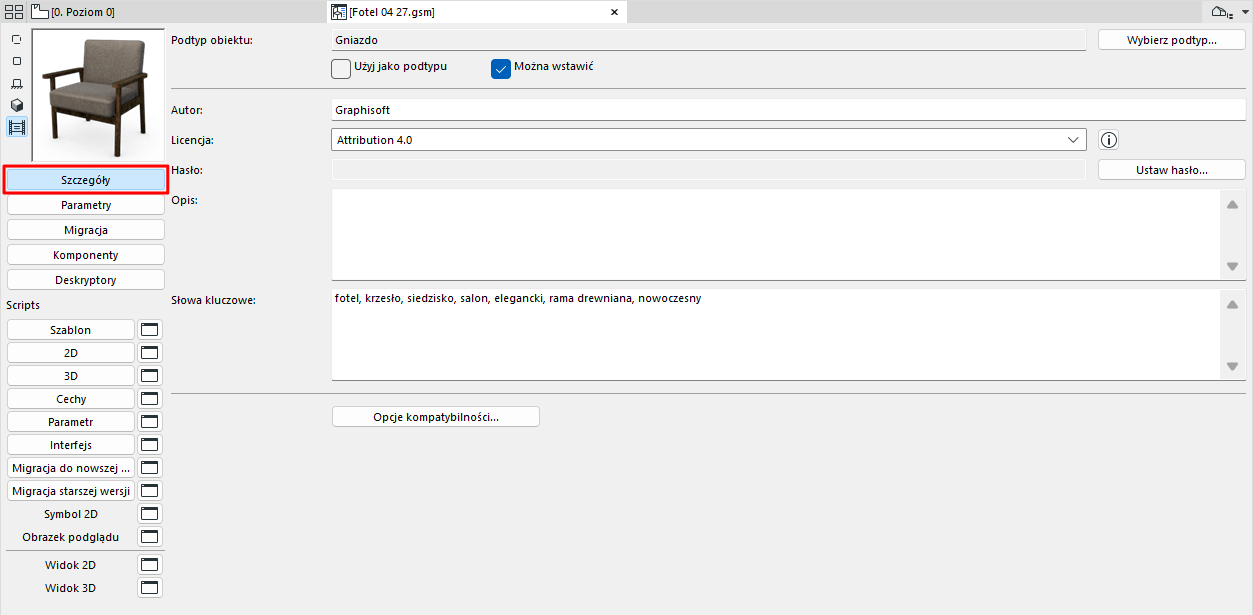
Te elementy sterujące są dostępne z Edytora Obiektów GDL.
Podtyp obiektu: Aby wybrać podtyp, kliknij przycisk Wybierz podtyp. Spowoduje to otwarcie okna dialogowego Hierarchia podtypów. Zmiana podtypu obiektu zmodyfikuje jego działanie, a także doda mu nowe parametry i funkcje. Możesz na przykład zmienić zwykły obiekt na źródło światła, ustawiając jego podtyp na Światło.
Szczegóły - zobacz Okno dialogowe Hierarchii Podtypów (Główne Okno GDL).
Zastosuj jako podtyp: Zaznacz to pole, aby zapisać obiekt jako szablon i dołączyć do listy dostępnych podtypów. Nowy wzorzec zostanie wyświetlony w oknie dialogowym Hierarchia podtypów, a nowe obiekty powiązane z tym podtypem przejmą wszystkie jego parametry.
Opcja Można wstawić jest domyślnie zaznaczona.
Jeżeli anulujesz to zaznaczenie, obiekt traktowany będzie jak makro. Wtedy,
•obiekt nie pojawi się w oknie ustawień żadnego narzędzia;
•nie będzie można umieścić go bezpośrednio w projekcie
•nie można go zachować w pliku archiwum
•inne obiekty mogą odwoływać się do skryptów zawartych w takim obiekcie.
Pola informacji o obiektach
Kolejne opcje są istotne dla użytkownika, który chce udostępnić element biblioteczny na BIM Components lub planuje upublicznić własny obiekt. Każdy wprowadzony tekst zostanie również uwzględniony przez funkcję Wyszukiwania elementów.
Zobacz Wyszukiwanie elementów bibliotecznych.
•Wpisz Autora. (Jeśli to pole pozostanie puste, w polu Autor wpisana zostanie nazwa użyta przez użytkownika podczas rejestracji na BIM Components.)
•Przypisz Licencję. Aby zobaczyć pełny opis wybranej opcji licencji, kliknij przycisk Info w oknie dialogowym.

-Komercyjne. Użyj tej opcji jeśli sprzedajesz obiekt przez internet. Obiektu z komercyjnymi prawami autorskimi nie można udostępniać na BIM Components.
Zobacz BIM Components.
•Hasło (dostępne jedynie jeśli typ praw autorskich to “Uznanie autorstwa-Bez utworów zależnych” bądź "komercyjna"). Chronione hasłem obiekty można dowolnie oglądać i pobierać, ale użytkownik nie może otworzyć obiektu w celu edycji, ani kopiować jego skryptu.
•Opis. Ten tekst pojawi się po kliknięciu przycisku Info w oknie dialogowym Ustawień oraz na BIM Components, jeśli obiekt został tam udostępniony. Tekst opisu będzie również brany pod uwagę podczas korzystania z funkcji wyszukiwania.
Opcje kompatybilności (tylko do użytku programisty)
Szczegółowe informacje można uzyskać w Centrum GDL.
Zobacz gdl.graphisoft.com.