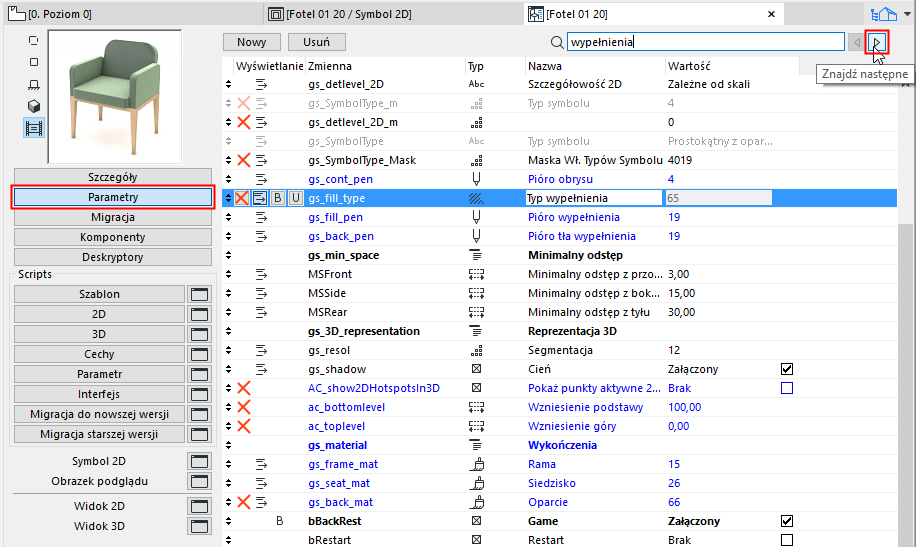
Wyświetl parametry bieżącego elementu bibliotecznego w edytorze obiektów GDL.
Szukaj parametrów
W polu wyszukiwania wprowadź ciąg tekstowy aby odnaleźć dowolny element, który zawiera ten ciąg w kolumnie Zmienna, Nazwa lub Wartość. Kursor przeskoczy do pierwszej odnalezionej kopii. Użyj przycisków Znajdź następne/Znajdź poprzednie, aby przejść do kolejnych odnalezionych elementów.
Przypisując wartości zmiennym znajdującym się na liście Parametrów, definiujesz atrybuty obiektu GDL. .Wartości przypisane w tym miejscu będą wyświetlane jako domyślne w oknie dialogowym Ustawień narzędzia wykorzystującego dany typ obiektu GDL. Te lokalnie zdefiniowane parametry mogą być również wywoływane przez pozostałe skrypty obiektu.
Parametry oznaczone kolorem niebieskim są wymagane (np. wymiary A i B) i należą do podtypu edytowanego obiektu.
Parametry opcjonalne mogą być wykorzystanie w opisie GDL obiektu. Wartości określone w tym miejscu stają się domyślnymi wartościami dodatkowych parametrów dostępnych w oknach dialogowych odpowiedniego typu narzędzia.
Parametry dodatkowe są zwykle używane do definiowania takich właściwości, jak liczba paneli okiennych lub drzwi, typowe wykończenia elementu itp.
Utwórz lub usuń parametry za pomocą przycisków Nowy i Usuń .
Oznaczon parametr do edycji. Nie możesz zmieniać nazwy ani ikony parametrów wymaganych. Pozostałym parametrom możesz zmieniać wartości wszystkich atrybutów.
Ustaw typ parametru
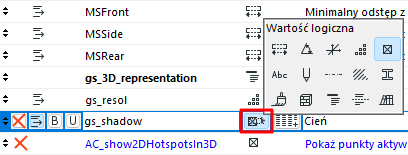
Ikona Typu decyduje jak dana wartość będzie interpretowana.
|
Ikona |
Nazwa parametru |
Opis |
|
|
Długość |
określa faktyczny wymiar obiektu GDL (konwertując go na bieżące jednostki.) Musi mieć wartość dodatnią. |
|
|
Kąt |
określa wartości kąta w stopniach dla takich operacji GDL jak obracanie lub definiowanie łuków. |
|
|
Liczba rzeczywista |
określa wartości dziesiętne (jakakolwiek liczba rzeczywista), które mogą być wykorzystywane w skryptach GDL. |
|
|
Liczba całkowita |
przechowuje liczby całkowite (bez jednostek) wykorzystywane np. przy określaniu ilości identycznych komponentów obiektu lub ilości powtórzeń pętli wybranego fragmentu skryptu GDL. |
|
|
Wartość logiczna |
Użyj wartości 1 lub 0. Służy do aktywacji lub dezaktywacji akcji lub elementu w Obiekcie GDL. Wprowadź wartość bezpośrednio lub kliknij pole wyboru po prawej stronie wiersza parametru. |
|
|
Tekst |
Wprowadź do 255 znaków tekstowych w polu wartości parametru. |
|
|
Pióro |
Określa atrybut pióra jako parametr GDL |
|
|
Rodzaj linii |
Specifies a line type attribute as a GDL parameter. |
|
|
Rodzaj wypełnienia |
Określa atrybut wypełnienia jako parametr GDL |
|
|
Profil |
Określa atrybut profilu jako parametr GDL |
|
|
Wykończenie |
Określa atrybut wykończenia jako parametr GDL. |
|
|
Materiał budowlany |
Określa atrybut Materiał budowlany jako parametr GDL |
|
|
Separator |
Są to parametry wirtualne, pozwalające na lepszą organizację listy parametrów i ułatwiające ich przeglądanie. |
|
|
Tytuł |
Są to parametry wirtualne, pozwalające na lepszą organizację listy parametrów i ułatwiające ich przeglądanie. |
|
|
Słownik |
Parametr techniczny, używany do zapamiętywania wielu danych |
|
|
||
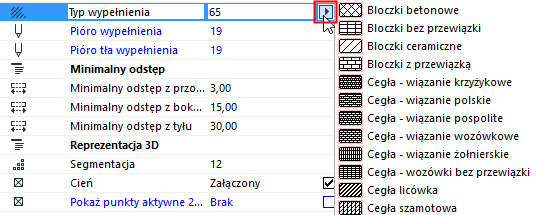
Uwaga: Dla parametrów Powierzchnia, Typ linii, Rodzaj wykończenia: Użyj okna, aby wybrać odpowiedni atrybut.
Uwaga: W zależności od sposobu pisania skryptów GDL, wprowadzone parametry mogą wpływać zarówno na widoki 2D i 3D elementu bibliotecznego.
Tablica

Możesz ograniczyć dostępne wartości parametru poprzez zdefiniowanie tablicy.
Kliknij go, aby przełączyć na tablicę i otworzyć okno dialogowe Wartości tablicy.
Formatowanie listy dla Parametrów
Wybierz parametr i użyj dowolnej ikony formatowania listy.

•Ukryj parametry: Usuwa parametr z panelu Parametry w oknie dialogowym Ustawienia obiektu.
•Podporządkowanie: Tworzy hierarchię między parametrami. Parametr nadrzędny może być dowolnego typu, jednakże nie może mieć włączonej opcji Podporządkuj.
•Wytłuszczenie: Wyświetla nazwę parametru pogrubioną czcionką.
•Unikalne: Bieżący parametr NIE zostanie przesłany podczas wysyłania pozostałych parametrów obiektu do innego obiektu.
Uwaga: Podczas stosowania Ulubionych do obiektu, „unikalne” parametry są stosowane razem z Ulubioną - nie są wykluczane.


