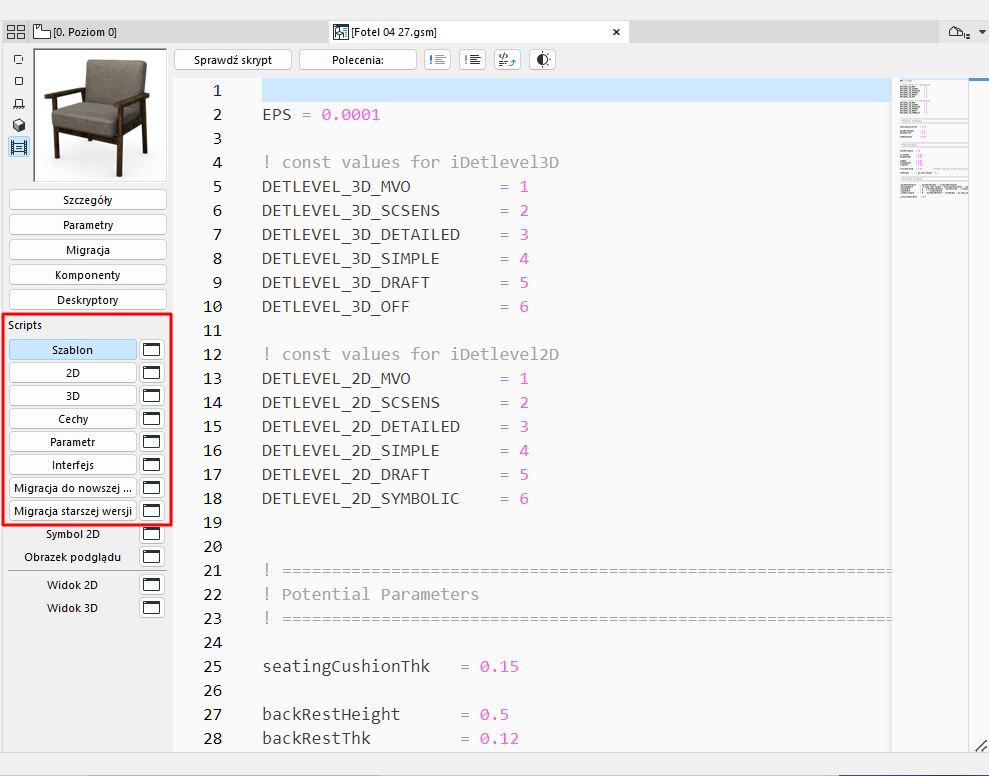
Do edycji skryptów obiektów służą okna skryptów Edytora obiektów GDL.
•Kliknięcie nazwy skryptu (np. Master) powoduje edycję bezpośrednio w oknie Edytowalnego Skryptu GDL
•Kliknięcie ikony okna obok nazwy skryptu spowoduje otwarcie oddzielnego okna skryptu.
•Główny skrypt jest wykonywany przy każdorazowym uruchomieniu innego skryptu. Główną zaletą tego skryptu jest możliwość globalnego zdefiniowania zmiennych lub funkcji przed wykonaniem innych skryptów, a także uzyskanie dostępu do danych zewnętrznych.
•W oknie Skrypt 2D możesz utworzyć parametryczny symbol 2D za pomocą transformacji i elementów dostępnych w języku GDL dla przestrzeni dwuwymiarowej. Ten skrypt będzie używany do generowania Pełnego widoku 2D danego obiektu.
•W oknie Skrypt 3D znajduje się opis bryły 3D obiektu GDL. Ten skrypt będzie używany do generowania Widoku 3D danego obiektu.
•Dzięki Skryptowi cech, możesz przypisać do obiektu opisy i dane techniczne, wykorzystując do tego zmienne oraz powiązane polecenia i wyrażenia GDL. Ilości komponentów (waga, cena, farba itp.) mogą być obliczane zgodnie z wyrażeniami w skrypcie cech, a następnie dołączane do list zestawień. Aby użyć własnego Skryptu cech jako domyślnego w Ustawieniach elementu, kliknij przycisk Oznacz jako domyślny.
Uwaga: Jeżeli Skrypt cech został zdefiniowany, funkcje generujące listy będą go używać zamiast Komponentów i Deskryptorów zdefiniowanych w odpowiednich sekcjach tego okna dialogowego.
•Skrypt parametrów, definiuje dostępne wartości dla danego parametru. Na przykład możesz ograniczyć dostępny wybór wykończeń dla blatu stołu lub zdefiniować różne style paneli dla określonych drzwi według ich nazwy.
•Skrypt interfejsu pozwala zdefiniować własny interfejs użytkownika dla obiektów GDL, włącznie z graficznym objaśnieniem dodatkowych parametrów. Jeżeli obiekt będzie posiadał skrypt interfejsu, okno dialogowe Ustawień danego elementu bibliotecznego będzie zawierało sekcję Ustawienia użytkownika. Aby użyć własnego Skryptu interfejsu jako domyślnego w Ustawieniach elementu, kliknij przycisk Oznacz jako domyślny.
•Skrypty migracji starszej/nowszej wersji: Kliknij przycisk Migracji do nowszej wersji lub Migracji starszej wersji, aby określić sposób migracji starszego obiektu w nowszej wersji aktualnie otwartego elementu (lub starszej wersji).
Autouzupełnianie
Podczas pisania użyj sugerowanego autouzupełniania (wszystkie polecenia i parametry GDL są tam dostępne), aby ułatwić pracę.
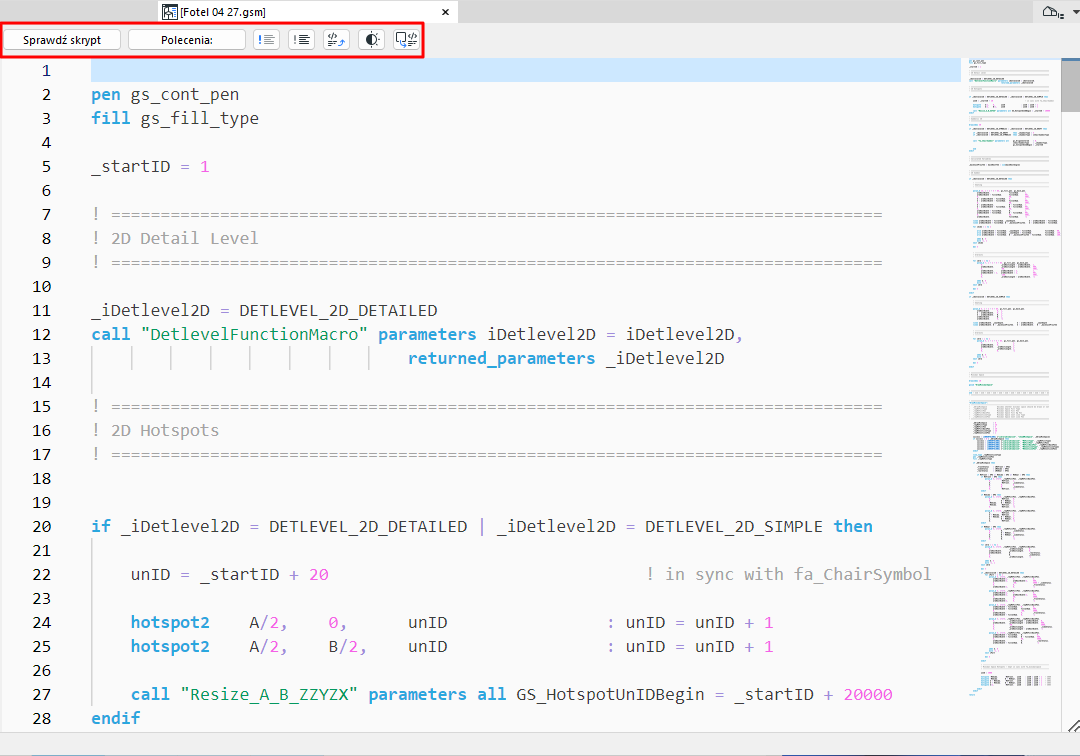
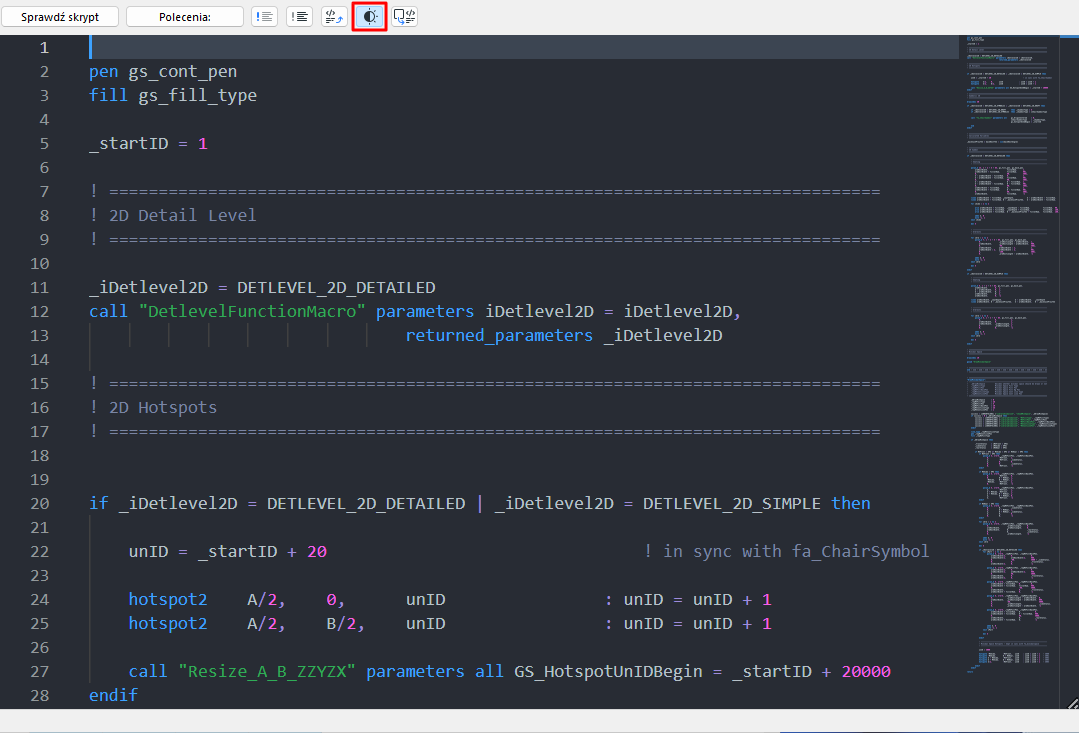
Na górze wszystkich okien skryptów znajdują się najczęściej używane funkcje:
Uwaga: Niektóre z tych poleceń są również dostępne z menu Edycja (jeśli aktywne jest okno skryptu).
Zobacz także Polecenia Edycji w oknach typu tekstowego.
Sprawdź skrypt
Sprawdź składnię skryptu GDL w aktywnym oknie. Aby sprawdzić wszystkie skrypty bieżącej części bibliotecznej, należy użyć tego polecenia w oknie skryptu głównego.
Polecenia
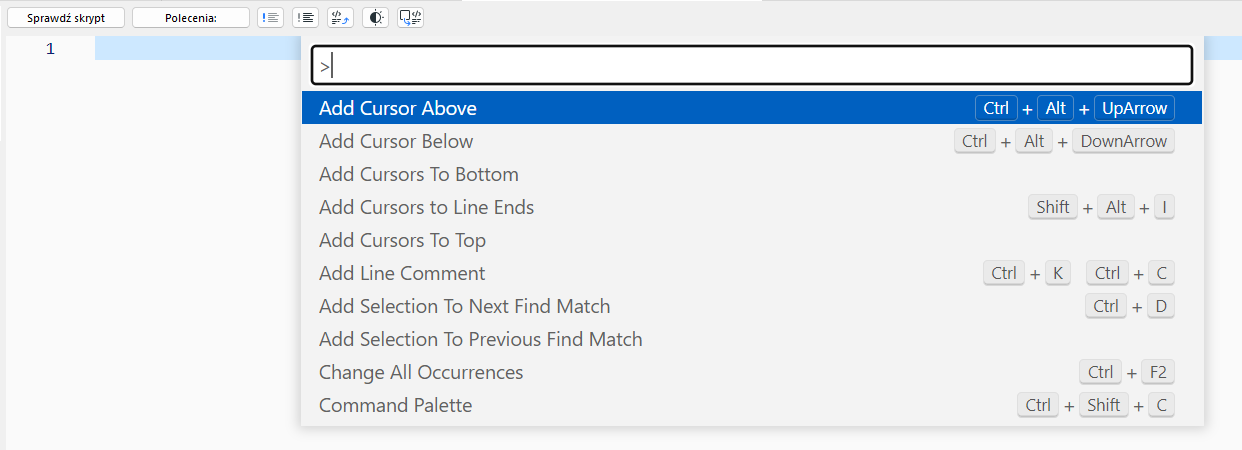
Kliknij, aby uzyskać dostęp do typowych poleceń edycji skryptów, w tym:
•Składanie kodu: Funkcja ta umożliwia zwijanie i rozwijanie sekcji kodu, ułatwiając nawigację po dużych plikach.
•Wielokrotne kursory: Funkcja ta pozwala na umieszczenie wielokrotnych kursorów w różnych częściach kodu, dzięki czemu można edytować wiele linii w tym samym czasie.
•Znajdź i zamień
Komentarz/Usuń komentarz

Przekształcanie wybranych linii w komentarze i odwrotnie.
Otwórz makro w innym oknie skryptu
W oknie skryptu zaznacz tekst makra (poprzedzony słowem "call") i kliknij przycisk Otwórz obiekt.
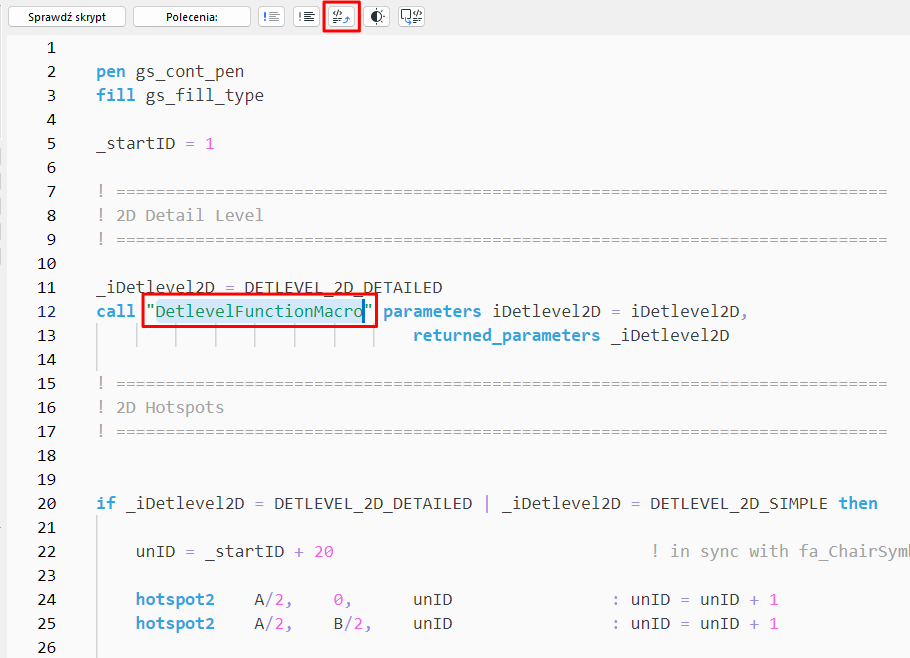
Spowoduje to otwarcie skryptu makra do edycji.
Jeśli nic nie jest zaznaczone, polecenie to otwiera okno dialogowe Otwórz obiekt.
Ciemny tryb
Włączanie i wyłączanie trybu ciemnego.
Generowanie skryptu w oparciu o wybrane elementy rzutu

Użyj go podczas pracy w oknie skryptu GDL 2D lub 3D.
Zaznaczanie całych elementów w oknie Rzutu.
Wróć do okna edytora GDL (okno skryptu 2D lub 3D) i kliknij polecenie "Generuj skrypt 2D-3D".
Okrno Skryptu interfejsu

•Podgląd - umożliwia wyświetlenie podglądu tworzonego Interfejsu.
•Strony zorganizowane - Włącz hierarchiczną strukturę stron w zakładkach.
•Ustaw jako domyślne - użycie bieżących ustawień Interfejsu jako domyślnych.