
Okno dialogowe Ustawień Widoku
Funkcje i parametry okna Ustawienia widoku odnoszą się do zaznaczonego widoku.
Otwórz Ustawienia widoku z jednego z poniższych miejsc:
•Menu kontekstowe zakładki otwartego widoku
•Menu kontekstowe podglądu elementu w Nawigatorze (lub Palecie Nawigator/Organizator)
•Przycisk “Ustawienia”, znajdujący się u dołu Mapy widoków Nawigatora
Pobierz Bieżące Ustawienia Okna: Nadpisuje ustawienia zaznaczonego widoku, wartościami ustawień aktywnego okna.
Uwaga: Aby ponownie zdefiniować tylko ustawienia kamery i widoczności: użyj opcji "Pobierz bieżące ustawienia kamery i widoczności" w panelu Tylko 3D (patrz Panel Ustawień widoku Tylko 3D)
Ustawienia widoku zostaną również otwarte przy każdym użyciu poleceń Zachowaj widok lub Zapisz jako.
Szczegóły - zobacz Nawigator Mapa widoków.
•ID: Wybierz metodę przypisania widokowi Numeru ID: Brak, Własna (wpisz własne ID w polu obok) lub Według Mapy Projektu.
Metoda “Według Mapy Projektu” oznacza, że widok odziedziczy Numer ID odpowiadającego mu Widoku Projektu Mapy Projektu.
•Nazwa: Wybierz metodę przypisania nazwy widokowi: Własna (wpisz nazwę w polu obok) lub Według Mapy Projektu.
Metoda “Według Mapy Projektu” oznacza, że widok odziedziczy Nazwę odpowiadającego mu Widoku Projektu Mapy Projektu.
•Źródło: W tym polu znajduje się informacja dotycząca widoku źródłowego lub ścieżki jego pliku źródłowego.
•Kombinacja warstw: Wybierz Kombinację warstw dla tego widoku.
Szczegóły - zobacz Kombinacje warstw.
•Skala: Wybierz Skalę dla tego widoku.
Szczegóły - zobacz Skala.
•Wyświetlanie Struktury: Wybierz ustawienie Częściowe Wyświetlanie Struktury dla tego widoku.
Szczegóły - zobacz Wyświetlanie struktury.
Jeżeli rozwijana lista jest nieaktywna: Oznacza to, że oryginalny widok projektu ma ustawiony tryb Model - Przebudowanie ręczne lub Rysunek, a więc nie można wyedytować Częściowego Wyświetlania Struktury w przypadku tego widoku. Możesz zmienić tryb Widoku Projektu na Model - Przebudowanie Automatyczne lub stworzyć nowy Widok z pożądanymi ustawieniami Częściowego Wyświetlania Struktury.
•Zestaw Piór: Wybierz Zestaw Piór dla tego Widoku.
Szczegóły - zobacz Zestawy Piór.
•Opcje reprezentacji modelu: Wybierz Kombinacje Opcji widoków modelu dla tego widoku.
Szczegóły - zobacz Opcje reprezentacji modelu.
•Zastąpienie graficzne: Wybierz Wariant graficzny, który zostanie zastosowany dla tego widoku.
Szczegóły - zobacz Warianty graficzne.
Jeżeli rozwijana lista jest nieaktywna: Oznacza to, że oryginalny widok projektu ma ustawiony tryb Model - Przebudowanie ręczne lub Rysunek, a więc nie można wyedytować Zastąpienie graficzne w przypadku tego widoku. Możesz zmienić tryb Widoku Projektu na Model - Przebudowanie Automatyczne lub stworzyć nowy widok z pożądanymi ustawieniami Zastąpienia graficznego.
•Etap przebudowy: Wybierz Etap przebudowy dla tego widoku.
Szczegóły - zobacz Przebudowa.
Jeżeli rozwijana lista jest nieaktywna: Oznacza to, że oryginalny widok projektu ma ustawiony tryb Model - Przebudowanie ręczne lub Rysunek, a więc nie można wyedytować Filtra renowacji w przypadku tego widoku. Możesz zmienić tryb Widoku Projektu na Model - Przebudowanie Automatyczne lub stworzyć nowy widok z pożądanym Filtrem renowacji.
Ustawienia widoku Panel opcji projektowych
Wybierz Kombinację wariantów projektu dla tego widoku.
Zobacz Praca z kombinacjami wersji
Panel Ustawień Widoku Dokumentów 2D/3D
Ustawienia płaszczyzny cięcia dla rzutu
Otwiera okno dialogowe Ustawienia Płaszczyzny cięcia dla rzutu. Wszelkie ustawienia poczynione w tym oknie, odnosić się będą tylko do tego widoku a nie do całego projektu.
Szczegóły - zobacz Płaszczyzna Cięcia dla Rzutu (Ustawienia globalne).
Wymiary
Wybierz z rozwijanej listy Standard wymiarowania. Wybrany standard będzie odnosić się tylko do tego widoku a nie do całego projektu.
Szczegóły - zobacz Wymiarowanie (Preferencje).
Powiększenie
Wybierz powiększenie, aby zachować go z tym widokiem:
Uwaga: Zachowana wartość Powiększenia dla widoku obejmuje Przesunięcie oraz Obrócenie widoku, jeśli zostały stworzone.
• Bieżące powiększenie: Widok zachowa wartość bieżącego ustawienia jako część ustawień.
Uwaga: Po zachowaniu widoku w "Bieżącym powiększeniu", ustawienie to zostaje określone na rozwijanej liście jako Obszar powiększenia.
•Dopasuj do okna: przy każdym otwieraniu tego widoku lub za każdym razem, gdy rysunki z tego widoku będą aktualizowane lub publikowane, zostaną one wyświetlone w taki sposób, aby zawierały całą zawartość okna projektu, zależną od statusu Warstwy
•wszystkie zachowane wcześniej powiększenia opatrzone nazwą przez użytkownika.
Zobacz Zapamiętywanie powiększeń.
Szczegóły - zobacz Powiększenie.
Ignoruj powiększenie przy otwieraniu tego widoku
W przypadku zaznaczenia tego pola, przy każdym otwieraniu tego widoku będzie on wyświetlany z użyciem wartości powiększenia zastosowanej w ostatnio otwieranym oknie (a nie w zachowanym powiększeniu tego widoku). Jednak zachowany poziom powiększenia widoku będzie nadal stosowany, gdy wstawisz ten widok jako rysunek lub dokonasz jego publikacji.
Uwaga: Zachowana wartość Powiększenia dla widoku obejmuje Orientację widoku (obrócenie), jeśli została stworzona.
Panel Ustawień widoku Tylko 3D
Ten panel służy do ustawiania danych związanych z widokiem 3D: typ i rozmiar obrazu, ustawienia kamery i ustawienia widoczności.
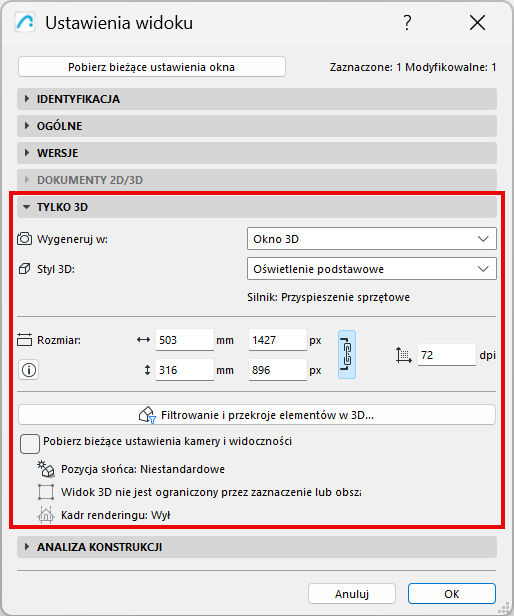
Wygeneruj w: Wygeneruj w oknie 3D lub oknie renderingu zdjęć.
•Dla okna 3D: wybierz styl 3D (patrz Style 3D). W tym miejscu wyświetlany jest również silnik używany przez wybrany styl 3D.
•Dla renderingu zdjęć: wybierz Scenę renderowania (patrz Wybierz i modyfikuj renderowane sceny). Aktualny silnik renderingu jest również pokazany tutaj.
Rozmiar: Zobacz lub zmień rozmiar renderowanego widoku. Możesz zablokować proporcje obrazu, aby edytować rozmiary bez wpływu na proporcje.
Komentarz:
–Jednostki rozmiaru wydruku używają jednostek arkusza wybranych na stronie: Jednostki rysunku
–Maksymalny rozmiar piksela wynosi 32 000 w każdym kierunku
Rozdzielczość: W razie potrzeby dostosuj rozdzielczość widoku w DPI.
Filtrowanie i przekroje 3D...
Zobacz Okno dialogowe Filtrowanie i przekroje elementów w 3D
Pobierz bieżące ustawienia kamery i widoczności
Ta sekcja zawiera opinie na temat zapisanej pozycji słońca i ustawień widoczności tego widoku 3D:
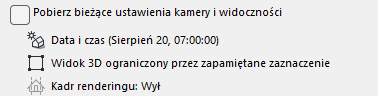
•Jakie są pozycje kamery i słońca w widoku? (zobacz Parametry okna 3D)
•Czy widok 3D jest filtrowany lub ograniczony przez markizę?
•Czy zastosowano Pokaż kadr renderingu? (zobacz Pokazuje kadr renderingu)
W razie potrzeby zaznacz pole wyboru "Pobierz bieżące ustawienia kamery i widoczności". Spowoduje to:
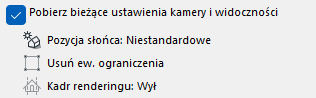
•Nadpisanie zapisanej pozycji kamery, pozycji słońca i ustawień widoczności
•Zastąpienie ustawień ustawieniami bieżącego (najbardziej wysuniętego do przodu) okna.
Nie ma to wpływu na rozmiar obrazu.
Panel analizy konstrukcyjnej w Ustawieniach widoku
•Model analityczny konstrukcji: Włącz lub wyłącz dla tego widoku Model analityczny konstrukcji.
•Przypadek obciążenia: Wybierz dla tego widoku widoczny Przypadek obciążenia.