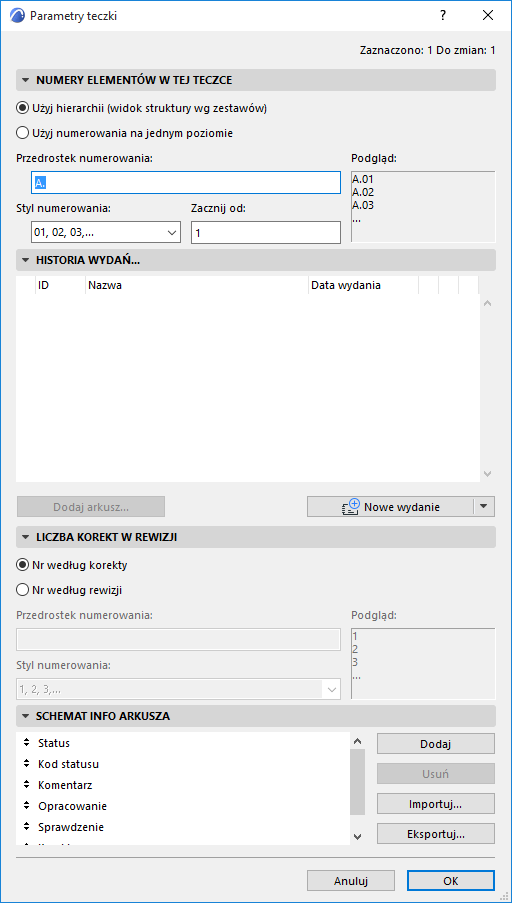
Okno dialogowe Parametry Teczki
To okno dialogowe jest dostępne poprzez:
•Polecenie z menu Dokument > Teczka arkuszy > Parametry Teczki arkuszy.
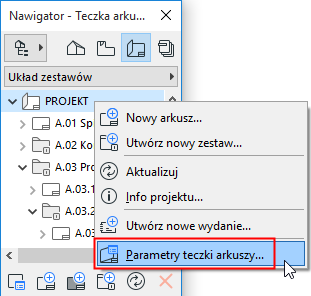
•Użyj menu kontekstowego ikony Teczki arkuszy w strukturze Teczki arkuszy w Nawigatorze, lub przycisku Ustawienia znajdującego się w dolnej części Nawigatora, jeśli ikona Teczki arkuszy jest zaznaczona w widoku drzewa.
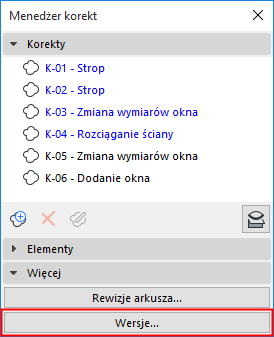
•Kliknij przycisk Historia wydań w Menedżerze korekt
Panel Numery elementów w tej Teczce
•Opcja Użyj Hierarchii przypisuje numerowanie odzwierciedlające położenie arkuszy w strukturze hierarchicznej z uwzględnieniem zestawów. W tym systemie częścią numerów arkuszy znajdujących się w zestawie jest numer tego zestawu.
Numery zestawu definiowane są w Parametrach zestawu.
Szczegóły - zobacz Okno dialogowe Parametry Zestawu.
•Opcja Użyj numerowania na jednym poziomie przypisuje numerowanie wszystkim arkuszom znajdującym się w teczce. Przypisane numery zależą od położenia arkuszy w Nawigatorze bez uwzględnienia struktury hierarchicznej. W tym przypadku zestawy nie posiadają numerów. Numerowanie arkuszy będzie posiadało przedrostki i styl zdefiniowane w tym oknie.
Szczegóły - zobacz Identyfikacja (ID) Rysunków i Arkuszy.
Do tworzenia wydań projektu i zarządzania nimi w ramach zarządzania rewizjami należy użyć Ustawień teczki arkuszy.
Uwaga: Możesz łatwo otworzyć ten panel z Palety Menedżera korekt.
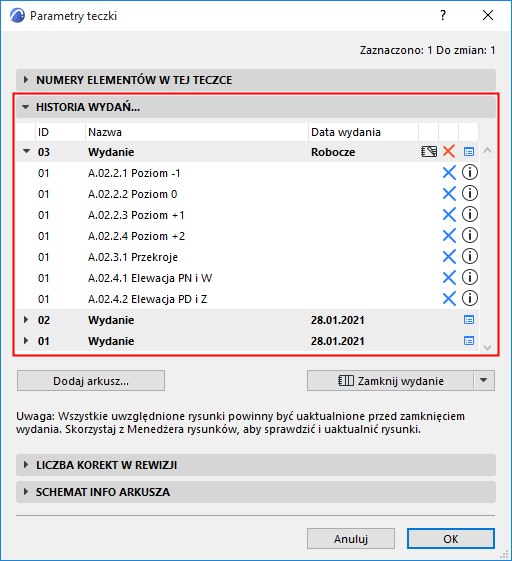
W tym panelu wyszczególniono wszystkie wydania projektu, wraz z rewizjami arkusza należącymi do każdego wydania.
Dla wybranego wydania:
•kliknij ikonę, aby otworzyć szczegóły wydania
•kliknij czerwony X, aby usunąć wydanie
•jeśli wydanie jest zamknięte, w tym miejscu pokazana będzie Data wydania. Data wydania otwartego określona jest jako “Robocze”.
Dla Rewizji arkuszy:
•kliknij przycisk Info, aby zobaczyć Korekty związane z tą rewizją
•jeśli wydanie jest nadal otwarte: Kliknij niebieską ikonę X, aby usunąć arkusz z wydania
Tylko jedna wersja wydania może być otwarta w danym momencie. Kiedy wydanie jest otwarte, w panelu dostępne będą następujące polecenia:
•Zamknij wydanie
•Usuń wydanie
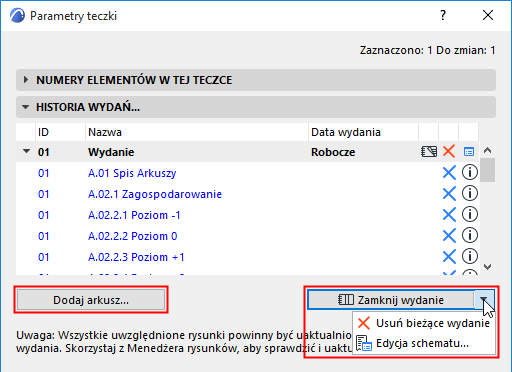
•Dodaj arkusze
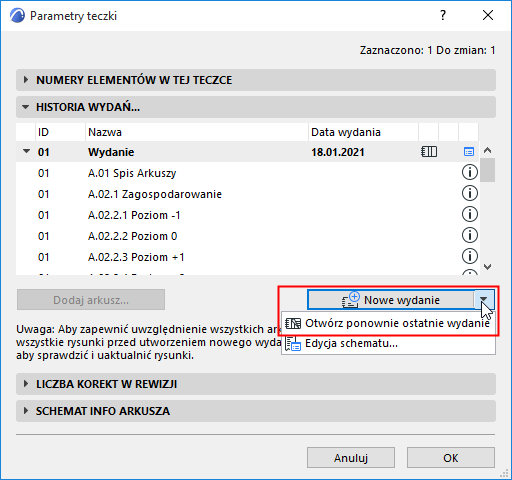
Jeśli wydanie zostało zamknięte, panel będzie wyglądał w następujący sposób:
Panel zmiany numeracji korekt w rewizji
Skonfiguruj logikę numeracji dla numerowania rewizji w bieżącym wydaniu:
•Użyj ID korekty (Domyślne): Korekty powinny pojawiać się na arkuszach z własnym globalnym ID
•Nr według rewizji: Korekty powinny pojawiać się na arkuszach z następującym ID: IDwersjiarkusza + Sufiks + numer.
Jeśli wybierz Numer według Rewizji, będzie to miało wpływ na opcję Zmiany numeracji tylko tam, gdzie pojawia się w kontekście arkusza: czyli w autotekście znacznika korekty; w obiekcie Listy rewizji na arkuszu; oraz na Liście rewizji ustawień arkusza.
Panel Schematu info arkusza
Użyj tego panelu, aby dostosować lub dodać nowe pola, które zostaną użyte w informacjach właściwych dla Arkusza.
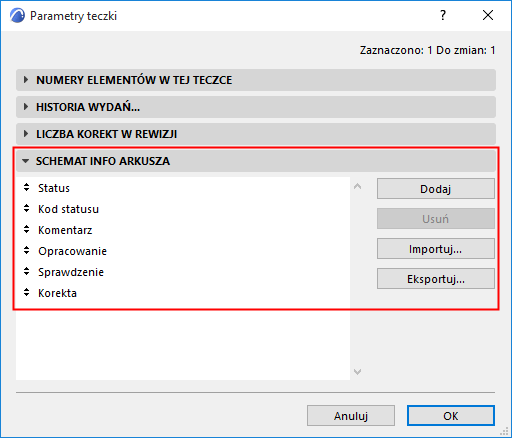
Informacje na temat tych pól, zobaczPanel Info arkusza (Ustawienia arkusza).