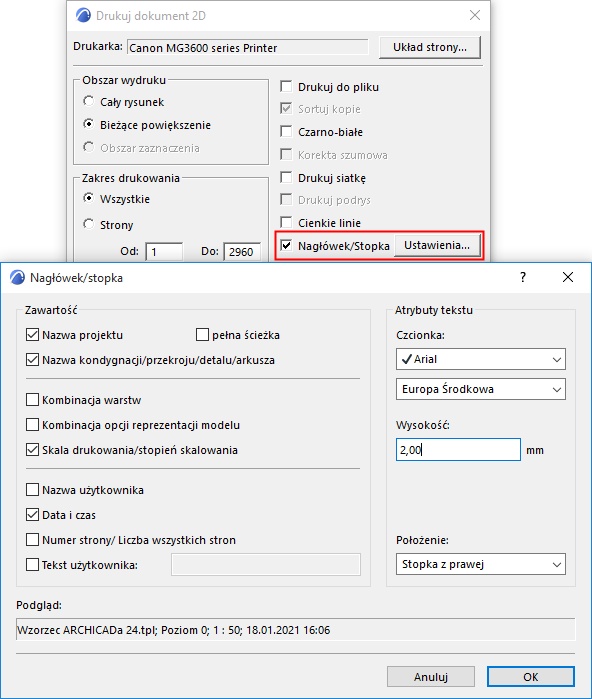
Aby otworzyć to okno dialogowe, wciśnij przycisk Ustawienia w oknie Drukuj dokument 2D, Drukuj 3D lub Drukuj Arkusz. (Najpierw zaznacz opcję “Nagłówek/Stopka” aby uaktywnić przycisk Ustawienia.)
Zawartość: W tej sekcji zaznacz elementy, które znajdą się w nagłówku lub stopce. Dostępne elementy to:
•Nazwa projektu, opcjonalnie z pełną ścieżką
•Nazwa kondygnacji/przekroju/detalu/arkusza
•Kombinacja warstw (niedostępne w przypadku arkuszy)
•Kombinacje Opcji widoków modelu (niedostępne w przypadku arkuszy)
•Skala drukowania (dla okien 2D modelu)/Stopień skalowania (dla arkuszy)
•Nazwa użytkownika
•Czas
•Numer strony/Liczba wszystkich stron
•Tekst użytkownika. Po wybraniu tej opcji, należy wpisać tekst w polu tekstowym obok.
Atrybuty tekstu: Skorzystaj z opcji dostępnych w tej części, aby ustawić atrybuty tekstu w nagłówku/stopce, obejmujące czcionkę, sposób kodowania i wysokość czcionki3+.
Położenie: W rozwijanej liście znajdują się opcje położenia nagłówka (na górze) i stopki na (dole strony) oraz rozmieszczenie w poziomie (z lewej, po środku, z prawej).
Podgląd: W tym polu wyświetlana jest ustawiona zawartość nagłówka lub stopki.
Symboliczny podgląd nagłówka lub stopki jest również widoczny w oknie Drukuj dokument.
Używając nagłówka lub stopki, pamiętaj o tym, że:
•gdy pracujesz nad Projektem zespołowym, pole Nazwa użytkownika zostanie zmieniona na Nazwę członka zespołu.
•tekst nagłówka lub stopki może składać się tylko z jednej linii
•Nie możesz zmienić rozłożenia tych elementów