Alfa (Kanał wykończenia Cineware)
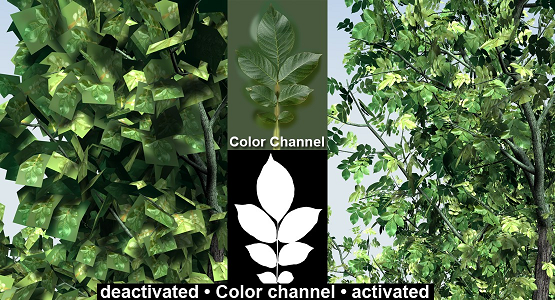
Kanał alpha umożliwia uzyskanie niewidoczności zlokalizowanej tekstury. Kanał alpha wykorzystuje obrazek, aby zamaskować obszary powierzchni pozwalając aby tło prześwitywało. Jest to przydatne do pozorowania szczegółów w 3D. Celem jest określenie obszarów powierzchni, które stają się niewidoczne, aby powierzchnie lub obiekty znajdujące się pod spodem prześwitywały.
Uwaga: Podczas renderowania obrazów bitmapy użyj Renderera fizycznego.
Jeśli zauważysz czarne obszary podczas renderingu obiektów o kilku powierzchniach alpha, należy zwiększyć wartość głębokości promienia na stronie Opcji w ustawieniach renderingu.
Zobacz Głębokość promieni.
Jeśli zastosujesz powierzchnie o kanale alpha do obiektu, a obiekt ten nie posiada powierzchni podstawowej, będzie on niewidoczny w punktach, gdzie kanał alpha umożliwia prześwitywanie powierzchni podstawowej.
Kanał alpha i filtr poprawiania konturu
W zależności od ustawień filtra poprawiania konturu, kanał alpha może również zostać wygładzony.
Zobacz Filtruj.
Tekstura alpha może również zawierać gradient skali szarości, który można zastosować do miksowania.
Kolor
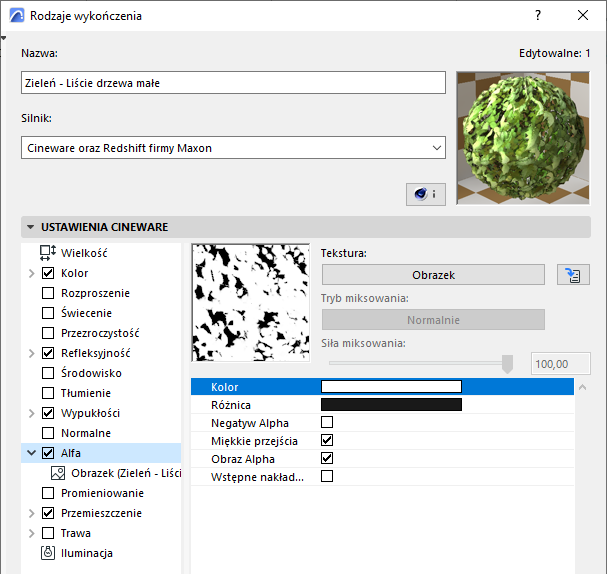
Można użyć map przycięcia do zamaskowania obszarów z wartością Koloru. Przy użyciu tej metody, wybierasz kolor z wybranego obrazu, który ma się stać przezroczysty. Minusem tej metody jest fakt, że często obszary, które mają stać się przezroczyste zawierają kilka kolorów a powstały kanał alpha może pozostawić szew wokół obiektu. Jednak, ustawienie koloru Delta (patrz poniżej), można zdefiniować przez to o ile kolor może odchylić się od normy; to pomoże zmniejszyć szew.
Różnica
Często próbuje się przycinać obrazy tekstury, dla których chcemy poprawić kontur; powoduje jasną obwolutę wokół obiektu spowodowaną próbą poprawienia konturu kolorów pomiędzy główną teksturą a kolorem alpha; możesz usunąć tę obwolutę poprzez ustawienie odchylenia koloru (delta).
Użyj kanałów alpha wbudowanych w teksturę, aby dokładniej maskować obszary delikatnie.
Zobacz poniżej Obraz alpha.
Odwróć
Uruchamianie opcji Odwrócenia odwróci efekt kanału alpha. Wszystkie czarne obszary obrazu alpha pozostaną widoczne, a białe obszary zostaną zamaskowane.
Miękkie
Umożliwia to przechodzenie tekstur i powierzchni z jednej w drugą, dostarczając jeszcze więcej sposobów na tworzenie realistycznie wyglądających obiektów. Kiedy aktywna jest opcja Miękka (ustawienie domyślne), ustawienia Koloru i Delta tracą zastosowanie. Teraz zastosowana zostanie mapa tekstury, aby zdecydować które zakresy powinny zostać rozmyte. Biały piksel tekstury na obrazku oznacza, że tutaj powierzchnia będzie w 100% nieprzezroczysta. Jeśli piksel tekstury jest czarny, powierzchnia znajdująca się pod spodem będzie prześwitywała w 100%.
Kiedy obraz alpha jest włączony, można użyć dowolnego istniejącego kanału alpha załadowanego obrazka. Kanały alpha formatów TIF, TGA, PICT, PNG i Photoshop PSD. Jeśli w obrazie nie ma kanału alpha, opcja alpha dla obrazu zostanie pominięta. Użyj funkcji Odwróć, aby odwrócić kanał alpha bez potrzeby ponownego opracowania tekstury w edytorze obrazów.
Wstępne nakładanie
Uruchom tę opcję jeśli używasz tekstury z kanałem alpha ze wstępnym nakładaniem. Niektóre aplikacje graficzne generują tylko takie kanały alpha.