Illuminacja (Kanał wykończenia Cineware)
Niedostępne w Archicadzie 29 Solo
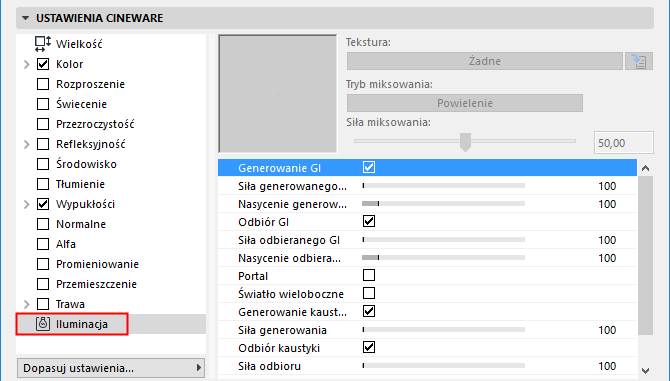
Użyj kanału Illumination, aby włączyć lub wyłączyć generowanie i odbiór Globalnego oświetlenia (GI) przez to wykończenie oraz kontrolować siłę efektów kaustycznych.
Jeśli, przykładowo, masz projekt z dużą ilością przezroczystych obiektów, obliczenie kaustyki dla każdego obiektu byłoby niezwykle czasochłonne. W tym przypadku, możesz wyłączyć niektóre powierzchnie z obliczeń kaustyki.
Na tej stronie można również skonfigurować ustawienie modelu Globalnego światła powierzchni (co znacząco wpływa za zachowanie odbić pod wpływem światła na scenie).
Każdy typ GI (wygenerowany i otrzymany) posiada własne, regulowane wartości Siły i Nasycenia.
Aby kanał iluminacji powierzchni został zastosowany, w Ustawieniach renderingu musi być aktywna opcja Globalnego oświetlenia (GI). (Zobacz Globalne oświetlenie (Cineware)).
Generowanie GI
Opcja Generowania GI ma wpływ na światło utworzone przez kanał Świecenia powierzchni oraz światło pochodzące ze źródła światła.
•Siła generowanego GI: Określ siłę emisji danej powierzchni.
•Nasycenie generowanego GI: Dostosuj nasycenie tekstur używane podczas generowania GI.
Wyłącz ustawienie Generowanie GI jeśli dana powierzchnia nie powinna mieć wpływu na inne obiekty.
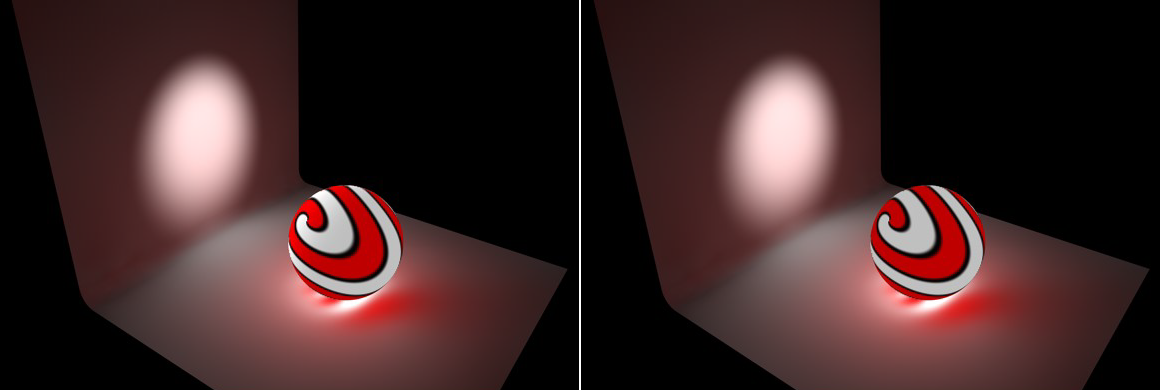
Na obrazku poniżej, scena wyjściowa znajduje się po lewej stronie. Do oświetlenia ściany użyto światła reflektora. Kuli przypisano powierzchnię z aktywnym kanałem Świecenia przez który również kawałek ściany zostaje oświetlony podczas renderingu z wykorzystaniem Globalnego oświetlenia.
Po prawej stronie, opcja Odbiór GI dla powierzchni kuli została wyłączona. Oznacza to, że kula nie przejmie światła odbitego ze ściany. Zdolność do samooświetlenia kuli pozostanie bez zmian.
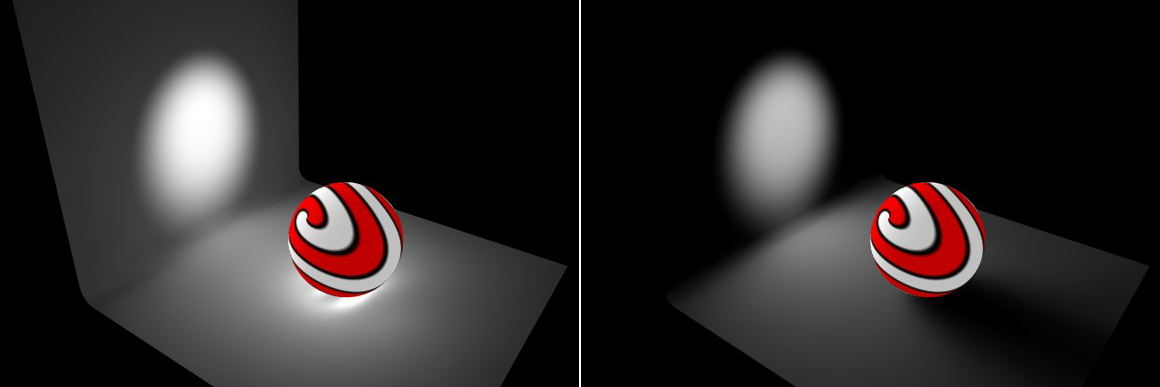
Poniżej, po lewej stronie, przedstawiono kolejną scenę wyjściową: kula generuje i odbiera GI, jednak wartości Nasycenia dla opcji Generowanie GI była ustawiona na 0%. Jasność sceny pozostaje stała, ale informacje o kolorze światła odbijanego przez kulę nie są już przedstawione.
Ostatecznie, na dole po prawej stronie, pokazano rezultat po całkowitym wyłączeniu opcji Generowanie GI dla kuli. Iluminacja kuli jest nadal oczywista, ale iluminacja ta nie ma już wpływu na pozostałą część sceny. Pozostanie jedynie światło z reflektora.
Jeśli powierzchnia zawiera aktywny kanał Przezroczystości, może on również zostać użyty w połączeniu z parametrem Portal. Może to poprawić jakość GI w wielu przypadkach, np. kiedy światło słoneczne wpada przez okno do pomieszczenia. Przezroczyste powierzchnie takie jak okna, zostaną skontrolowane bliżej pod kątem przechodzącego przez nie światła.
Odbiór GI
Wyłącz tę opcję jeśli dana powierzchnia nie powinna odbierać jasności koloru od innych obiektów.
•Siła odbieranego GI: Określ w jakim stopniu dana powierzchnia powinna przejmować kolor i jasność innych powierzchni.
•Nasycenie odbieranego GI: Dostosuj nasycenie tekstur używane do GI. W przeciwieństwie do wyżej opisanego nasycenia, to ustawienie ma wpływ na odbiór GI a nie jego promieniowanie.
Portal
Aktywacja tej opcji określi obiekt, do którego jest przypisana jako Portal (pamiętaj, aby aktywować również kanał przezroczystości).
Portale powinny być wstawione/zamontowane przy oknach. Po wstawieniu przy oknach z krzyżem okiennym, jakość wielu Portali ulegnie zmianie.
Portale zazwyczaj wykorzystują powierzchnie o jednym wieloboku (np. Płaszczyzna podstawowa), wstawiane tam, gdzie światło przechodzi przez względnie wąskie otwory. Kierunek, w jakim wyświetlone są normalne jest nieistotny.
Jeśli nie chcesz wprowadzać odpowiednich zmian do obiektu odbijającego światło, możesz zmienić światło przechodzące przez Portal poprzez zmianę ustawień koloru i jasności w kanale Przezroczystości.
Jeśli ta opcja jest włączona, sposób w jaki obiekt dołączany jest do obliczenia GI zostanie zoptymalizowany. Ta opcja powinna być włączona jeśli obiekt służy jako światło powierzchniowe.
Kaustyka
Efekt kaustyki to efekt świetlny składający się z odbitego i skumulowanego światła. Typowym przykładem efektu kaustycznego są falowane linie widoczne na dnie basenu. Kaustykę widać również na powierzchniach załamanych np. załamanym pierścieniu. Powierzchnie generujące efekt kaustyczny muszą być albo refleksyjne albo przezroczyste.
Generowanie i odbiór efektu kaustycznego można włączyć lub wyłączyć oddzielnie. Jednak ma to jedynie znaczenie w Ustawieniach renderingu oraz jeśli w scenie obecne są źródła światła o aktywnej generacji efektu kaustycznego.
Przykłady i Promień mają wpływ na jakość efektu. ( Zobacz poniżej.)
Generowanie kaustyki
Uruchom tę opcję, aby aktywować generowanie kaustyki dla aktywnej powierzchni. Sprawdź, czy aktywny jest kanał Przezroczystość (dla kaustyki wynikającej z załamania światła przez wodę w szkle) lub Świecenie (kaustyka powstała przez odbicie światła od zakrzywionego obiektu).
Uwaga: Przy użyciu kaustyki objętości, zastosowanie ma jedynie parametr Wygeneruj.
•Siła generowania: Użyj suwaka aby określić siłę efektu.
Odbiór kaustyki
Umożliwia odbiór kaustyki przez powierzchnię
•Siła odbioru: Użyj suwaka aby określić siłę efektu.
Promień
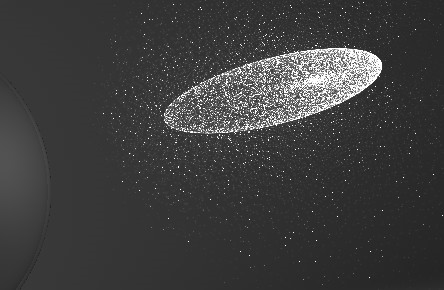
Ponieważ kaustyka składa się z fotonów, jasność i szczegóły efektu określane są poprzez gęstość tych fotonów.
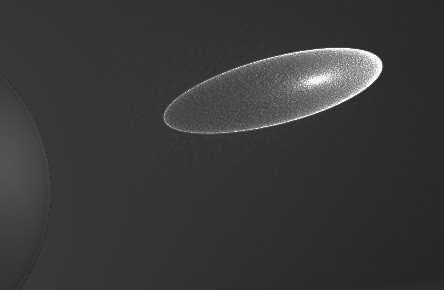
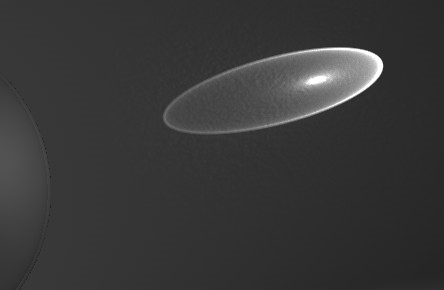
Wartość promienia określa promień dookoła pikseli obrazu, które będzie skanowane podczas obliczenia w poszukiwaniu fotonów. Im większy promień tym bardziej miękki i dokładny będzie rezultat. Mniejsze promienie zapewniają większy poziom detalu, ale i bardziej ziarnisty efekt.
|
|
|
|
Promień=1; pojedyncze fotony są widoczne jako punkty światła, ponieważ nie są zinterpolowane |
|
|
|
|
|
Promień=10 |
Promień=100 |
Ilość próbek
Określa maksymalną liczbę fotonów w Promieniu używanych do obliczenia efektu.
Zasadniczo, im więcej próbek zostanie uwzględnionych w obliczeniach, tym dokładniejszy będzie efekt kaustyki. Większe promienie wymagają dłuższego czasu renderingu, i powodują rozmyte efekty kaustyczne.
Podsumowując: większa liczba próbek na promień zapewnia dokładniejszy obraz. Zwiększenie promienia oznacza większe rozmycie, ale również dłuższy czas renderingu.