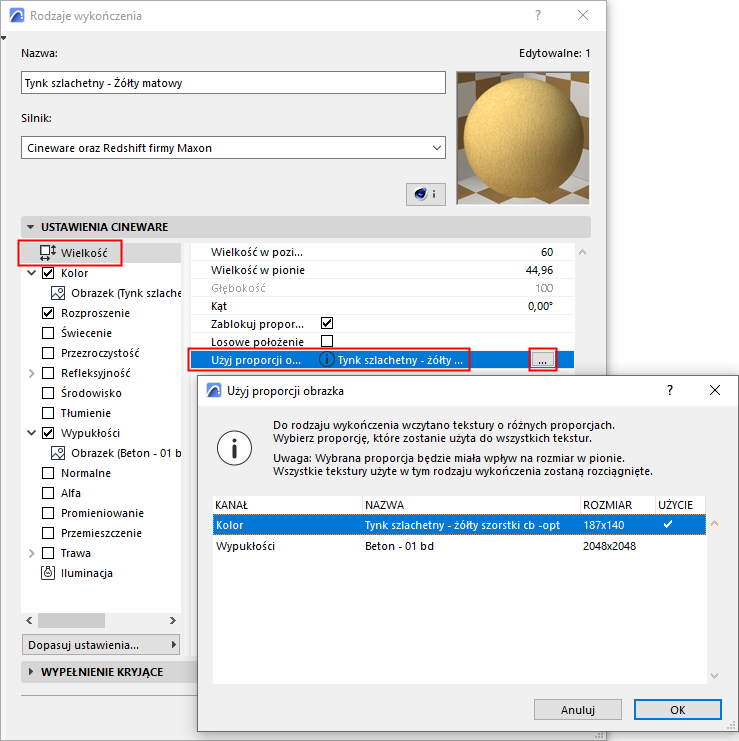
Ustawienia specjalne dla tekstur obrazów (Powierzchnie Cineware)
Jeśli używasz kilku obrazów, zapewnij kompatybilność rozmiaru/proporcji
•Jeśli kanały Wykończenia korzystają z kilku tekstur obrazów o różnych rozmiarach, natychmiast wyświetlany zostanie informujący o tym komunikat i można będzie wybrać jedną wielkość tekstury dla wszystkich
•Podobnie jeśli proporcje obrazów różnią się, zostaniesz zapytany czy chcesz zapewnić spójną proporcję tekstur.
Wszystkie tekstury obrazu zostaną rozciągnięte, aby pasowały do tej proporcji. (Nie ma to wpływu na procedury.) Zaznacz pole “Zablokuj proporcje”, aby zachować te proporcje przy późniejszych zmianach pól rozmiarów Poziomo i pionowo.
Parametry obrazów
Jeśli załadowałeś obraz jako teksturę, można ustawić następujące parametry.
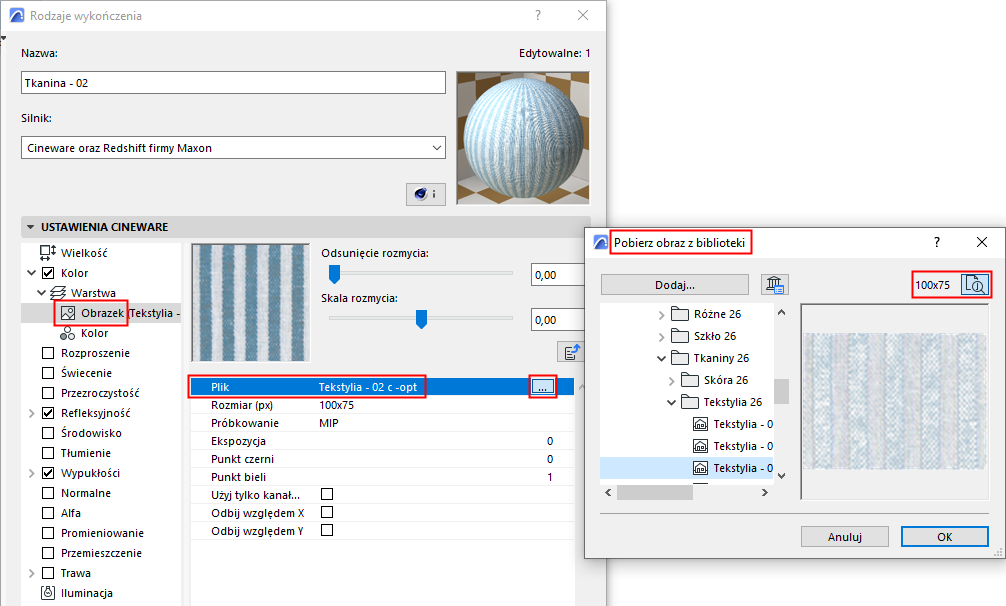
Użyj Próbkowania, aby kontrolować sposób interpolacji pikseli danej tekstury.
Rzeczywista rozdzielczość pikselowa obrazu poddawana jest również skalowaniu podczas renderingu, co zależy od tego jak blisko kamery znajduje się obiekt, do którego przypisana zostanie powierzchnia podczas renderingu. Opcje w Próbkowaniu określają jaki algorytm powinien zostać zastosowany do interpolacji.
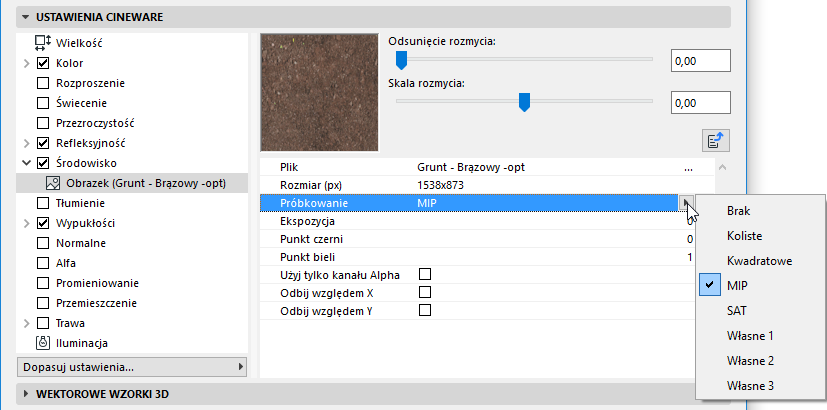
•MIP: Domyślna metoda próbkowania: MIP oznacza 'multum in parvo' - co po Łacinie oznacza 'Wiele w małym'. MIP to domyślny typ próbkowania i zazwyczaj zapewnia bardzo gładkie miksowanie.
•SAT: Najwyższej jakości metoda próbkowania: Opcja SAT działa podobnie do MIP, ale jest bardziej dokładna. Jednak metoda mapowania SAT wymaga również około dwunastokrotnie większej pamięci i więcej czasu na obliczenia. Ponadto, tę metodę można stosować jedynie do tekstur o maksymalnym rozmiarze 4000 x 4000 pikseli. Mapowanie MIP powinno być zatem stosowane jako domyślna metoda mapowania, a mapowanie SAT należy stosować jedynie w przypadkach, kiedy wymagane są renderingi wyższej jakości.
Należy używać mapowania MIP na początku i w razie potrzeby, przełączyć na mapowanie SAT.
•MIP i SAT to najlepszy wybór dla obiektów na nieruchomych obrazkach, które rozciągają się w kierunku horyzontu, np. podłogi.
•Mapowanie MIP i SAT mają wpływ na czas renderingu. Z jednej strony, rendering MIP i SAT zajmuje nieco dłużej. Z drugiej zaś, być może ograniczyć potrzebę poprawiania konturu.
•Minusem mapowania MIP i SAT jest fakt, że wymagają dodatkowej pamięci. Mapowanie MIP wymaga dodatkowego bajta pamięci na piksel tekstury, mapowanie SAT wymaga dodatkowych 12 bajtów na piksel tekstury.
Inne metody próbkowania
•Brak: Kiedy ustawiono Brak przy opcji Próbkowania, zastosowane zostaną wyjściowe wartości tekstury bez interpolacji. Ta metoda jest szybka, ale często daje słabe wyniki i najlepiej jej unikać. Bez interpolacji, tekstury zazwyczaj wyglądają na poszarpane. Można spróbować ograniczyć ten efekt, używając wysokiej wartości ustawienia poprawiania konturu.
•Próbkowanie okręgu wykorzystuje okrąg pikseli tekstury (otaczający środkową wartość). Tekstury powiększone podczas renderingu, zazwyczaj wyglądają bardziej realistycznie przy zastosowaniu tego typu niż przy typie "Brak". Jednak proste linie są problematyczne i często wyglądają na postrzępione. Dodatkowo, tekstura jest nierówna bliżej horyzontu. Próbkowanie w okręgu jest jednak dobrym rozwiązaniem dla bardzo niewielkich tekstur (np. 3 * 3 piksele) ponieważ dzięki temu piksele mieszają się delikatnie.
Problemy mogą jednak wystąpić w przypadku obiektów, które sięgają głęboko w przestrzeń 3D. Na przykład, powierzchnia na końcu horyzontu może mieć bardzo nierówny wygląd.
•Próbkowanie w kwadracie wykorzystuje kwadrat pikseli tekstury (otaczający środkową wartość). Umożliwia to łagodniejsze przejście pomiędzy pikselami tekstury niż przy zaznaczonej opcji Brak. Jakość obrazka jest dobra.
•Alias 1, Alias 2 oraz Alias 3 mieszają teksturę mocniej niż Okrąg i Kwadrat. Alias 3 powoduje największe mieszanie, Alias 1 najmniejsze. Alias3 może zapewnić gładszy wynik niż Alias 1, ale jego obliczanie również trwa dłużej. Jednak nawet opcja Alias 3 nie może zapobiec występowaniu przy horyzoncie charakterystycznego „poszarpania”.
Użyj tylko kanału Alpha
Kanał Alpha to kanał przezroczystości dla danego piksela, renderujący go jako czarny, biały lub odcień szarości pomiędzy nimiL nieużywany jest kanał koloru RGB. Jeśli używasz tylko kanału Alpha, obraz zostanie wyrenderowany w odcieniach szarości.
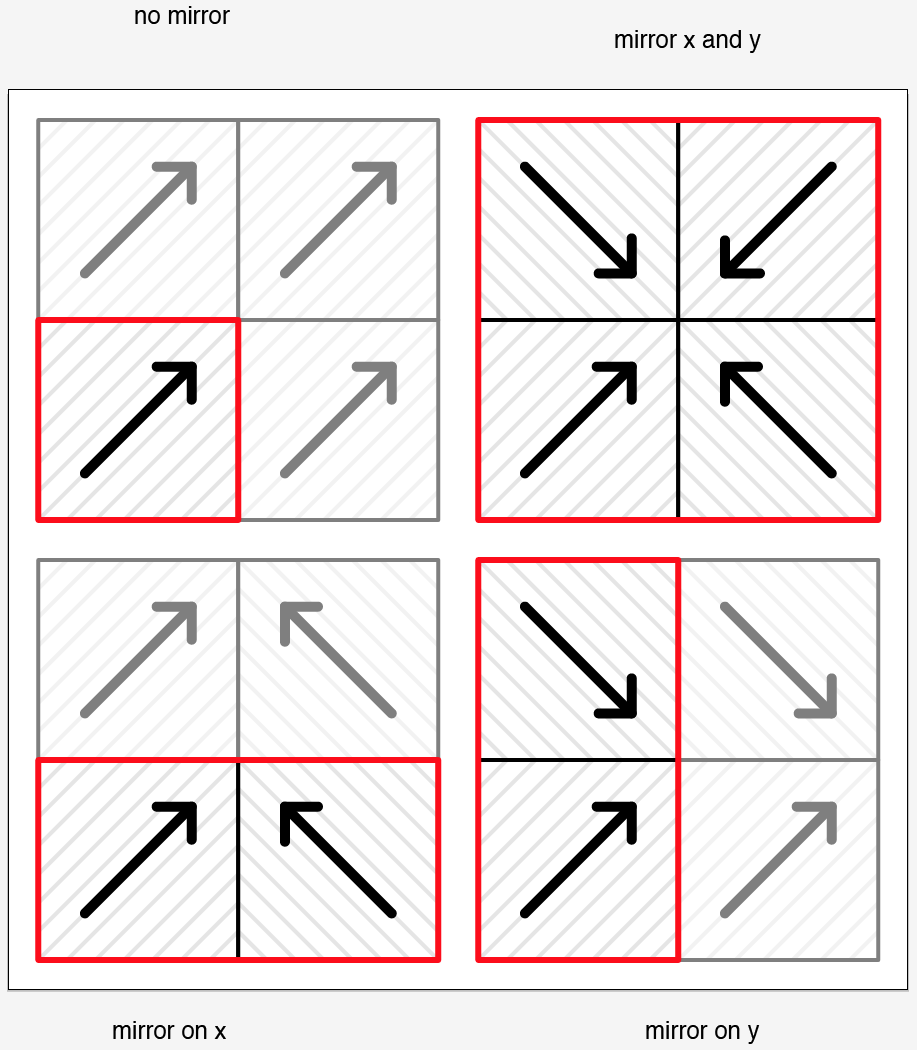
Odbicie lustrzane na osi X/odbicie lustrzane na osi Y
Zastosuj do obrazu efekt odbicia lustrzanego.
Ekspozycja
Użyj tego ustawienia, aby skonfigurować jasność HDRI oraz zwykłe obrazki.
Czarny punkt/Biały punkt
Te punkty określają najciemniejsze i najjaśniejsze punkty, odpowiednio, i zapisują te informacje w histogramie. Jeśli jeden z tych punktów zostanie następnie przesunięty, ciemne i jasne poziomy zostaną odpowiednio wyskalowane.