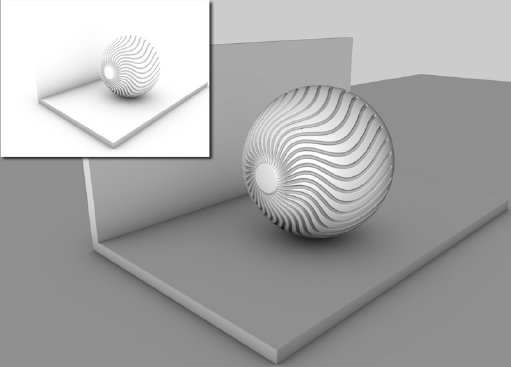
Artykulacja otoczenia (Efekt Cineware)
Ten efekt dostępny jest w oknie Ustawienia szczegółowe w Ustawieniach renderingu w procedurze Cineware.
Artykulacja otoczenia (AO) określa stopień, w jakim każdy widoczny punkt na powierzchni jest wyeksponowany i zostaje odpowiednio przyciemniony. Artykulacja otoczenia (AO) oferuje, w pewnym zakresie, szybką alternatywę dla GI.
Uwaga: Jako alternatywa dla użycia AO jako efektu globalnego dla całej renderowanej sceny, Artykulację otoczenia można użyć jako efektu shadera do konkretnych kanałów powierzchni.
Zobacz Ambient Occlusion (Kanał powierzchni Cineware).
Załóżmy, że scena ze wszystkich stron otoczona jest niebem. Shader AO określi w jakim stopniu widoczny obszar widzi niebo.
Narożniki, otwory oraz obszary pomiędzy obiektami wstawiane bardzo blisko siebie będą widziały mniej nieba, zatem będą ciemniejsze zgodnie z ustawieniami AO.
Dostępne są dwa rodzaje obliczeń Artykulacji otoczenia:
•zazwyczaj stosowana metoda „brutalnej siły”, sprawdzająca widoczność środowiska dla każdego piksela
•szybsza, wykorzystująca pamięć podręczną, metoda sprawdzająca jedynie widoczność wybranych punktów i interpolująca punkty pośrednie.
Druga metoda działa wewnętrznie, podobnie do Kalkulacji naświetlenia w trybie GI, i przy zastosowaniu podobnych ustawień. Zaletą korzystania z tej metody jest fakt, że obliczenia AO wykonywane są znacznie szybciej.
Zobacz Pamięć podręczna, poniżej.
Kolor
Użyj opcji koloru, aby określić gradient koloru przypisany przez AO, w zależności od ekspozycji. Zazwyczaj, będzie to prosty gradient czarny/biały, ale można również skonfigurować inne kolory.
Pamiętaj, że te gradienty traktowane będą jako stopnie szarości, w zależności od kanału materiału.
Zobacz także Ustawienie parametrów gradientów.
Ogólne
•Minimalna długość promieni: Określa w jaki sposób gradient określony w opcji Kolor zostanie wyrenderowany pomiędzy obszarami eksponowanymi i nieeksponowanymi. Im bliższa jest wartość Minimalna długość promieni do Maksymalnej długości promieni, tym dalej gradient zostanie przesunięty w kierunku krawędzi, określonych przez maksymalną długość promieni.
Tej wartości nie należy zmieniać. Niech pozostanie ustawiona na wartość domyślną 0.
•Maksymalna długość promieni: Ta wartość określa do jakiej odległości powierzchnie widzą się nawzajem. Tam, gdzie spotykają się geometrie, jak w przypadku podłogi i ściany lub kuli i podłogi, nawet najmniejsze promienie będą padać na powierzchnie, co wystarczy do utworzenia ciemniejszych obszarów.
Jeśli stosowane są wysokie wartości, uwzględniona zostanie znacznie większa odległość, w której obiekty będą widzieć sobie nawzajem. W ten sposób można uzyskać bardziej miękkie, jednorodne przyciemnienie, które wydłuży czas renderowania. Zasadniczo, zaleca się stosowanie niższych wartości.
•Rozproszenie: Podczas każdego obliczenia AO, kilka promieni (Próbek) zostanie wyemitowanych dla każdego punktu wirtualnej półkuli w danej scenie. Te próbki sprawdzają czy w zakresie Maksymalnej długości promienia znajduje się jakakolwiek geometria. Rozproszenie określa w jakim stopniu próbki te zostaną uwzględnione na powierzchni półkuli. Wartość 0% uwzględni jedynie zenit półkuli (pionowo nad sferą). Przy wartości 100% uwzględniona zostanie cała półkula.
Dokładność, Min. próbki oraz Maks. próbki (Okluzja otoczenia)
Te ustawienia odpowiadają za jakość AO.
•Niska jakość da ziarnisty rezultat. To zjawisko nie jest koniecznie złe. W rzeczywistości, niekiedy może stanowić wysoką wartość estetyczną.
•Jeśli wolisz jednorodne, bezszwowe przejścia, wybierz wyższą jakość ustawień, co również wydłuży czas renderingu.
W skrócie: Próbki wymagane są do wyrenderowania AO. Im więcej próbek zostanie użytych, tym bardziej jednorodny (mniej ziarnisty) rendering - tym dłuższe czasy renderingu. Mniej próbek oznacza z kolei krótszy czas renderingu.
Oczywiście można obliczyć maksymalną liczbę próbek dla całej sceny. Obliczenie zajęłoby wtedy bardzie długo i nie byłoby uzasadnione, ponieważ scena zawiera wiele obszarów, dla których wystarczy względnie mała liczba próbek.
Do tego służą ustawienia Min. próbki oraz Max. próbki. Służą one do określania mniej i bardziej krytycznych obszarów sceny na różne sposoby.
Ustawienie dokładności określa gdzie i jaka ilość próbek musi zostać rozprowadzona w celu uzyskania najlepszych rezultatów. W mniej krytycznych obszarach, użyta zostanie maksymalna liczba próbek.
Zatem, ustawienie Dokładności ma największy wpływ w obszarach krytycznych (ponieważ wyższe wartości w tych obszarach generują większą liczbę próbek) a mniejszy wpływ w obszarach mniej krytycznych, w których wykorzystuje się minimalną liczbę próbek.
•Kontrast: Użyj tego ustawienia aby ustawić kontrast efektu AO. Można wprowadzić również wartości ujemne!
•Użyj Nieba: AO może działać bez oddzielnego źródła światła jeśli jako Iluminacji użyto Nieba Fizycznego lub Nieba HDRI. Jeśli pole nieba otoczenia jest aktywne, odzwierciedlony kolor nieba zostanie pomnożony do ostatecznego obrazu AO.
Uwaga: Aby to ustawienie miało efekt, tekstura Okluzji otoczenia musi być aktywna w kanałach powierzchni Otoczenia lub Świecenia.
Zobacz Ambient Occlusion (Kanał powierzchni Cineware).
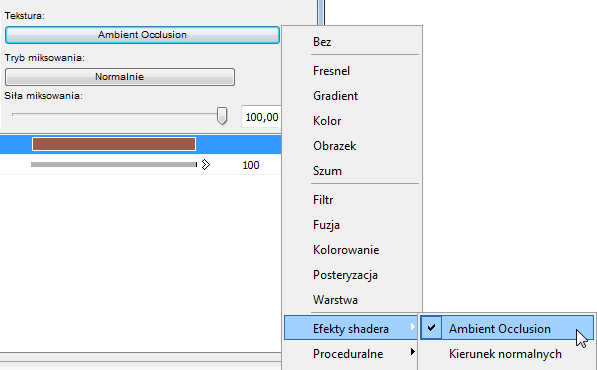
•Oblicz przezroczystość: Kiedy ta opcja jest aktywna, przezroczystość będzie analizowana na podstawie kanałów powierzchni przezroczystości lub alpha. W ten sposób, uwzględniony zostanie stopień przezroczystości: Półprzezroczysta sfera nadal wygeneruje AO w pewnym zakresie, mimo że opcja ta jest aktywna.
•Tylko cienie własne: Kiedy ta opcja jest aktywna, poszczególne obiekty nie będą widziały się wzajemnie, będą widziały tylko siebie.
Ponieważ AO działa podobnie do Kalkulacji naświetlenia, ustawienia są zazwyczaj takie same. W większości przypadków wystarczy jedynie dostosować ustawienie Gęstości zapisu.
Gęstość zapisu
Gęstość zapisu automatycznie określa podporządkowane parametry. Podporządkowane parametry należy zmieniać pojedynczo tylko jeśli AO jest stale nieprawidłowe i wydaje się niewystarczająco precyzyjne.
Włącz pamięć podręczną
•Jeśli ta opcja jest włączona, zostanie użyta pamięć podręczna AO (opisana krótko w poniższym rozdziale).
•Jeśli jest wyłączona, AO będzie działała jak w starszych wersjach Cineware (przed AC20): Widoczność środowiska będzie obliczana dla każdego piksela.
Jak działa pamięć podręczna AO
W fazie renderingu wykonywanych jest kilka wstępnych obliczeń (wstępne przejścia), w ramach których projekt jest analizowany dla obszarów najważniejszych dla kamery (“punkty zacienienia” w narożnikach, obszarach wklęsłych itp.) pod względem widoczności dla środowiska i w celu obliczenia wartości AO:
Wszystkie wartości AO zostaną zachowane w pamięci podręcznej AO i można je zapisać jako plik do późniejszego wykorzystania.
W drugiej kolejności, losowo rozmieszczone wartości AO zostaną poddane interpolacji i wygładzeniu.
Poniższe ustawienia służą przede wszystkim rozproszeniu punktów zacienienia.
Ilość próbek
To ilość próbek emitowanych półkuliście z każdego punktu zacienienia. Jeśli AO wygląda nierówno, należy zmienić tę wartość.
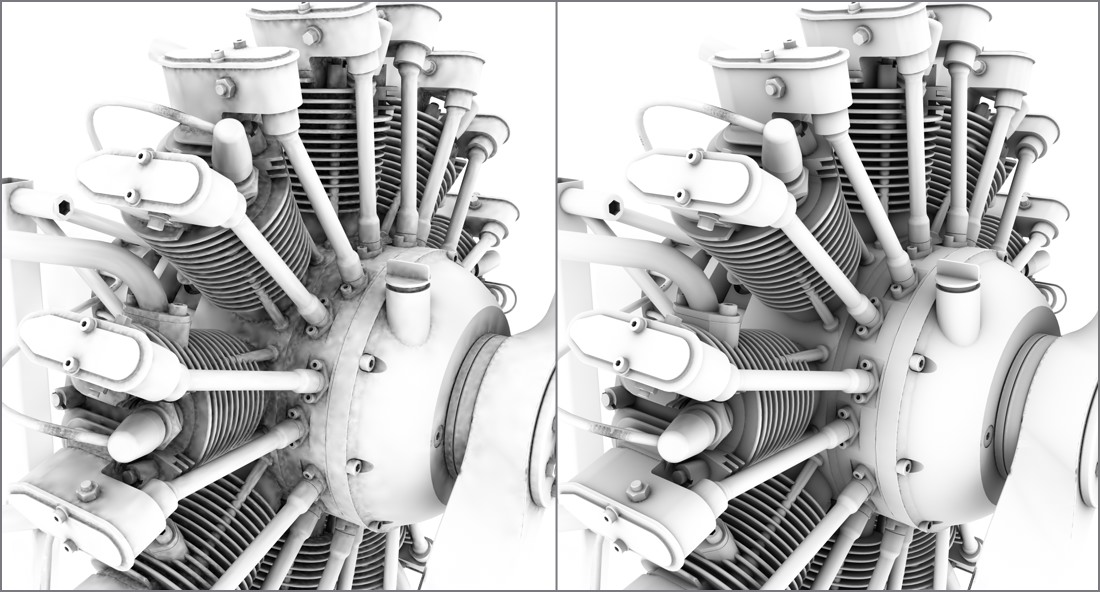
Lewa: niska Ilość próbek. Prawa: wyższa Ilość próbek. Autor modelu: Steen Winther.
Min. prędkość/Maks. prędkość
Te ustawienia zazwyczaj można pominąć. Ich efekt jest ledwo zauważalny. “Najgorsze” ustawienie dla Minimalnej i Maksymalnej prędkości (-8 dla każdej) różni się niewiele od “najlepszych” ustawień (odpowiednio -8 i +4 (zobacz rysunek)).
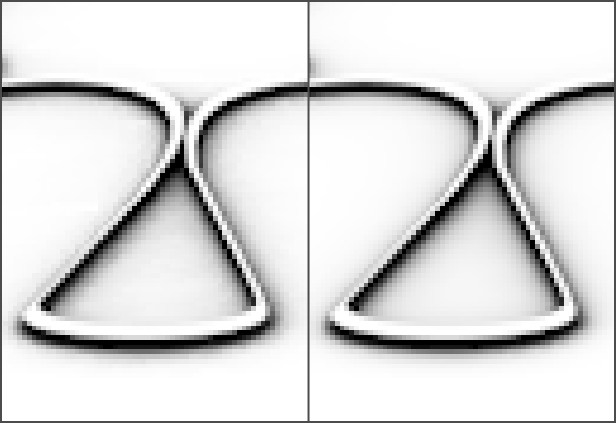
8/-8 (lewa) i -8/+4 (prawa), odpowiednio dla Minimalnej i Maksymalnej prędkości
Niemniej jednak, należy wspomnieć o ich działaniu: Podczas renderowania wstępnych przejść (etap, podczas którego początkowo duże kwadraty stopniowo się zmniejszają), określane jest rozproszenie gęstości renderowania. To proces adaptatywny, koncentrujący się szczególnie na obszarach krytycznych. Różnica pomiędzy Minimalną a Maksymalną prędkością określa liczbę wstępnych przejść.

-7 i 0, odpowiednio dla Minimalnej i Maksymalnej prędkości
Wartość 0 zapewni pełną rozdzielczość obrazu (rozmiar piksela 1*1), a wartość -1 wygeneruje wielkość 2*2, -2 = 4*4 itd. Wartość minimalna prędkości powinna zatem być mniejsza niż wartość maksymalnej prędkości. Można również zastosować wartości dodatnie, które pozwolą na zapisanie rekordów pamięci obszarów subpikseli (np. w przypadku utraty szczegółów mogą być przydatne do przeniesienia wieloboku).
Gęstość/Odstęp minimalny/Odstęp maksymalny
Te trzy ustawienia umożliwiają zdefiniowanie ogólnej gęstości punktu zacienienia w obszarach krytycznych i niekrytycznych:
•Gęstość: Ogólna gęstość punktu zacienienia z uwzględnieniem ustawień.
•Odstęp minimalny: Gęstość punktu zacienienia w obszarach krytycznych (np. narożnikach).
•Odstęp maksymalny: Gęstość punktu zacienienia w obszarach niekrytycznych (np. na płaskich powierzchniach, na których nie występują elementy blokujące widok). Aby zobaczyć różne wartości dla tego ustawienia, można zapoznać się z ustawieniem gęstości GI. Rozproszenie punktu zacienienia jest dokładnie takie, jak rozproszenie w pamięci podręcznej AO.
Wygładzanie
Wszystkie wyżej opisane ustawienia dotyczą wstawiania punktów zacienienia i ich obliczania.
AO (okluzja otoczenia) ustalana jest losowo w kilku miejscach w projekcie. Na czas renderingu należy przełączyć rozproszenie selektywne na rozproszenie płaskie. Algorytm wygładzający przeprowadzi to w następujący sposób: Dla każdego piksela, który zostanie wyrenderowany na powierzchni obiektu, pamięć AO zostanie sprawdzona pod kątem punktów znajdujących się najbliżej tego piksela, a wartości zostaną poddane interpolacji dla tego piksela.
W skrócie: Zbyt niskie wartości spowodują nieregularną AO; wyższe wartości zapewnią bardziej jednorodne fotoprezentacje (ale nawet w tym przypadku pominięte zostaną próbki o zbyt niskiej wartości). Ogólnie rzecz biorąc, wyższe wartości spowodują uwzględnienie większej liczb punktów zacienienia dla wyrenderowanego piksela.
Paradoksalnie, bardzo wysokie wartości również dadzą nieregularny obraz.
Skala ekranu
Wyłączenie tej opcji spowoduje, że rozmiar wydruku do renderingu nie będzie mieć wpływu na ustalanie gęstości punktów zacienienia. Pozostanie ona stała, niezależnie od tego, czy renderujesz w rozdzielczości 80*80 czy 3000*3000. W pierwszym przypadku byłaby zbyt duża, a w drugim - zbyt mała.
Włączenie tej opcji spowoduje, że gęstość punktów zacienienia zostanie powiązana z rozmiarem wydruku do renderingu. Zapewni to bardziej elastyczną i dopasowaną gęstość punktów zacienienia.
Odwróć kierunek
Jeśli ta opcja jest włączona, efekt AO zostanie odwrócony. Zamiast narożników i otworów, widoczne będą krawędzie skierowane na zewnątrz i narożniki/szczyty.
Jeśli eksponowane powierzchnie będą wyglądały inaczej, niż pozostałe powierzchnie, należy wstawić shader AO w kanale Alpha: odpowiednia powierzchnia zadziała jedynie na krawędzie skierowane na zewnątrz i narożniki/szczyty.
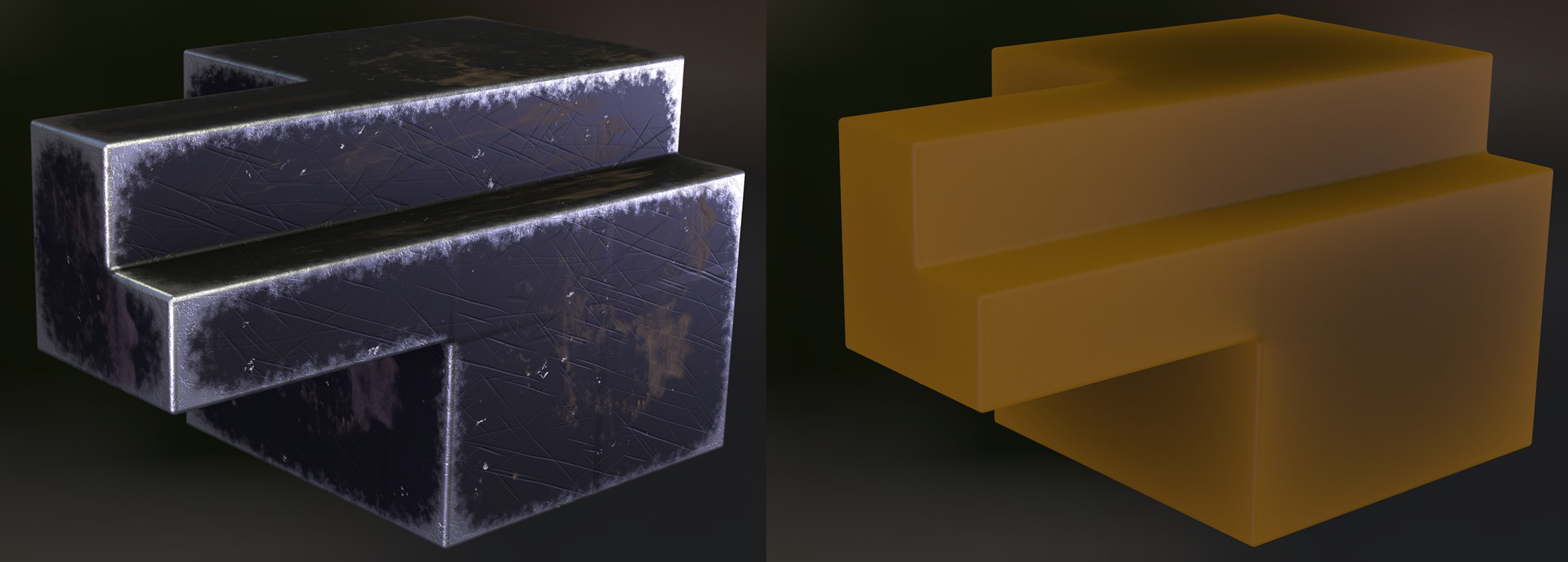
Ta funkcja działa najlepiej, gdy jest stosowana jako efekt shadera. Po włączeniu efektu renderingu, można wyrenderować jedynie proste ubarwienie eksponowanych obszarów.