
Mapa Radiosity (Globalne oświetlenie Cineware)
To ustawienie jest dostępne w ramach opcjonalnego efektu Globalnego oświetlenia w oknie Ustawienia szczegółowe w Ustawieniach renderingu w procedurze Cineware.
Jeśli używasz metody dodatkowej, Mapa Radiosity będzie szybkim i prostym sposobem, nadającym się szczególnie do renderowania podglądów.
Innymi słowy, oświetlenie (źródła światła, światła obszaru, niebo) na wielobokach mogą być obliczone wewnętrznie jako tekstury specjalne (Mapy Radiosity) podczas renderingu przed rzeczywistymi obliczeniami GI. Te Mapy Radiosity zostaną następnie wykorzystane podczas rzeczywistego obliczenia GI do uzyskania szybszego renderingu. Metoda ta posiada kilka plusów i minusów:
Zalety:
•Obliczenia GI są szybsze
•Mapy Radiosity można zapisać i użyć ponownie.
Minusy:
•Rzeczywista głębokość rozproszenia (liczba rozproszonych odbić słonecznych) wynosi 1 (2 w przypadku świateł obszaru oraz/lub nieba), co przyciemnia rendering. Do pewnego stopnia, można to zjawisko przesunąć, zwiększając wartość Gamma.
•Wymagana jest większa ilość pamięci
•Podczas używania uproszczonej geometrii (np. ściany jednoboczne bez grubości), światło może prześwitywać. Można temu zapobiec modelując bardziej realistycznie, np. nadając ścianie grubość.
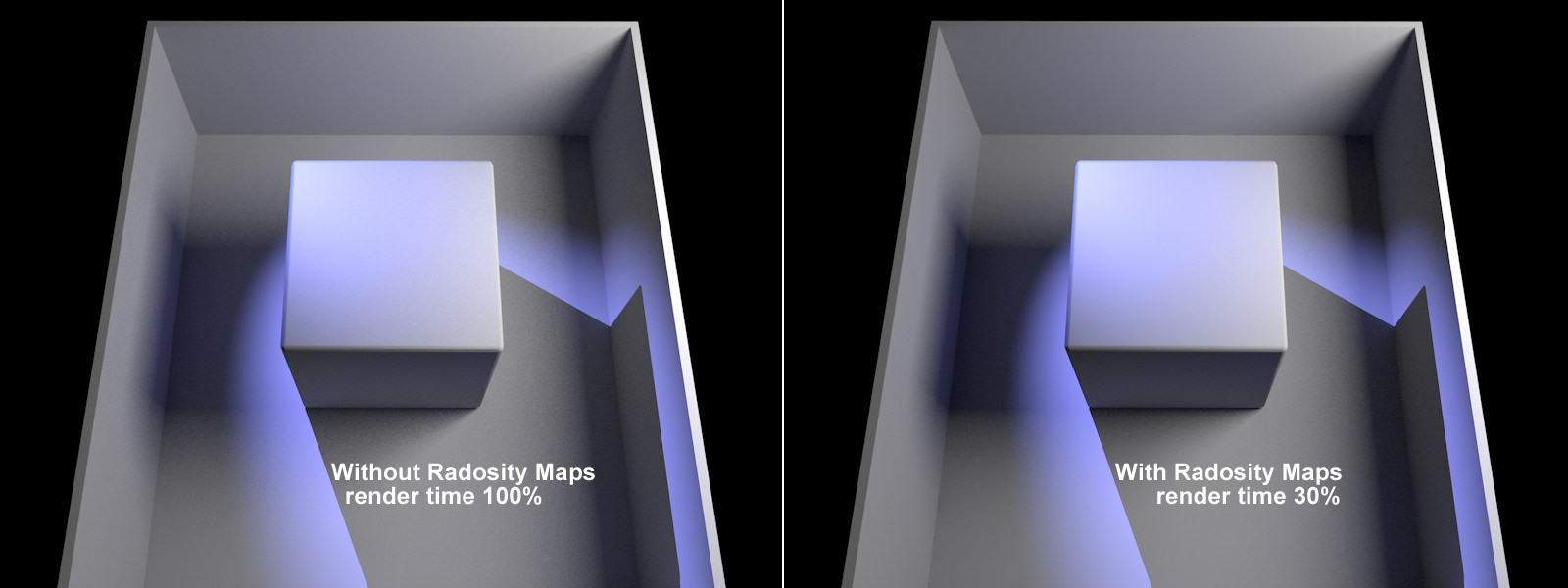
W powyższym przykładzie, czas renderingu został znacznie skrócony przy zachowaniu podobnego rezultatu.
Wykorzystanie Mapy Radiosity spowoduje przyciemnienie (zmniejszenie głębokości rozproszenia) narożników i cieni.
Wskazówki:
•Mapy Radiosity mogą być widoczne (ustaw opcję trybu na “Cieniowanie”).
•Mapy Radiosity powinny posiadać możliwie jak najbardziej jednorodne rozproszenie światła.
Użyj tego ustawienia, aby określić rozdzielczość Mapy Radiosity. Im wyższa wartość, tym mniejsze Teksele (małe kwadraciki, dla których zapewniony jest jednolity kolor/jasność) a im wyższa jakość Mapy radiosity (przy odpowiednio wydłużonym czasie renderingu oraz zwiększonym zapotrzebowaniu na pamięć.
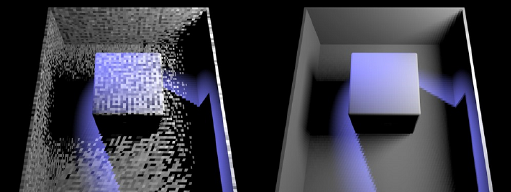
Po lewej stronie, Mapa Radiosity niskiej jakości, po prawej - wyższej jakości
Można wyświetlić teksele bez skomplikowanych obliczeń ustawiając tryb na Teksele i dokonując renderingu projektu.
Jeśli Teksele są zbyt duże i prześwituje przez nie światło, ograniczenie wielkości tekseli może pomóc rozwiązać problem.
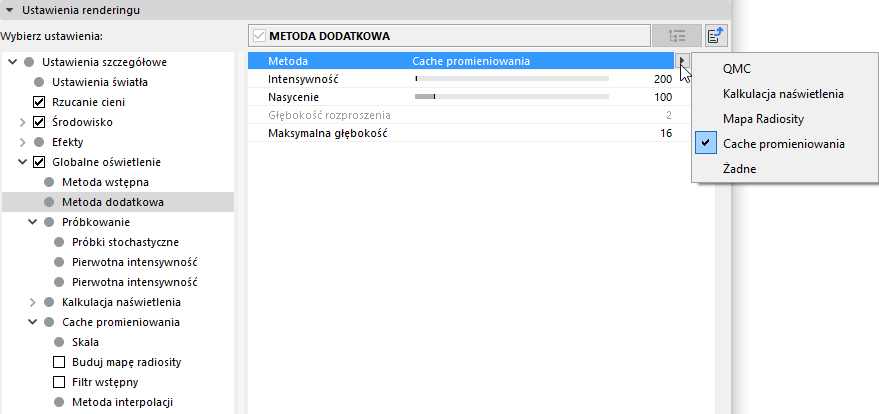
W skrócie, Cache promieniowania działa w następujący sposób: Z kąta widoku kamery emitowanych jest kilka próbek. Próbki te zostają często odbite (w zależności od wartości Maksymalnej głębi), jeśli próbka nie uderzy najpierw w niebo, lub jeśli nie uderzy w nic. Oceniane zostają kolory po uderzeniu w geometrię. Rezultat całego łańcucha próbek można szybko obliczyć (także przy dużej licznie odbić), również z uwzględnieniem innych łańcuchów próbek - szybciej niż w innych metodach GI. Obliczone kolory zostaną zapisane w postaci komórek (lub jako plik, który można będzie później wykorzystać) i udostępnione za pomocą Metody głównej, która podczas zbierania światła (próbek) sama wykorzystuje Mapę oświetlenia o głębokości próbki większej niż 1.
Pamiętaj, że wyrenderowany obraz często będzie jaśniejszy ze względu na dużą głębokość próbki, wyższą niż w przypadku innych metod GI. Aby zrównoważyć tę jasność, należy zmniejszyć wartość Intensywność.
Metoda ta posiada zarówno zalety, jak i wady:
Zalety:
•Bardzo szybkie obliczenie GI (przy bardzo wysokich wartościach głębi próbek)
•Mapy światła można zapisać i częściowo wykorzystać ponownie (zależy to od kąta widoku)
Minusy:
Mogą wystąpić wycieki światła (można je zminimalizować, ograniczając wartość Wielkość próbki i nie stosując interpolacji. Można również użyć grubszych obiektów zamiast pojedynczych powierzchni wieloboków).
Charakterystyka mapy światła
Najpierw należy przyjrzeć się, jak wygląda dobra Mapa światła (można wyświetlić Mapę światła ustawiając tryb na Wizualizację):
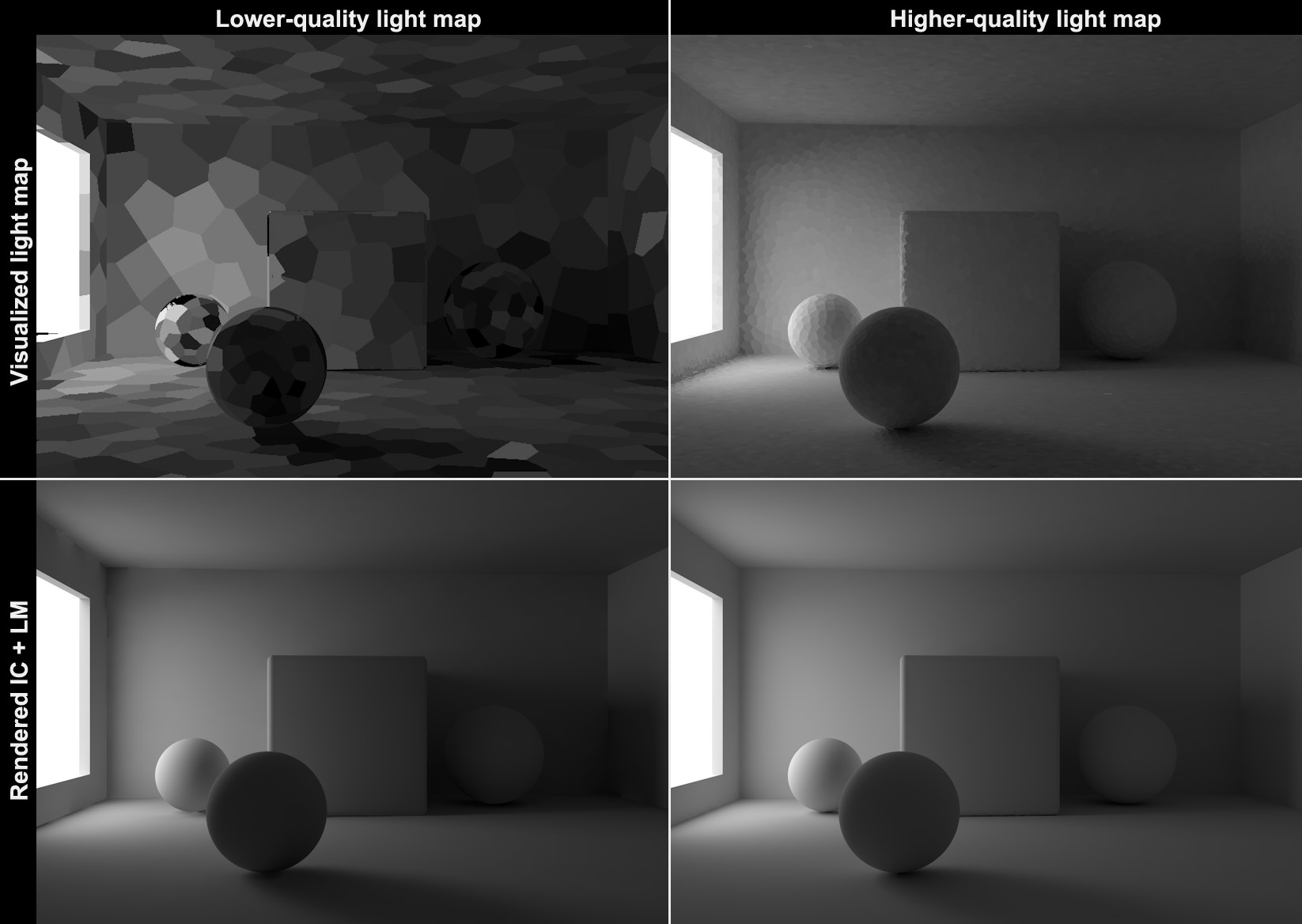
W górnym lewym i górnym prawym rogu znajdują się odpowiednio Mapy światła niskiej i wyższej jakości. W dobrych mapach światła, progresja światła jest jednorodna, natomiast w Mapach światła o niskiej jakości, wydaje się bardziej zróżnicowana. Podczas renderowania, różnica nie jest tak widoczna, ponieważ w Metodzie głównej uwzględnia się kilka próbek Mapy światła o dużej ilości próbek, aby uzyskać uśrednione wartości. Niemniej jednak, jeśli wstępne obliczenie Mapy światła było niskiej jakości, Metoda główna zapewni rezultat gorszy od optymalnego, nawet przy najlepszych ustawieniach. Widać to w dolnym lewym rogu rysunku, gdzie występuje miganie w obszarach wokół okna i poniżej lewej piłki.
Ustawienia Cache promieniowania
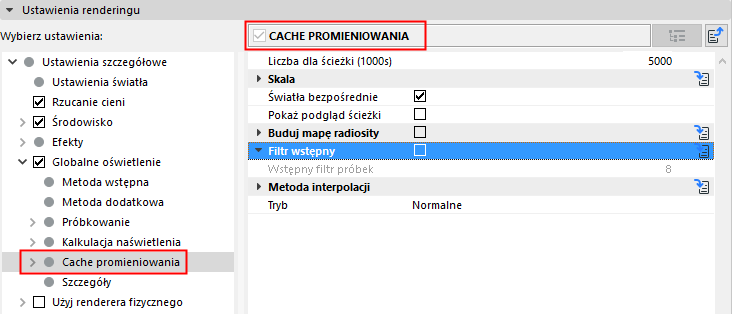
Funkcje Filtr wstępny i Metoda interpolacji mogą służyć do usunięcia wzoru komórek i wygładzenia (przy bardzo krótkim czasie renderowania) w celu osiągnięcia najbardziej jednorodnego rozproszenia światła
Liczba dla ścieżki (x1000)
Obok ustawienia Gęstości zapisu, Liczba dla ścieżki (1000s) to najważniejsze ustawienie służące do konfiguracji jakości Mapy światła.
Wartość Liczba dla ścieżki (1000s) (wewnętrznie mnożona przez 1000) określa liczbę próbek, jaką należy obliczyć dla całej sceny. Wygenerowany zostanie prosty łańcuch o głębokości odpowiadającej wartości Maksymalnej głębokości.
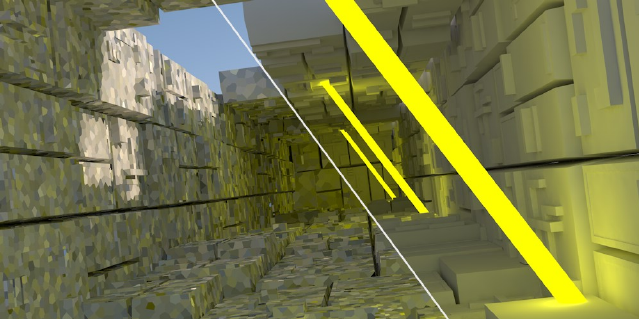
Lewa: Niższe wartości Liczby dla ścieżki (1000s). Prawa: Wyższe wartości.
Im wyższa liczba, tym bardziej jednorodne rozproszenie światła i tym dłuższy czas renderowania. Im wyższa Liczba dla ścieżki i im więcej próbek zostanie użytych na każdy element komórki, tym mniejsze będą również odchylenia kolorów sąsiadujących ze sobą komórek (na górze obrazu próbka przypadkowo uderza w czarny szew)
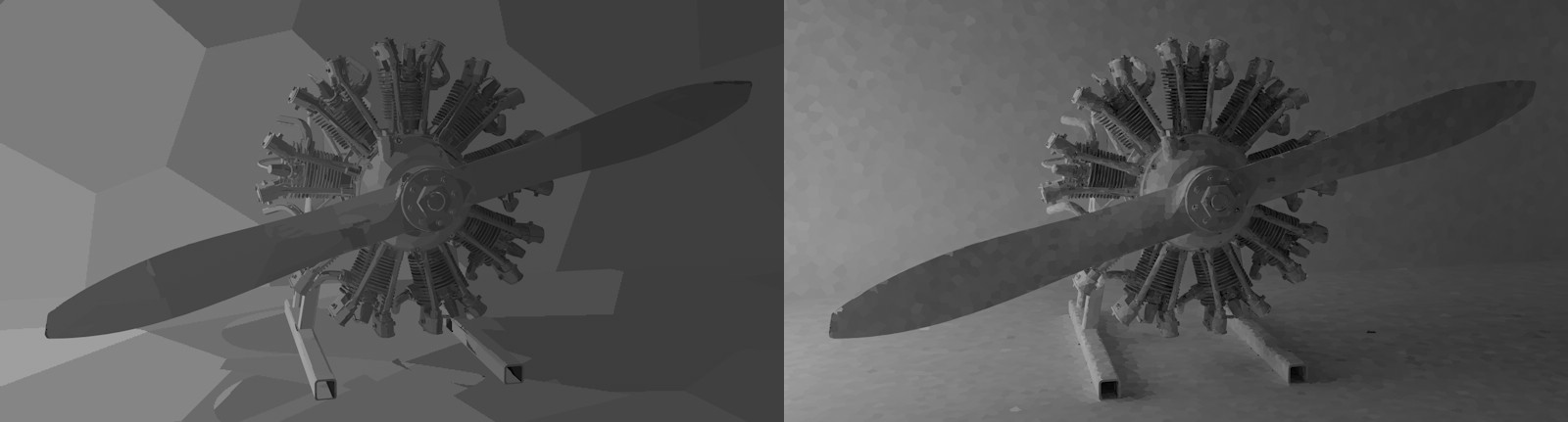
Lewa: Wyższe wartości Wielkości próbki, prawa: niższe wartości
Za pomocą tych wartości możesz określić wielkość próbki. Im mniejsze komórki, tym dokładniejszy pod względem szczegółów rezultat. Zbyt duże komórki szybko spowodują wycieki światła i będą mniej dokładnie w odniesieniu do szczegółów (w niektórych miejscach cienie mogą zostać utracone). W zależności od określonej Skali (zobacz poniżej), Wielkość próbki można skonfigurować jako bezwzględną (Globalnie) lub względną (Ekran).
Skala
Wybierz spośród następujących opcji:
•Ekran: Średnica komórki zdefiniowana jest jako ułamek rozmiaru wydruku. Wartość 0,1 oznacza szerokość 10 komórek. Głębokość komórki w pewnej odległości zmniejszy się dla geometrii.
Na to ustawienie wpływ ma kilka algorytmów wykorzystujących inne kryteria dynamicznego ustalenia wielkości komórki (np. bardzo niskie wartości Wielkości próbki zapewnią większe komórki, a geometrie takie jak np. kule będą miały mniejsze komórki).
•Globalny: Wartości wielkości próbki można wydrukować jako bezwzględne w globalnym układzie współrzędnych. Wielkość próbki będzie reprezentowała szacunkową średnicę komórki, co oznacza, że gęstość komórki wyda się większa dla odległej geometrii niż dla tej, która położona jest bliżej.
Światła bezpośrednie
Uruchomienie tej opcji przyspieszy renderowanie projektów z dużą liczbą rzeczywistych źródeł światła. W przypadku obliczeń GI, powierzchnie oświetlone źródłami światła zostaną wstawione bezpośrednio w Mapy oświetlenia:
Uruchomienie tej opcji przyspieszy renderowanie projektów z dużą liczbą rzeczywistych źródeł światła. W przypadku obliczeń GI, powierzchnie oświetlone źródłami światła zostaną wstawione bezpośrednio w Mapy oświetlenia:

Lewa: Światła bezpośrednie wyłączone; Prawa: Włączone. Pas światła to światło emitowane przez 120 reflektorów.
Przyspieszenie prędkości renderowania może być ogromne, w zależności od sceny (w skrócie - informacje o źródle światła zebrane podczas obliczeń Mapy światła są wykorzystywane ponownie przez Metodę główną GI). Bardzo dobre rezultaty przy zachowaniu średniego czasu renderowania można uzyskać przy zastosowaniu QMC + LM.
Poniższy obraz został wyrenderowany przy użyciu QMC+QMC (Gęstość zapisu 8) po lewej stronie, QMC+LM (Bezpośrednie światła wyłączone) w środku i QMC+LM (Bezpośrednie światła włączona) po prawej:
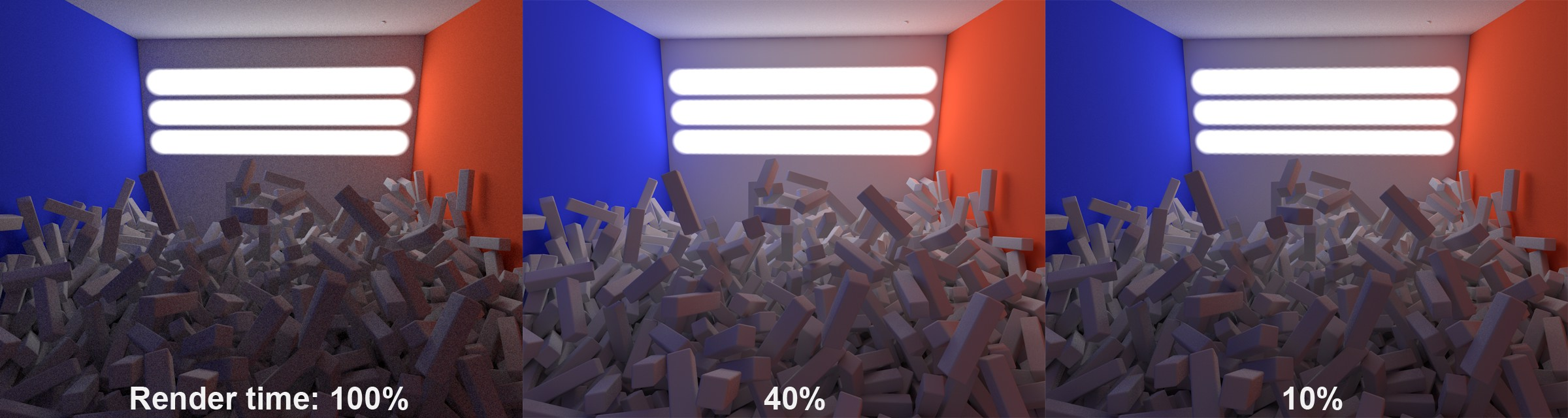
Pamiętaj, że Bezpośrednie światła zapewniają szybszy i lepszej jakości rendering. Wysoka Gęstość zapisu Mapy światła daje jaśniejszy i bardziej realistyczny obraz.
Pokaż podgląd ścieżki
Ta opcja nie wpływa bezpośrednio na Mapę światła. Jeśli jest włączona, postęp próbek właśnie obliczonych zostanie pokazany podczas obliczeń, a następnie skompilowany zgodnie z Wielkością próbki w komórce i uśredniony.
Buduj mapę radiosity
Uruchomienie tej opcji to jak włączenie turbodoładowania. Jeśli Mapa światła jest włączona, zostanie obliczona, a następnie przekonwertowana w Mapę Radiosity, która zostanie wykorzystana wewnętrznie do renderingu. Znacząco skróci to czas renderingu, zachowując praktycznie ten sam poziom jakości (zarówno przy IR+LM, jak i QMC+LM).
•Minus: Mapa Radiosity wymaga dużej ilości wolnej pamięci, aby mogła zachować pamięć podręczną na dysku twardym i RAM. Przy bardziej złożonych projektach mogą wystąpić problemy. Renderowanie Mapy światła przy odpowiednich ustawieniach również odbywa się bardzo szybko.
To ustawienie działa podobnie jak ustawienie o tej samej nazwie Mapy Radiosity, ale próbkowanie odbywa się dużo szybciej. Tutaj należy dostosować wielkość tekseli.
Aby dowiedzieć się więcej na temat Mapy Radiosity, patrz Gęstość mapy.
To ustawienia działa podobnie jak ustawienie Mapy Radiosity o tej samej nazwie, ale próbkowanie odbywa się dużo szybciej. Tutaj należy określić typ “poprawiania konturu” tekseli.
Filtr wstępny
Zaznacz to pole, aby uruchomić opcję Filtr wstępny.
Dzięki Filtrowi wstępnemu, zróżnicowana, niejednorodna Mapa światła (lub Mapa Radiosity) zostaje przekonwertowana w bardziej jednolitą mapę zanim zostanie użyta do renderingu lub jednej z poniższych interpolacji.
Ten proces zachodzi w każdej komórce. W zależności od ustawień, kolory kilku sąsiadujących ze sobą komórek zostaną uśrednione i przypisane do komórki. Ten proces obliczany jest bardzo szybko i praktycznie nie ma wpływu na czas renderingu.
Należy jednak pamiętać, że zachodzi efekt rozmycia, który może pochłonąć szczegóły i spowodować wycieki światła (które można poprawić dostosowując ustawienia Liczby dla ścieżki (1000s) oraz ustawienie Wielkości próbki).

Po lewej bez Filtra wstępnego, po prawej z Filtrem wstępnym.
Uwaga: Zarówno filtr wstępny, jak i efekt metod interpolacji, podczas renderowania są zawsze obliczane od nowa.
Wstępny filtr próbek
Za pomocą tego ustawienia można określić wielkość promienia dla bieżącej komórki, uśredniając sąsiadujące komórki.
Zbyt wysokie wartości pochłoną szczegóły i spowodują powstanie wycieków światła.

Po lewej stronie niska wartość Wstępnego filtra próbek, po prawej wyższa wartość.
Pamiętaj, że po prawej stronie widoczne są cienie kontaktowe i wycieki światła.
Metoda interpolacji
Podczas renderowania komórki Mapy światła (lub Mapy Radiosity) zostają poddane interpolacji; w ten sposób, jeśli ustawienia są zbyt niskie, struktura komórki zostanie rozproszona. Spowoduje to równą progresję jasności.
Jeszcze lepszy rezultat można osiągnąć w połączeniu z Filtrem wstępnym. Interpolacja wymaga jednak odpowiednio dodatkowego czasu renderowania, a przy większych interpolacjach powstanie odpowiednio więcej wycieków światła.

Przefiltrowana wstępnie Mapa światła po lewej stronie posiada dodaną po prawej interpolację.
Metoda
Wybierz metodę płaskiej interpolacji przerywanych gradientów koloru (komórek):
•Bez: Nie zostanie przeprowadzona interpolacja (obliczenia będą bardzo szybkie); wycieki światła zostaną zminimalizowane, ale Metoda główna dla GI będzie widziała te komórki. Przydatne może okazać się odpowiednie filtrowanie wstępne.
•Najbliższe: Zapewniona zostanie pewna liczba sąsiadujących ze sobą próbek (określona w parametrze Ilość próbek), a ich kolory zostaną uśrednione. Nie jest to wartość absolutna, ponieważ uwzględnia ona również Wielkość próbki. Gęstość próbkowania zmniejszy promień w zasięgu którego leżą próbki.
•Zablokowany: W połączeniu z wartością Współczynnik wielkości, zapewniona zostanie stała odległość wokół obliczanego punktu, w obrębie którego pozyskiwane są próbki. W wyniku zastosowania tej metody powstają najbardziej “rozmyte” efekty.
Na rysunku poniżej przedstawiono te efekty. (Na potrzeby ilustracji nie użyto Filtra wstępnego):
Przed interpolacją.

Różne metody i ustawienia interpolacji.
Tryb
Wybierz, która Mapa światła ma zostać pokazana:
•Wizualizacja: Metoda główna dla GI nie zostanie obliczona, a wyświetlona zostanie jedynie Metoda dodatkowa. Ten tryb nadaje się do dostosowania Mapy światła przed rozpoczęciem renderowania.
•Normalny: Rendering końcowy musi ZAWSZE zostać wykonany w trybie Normalnym