
Włącza lub wyłącza głębię ostrości Renderera fizycznego.
Mówiąc zwięźle, kamera rzeczywista może skupić ostrość na jednej odległości jednocześnie. Wszystkie elementy znajdujące się przed i za tą powierzchnią wyda się rozmyte. Obszar pomiędzy najbliższymi i najdalszymi obiektami, który wydaje się ostry, nazywany jest głębią ostrości.
Więcej informacji na temat działania głębi ostrości, zobacz również Głębia ostrości (Efekt Cineware)
Przysłona (f/#)
Wartość przesłony służy do ustawienia diafragmy. Im większa diafragma (czyli im mniejsza wartość przesłony), tym mniejsza głębia ostrości i vice versa. Przesłona jest najważniejszym ustawieniem służącym do konfigurowania głębi ostrości. Mniejsze wartości oznaczają odpowiednio małą głębię ostrości. Przesłona również określi ilość światła, jaka może wpaść do kamery.
Ekspozycja
Jeśli Ekspozycja jest włączona, kamera będzie symulować proces ekspozycji, czyli wyrenderowany obraz będzie różnił się pod względem jasności odpowiednio zgodnie z ustawieniami ISO, przesłona i prędkość migawki.
W prawdziwej kamerze ilość światła na jakie wystawiona jest taśma, określa jak jasny będzie film. Im więcej światła, na jakie wystawiona jest klisza, (im większe otwarcie przesłony, lub mniejsza prędkość migawki) tym jaśniejszy będzie film i vice versa.
Czułość ISO
ISO służy do określenia czułości kliszy na światło. Wyższe wartości ISO sprawiają, że klisza jest bardziej wrażliwa, a zatem obrazy są jaśniejsze.
Szybkość migawki
Prędkość migawki określa jak długo migawka będzie otwarta podczas robienia zdjęcia. To ustawienie określa ile światła dociera do kliszy (jest to istotne jedynie wtedy kiedy uruchomiona jest opcja Ekspozycja). Mniejsze prędkości migawki generują jaśniejsze obrazy.
Jeśli nie korzystasz z Ekspozycji, to ustawienie nie ma znaczenia dla wyrenderowanego obrazu.
Aberracja chromatyczna
Aberracja chromatyczna odbywa się w obiektywach, kiedy części światła o różnych kolorach (w zależności od długości fali) są rozszczepione z różną intensywnością. Aberracja chromatyczna jedynie następuje w zamazanych obszarach obrazów; bez rozmycia, Aberracja chromatyczna nie nastąpi.
Wartość, jaką można tutaj zdefiniować określa jak silne będzie “przesunięcie koloru” na renderingu. Może być również opisana jako stopień nasycenia w obszarach niebiesko-czerwonych.
Wartość 0 spowoduje wyłączenie aberracji chromatycznej.
Pamiętaj, że uruchomienie tego efektu również zwiększy odpowiednio czas renderingu.
Kształt diafragmy
Poniższe ustawienia służą do tworzenia obszarów z efektem bokeh (rozmycia). Są to obszary, które leżą poza polem ostrości kamery a zatem są rozmyte. Małe, jasne obszary wyświetlone są na kształcie diafragmy. Efekty bokeh mogą mieć silny wpływ na obraz, ponieważ zamazane obszary mogą mieć różne kształty w zależności od kształtu diafragmy.
Opcja Kształtu diafragmy jest okrągła (jeśli jest wyłączona) lub może przyjąć inny kształt poprzez zmianę ustawienia Ilości blaszek (patrz poniżej).
Zasadniczo, najlepiej wyglądający efekt bokeh (najbardziej miękki i płynna) można osiągnąć dzięki okrągłej diafragmie (opcja kształtu diafragmy wyłączona).
Należy pamiętać, że renderowanie wysokokontrastowych efektów bokeh jest skomplikowane a rendering zajmie odpowiednio więcej czasu.
Ilość blaszek
Efekt bokeh jest przede wszystkim zależny od kształtu diafragmy. Kształt diafragmy z kolei zależy od określonej ilości blaszek. Im więcej blaszek, tym bardziej okrągły będzie kształt diafragmy. Najmniejsza wartość, jaką można określić to 3.
Liczba blaszek od lewej do prawej: 3, 6, 12
Balans bieli kamery (K)
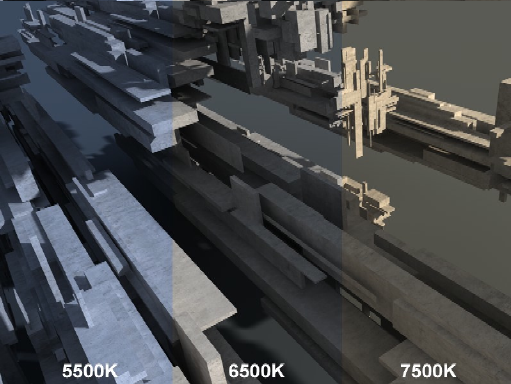
Sceneria zewnętrzna (z niebem) z balansem bieli rzędu odpowiednio 5500K, 6500K i 7500K
Balans bieli służy zapobieganiu, aby źródła światła (np. niebo, słońce, świece) nadawały kolor białym powierzchniom. Określ wartość Balansu bieli w kolorze źródła światła (Tungsten oznacza żarnik w żarówce). Jeśli skonfigurowane ustawienia nie odpowiadają Twoim potrzebom, możesz wybrać opcję Indywidualny i określić własną temperaturę w wartości Własna temperatura (K). Barwy kolorów można określić bez potrzeby zmiany samego światła.
Jak pokazano na rysunku powyżej, 5500K daje światło z lekkim niebieskim refleksem, a 7500K nadaje żółtą barwę. Wartość 6500K (reprezentowana w warunkach światła dziennego) daje szary, cementowy odcień (tekstury cementowe stosowane były do obiektów obrazków).
Temperatura kolorów mierzona jest w Kelvinach.
Naturalnie balans bieli może służyć do koloryzowania renderingów. Wartością neutralną jest Światło dzienne (6500K). Ogólnie rzecz biorąc, niższe wartości dają niebieski odcień a wyższe wartości - żółty odcień (dokładnie odwrotnie niż opisano powyżej); balans bieli jest przecież wartością korekcyjną).
Zniekształcenia soczewek - kwadratowe/sześcienne
Zniekształcenie soczewki (różne powiększenia względem odległości od osi soczewki) powoduje, że proste linie na krawędziach obrazu wydają się zakrzywione.
W fotografii, szerokokątne soczewki (krótkoogniskowe) zazwyczaj generują zniekształcenia „beczkowate”, a teleobiektywy (długoogniskowe) generują zniekształcenia „poduszkowe”. Efekty te można odwzorować przy użyciu ustawień Zniekształcenia soczewki.
Uwaga: Zniekształcenie soczewki nie działa w połączeniu z kamerą sferyczną.
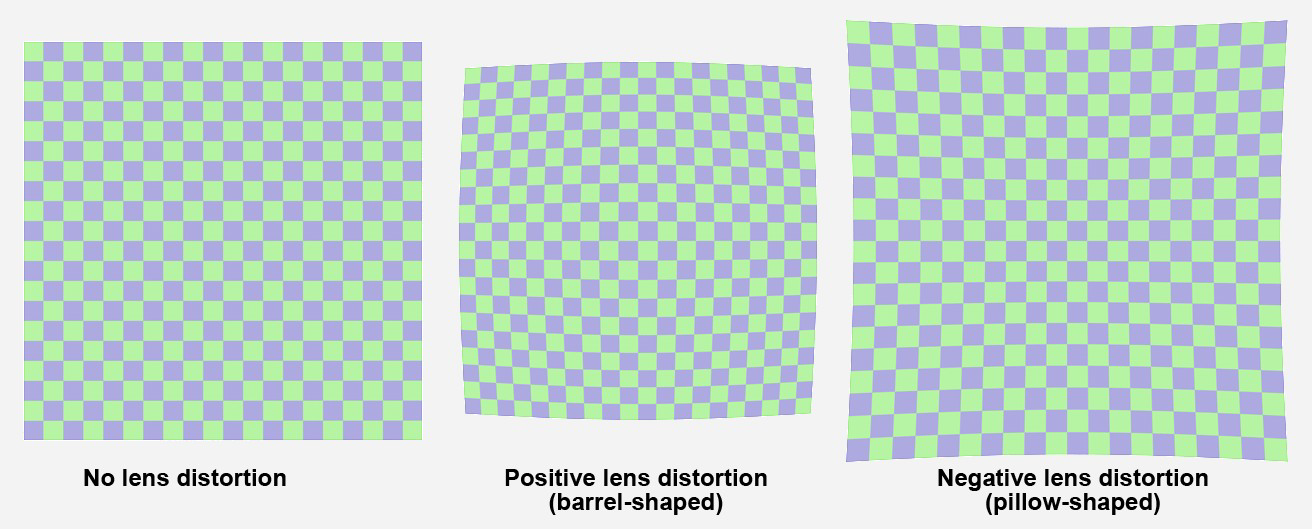
Ta sama powierzchnia renderowana przy użyciu różnych zniekształceń soczewki
Wartości dodatnie powodują zniekształcenia beczkowate, a ujemne - poduszkowe.
Aby ustalić, czy należy użyć opcji Kwadratowej, czy Sześciennej, czy też je połączyć, użyj prawdziwych testów i programu śledzącego w kamerze (opcje te nieznacznie różnią się wizualnie od środka widoku do zewnątrz).