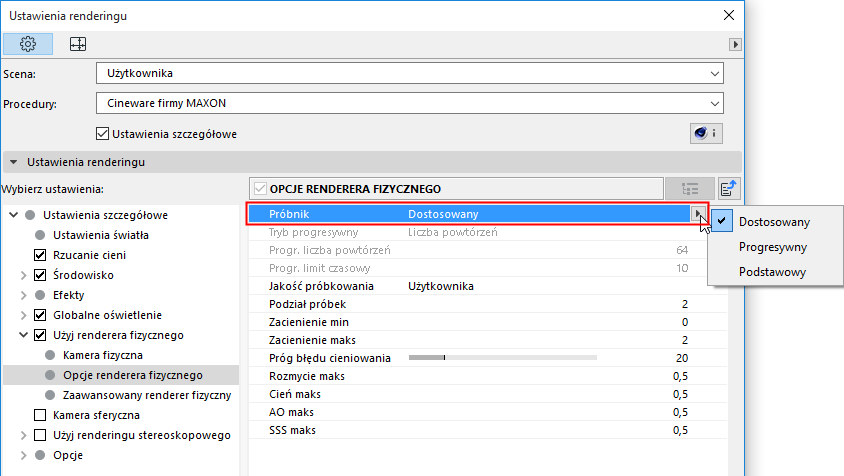
Te ustawienia są dostępne po zaznaczeniu pola Użyj renderera fizycznego w oknie Ustawienia szczegółowe w Ustawieniach renderingu dla modułu Cineware.
Próbnik wykonuje to, na co wskazuje nazwa - pobiera próbki z pamięci projektu z punktu widzenia kamery w rastrze pikselowym. Próbnik musi określić, dla których obszarów należy ponownie pobrać próbki w odniesieniu do poprawienia konturu czy efektów rozmycia (głębia ostrości, efekty rozmycia) w celu osiągnięcia żądanej jakości renderingu.
Zebrane próbki (kolory), których liczba znacznie przewyższa liczbę pikseli, zostaną ostatecznie zamienione w kolory pikselowe przez filtr poprawiania konturów.
Zasadniczo, stosuje się poniższe zasady: Im więcej próbek pobranych z obszarów krytycznych, tym lepszy rezultat końcowy (przy odpowiednio dłuższym czasie renderingu).
Ustawienia próbnika:
•Tryb adaptywny: W zależności od skonfigurowanych ustawień, zwiększone próbkowanie będzie miało miejsce w obszarach krytycznych lub bardziej istotnych. Lepiej stosować ten tryb w większości przypadków, ponieważ oferuje on dobrą równowagę pomiędzy jakością a prędkością renderingu (porównywalne z domyślnym ustawieniem Najlepsze poprawianie konturu w rendererze).
Próbnik adaptatywny jest znacznie bardziej inteligentnym próbnikiem niż Próbnik stały i często renderuje szybciej od niego. Z drugiej zaś strony, jeśli wybierzesz własną jakość próbkowania, zjawisko to będzie trudniej kontrolować ponieważ oblicza on 4 wartości i rozprowadza próbki odpowiednio:
-Podziały próbkowania
-Zacienienie min
-Zacienienie maks
-Minimalna powierzchnia cieniowania
Specjalna uwaga poświęcana jest krawędziom, dla których zastosowane są dodatkowe próbki, aby zapewnić zawsze optymalne poprawienie konturu. Próbnik adaptatywny renderuje w nieco mniej ostry sposób niż Stały.
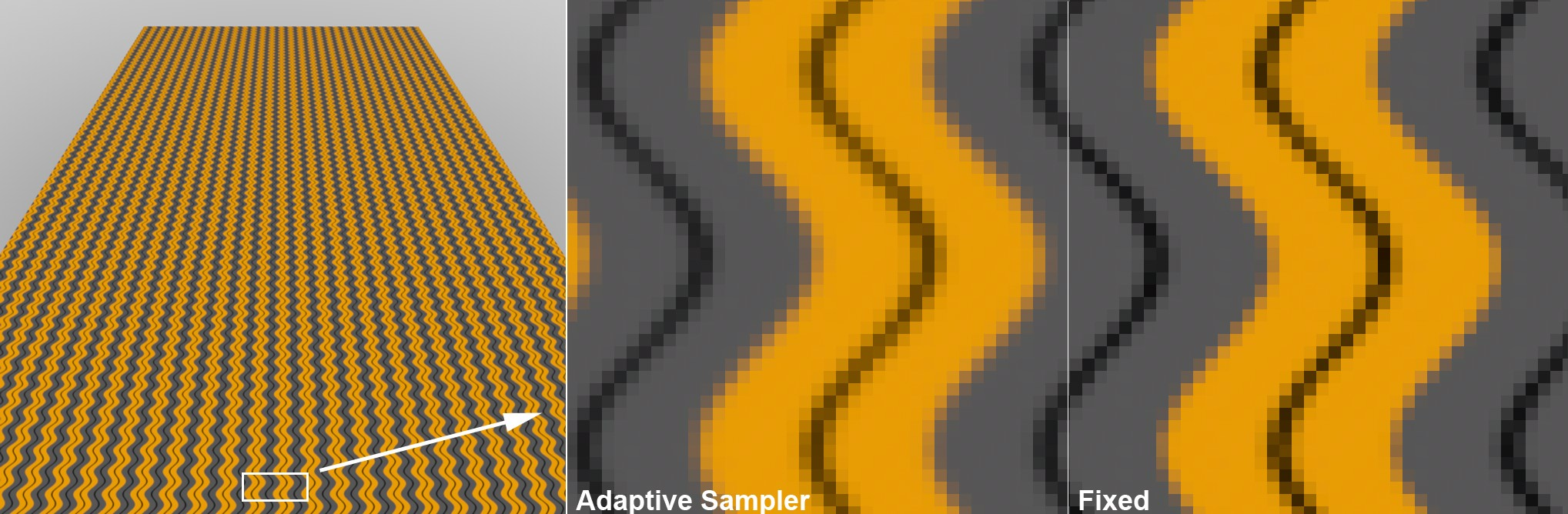
•Zablokowany: Zostanie obliczona definiowana i edytowana liczba próbek na piksel (która mimo wszystko zostanie zwiększona w obszarach rozmycia) - jest ona porównywalna z domyślnymi ustawieniami Najlepszego i Min/Maks poprawiania konturu renderera).
Próbnik dzieli każdy piksel na określoną liczbę subpikseli, zgodnie z wartością wprowadzoną dla Podziałów próbkowania. Przykładowo, aby stworzyć wizualnie atrakcyjne rozmycie spowodowane ruchem, należy użyć względnie wysokiej wartości (np. 4 lub 5). Oznacza to, że obliczonych zostanie odpowiednio 16 i 25 próbek na piksel, nawet w obszarach gdzie nie jest to konieczne.
Zwiększenie poziomu podziału próbkowania o jedną wartość zazwyczaj dwukrotnie wydłuży czas renderingu. Tutaj można oszacować czas renderingu dosyć precyzyjnie, co z drugiej strony jest trudne jeśli korzystasz z próbnika adaptatywnego.
Czas renderowania jest cenny. Dlatego też, tryb Adaptatywny rozpoznaje, w których obszarach należy wykonać więcej renderowania.
•Progresywnie: Ten próbnik może renderować w nieskończoność (próbki będą obliczane stale), w tym czasie wynik będzie stale ulegał poprawie. Pierwotnie ziarnisty obraz stanie się mnie ziarnisty, tj. bardziej jednolity. Im dłuższy czas renderingu, tym lepiej obliczone efekty poprawienia kontury i rozmycia.

Im dłuższy proces renderowania, tym lepszy efekt
Ten tryb służy przede wszystkich do renderingów z szybkim podglądem, aby można było szybko ustalić jakoś całego obrazu. Żadna inna metoda nie zapewnia takiej szybkiej prezentacji całego obrazu (przy obniżonej jakości na początku). Do tego momentu, zaleca się, aby wartość podziału próbkowania była ustawiona na 0 (patrz poniżej).
Tryb progresywny/Liczba powtórzeń/Limit czasowy
Użyj tych ustawień, aby określić czy rendering nie powinien się kończyć (Nieskończony), czy powinien się skończyć po określonej liczbie przejść (Liczba przejść ), czy upływie czasu (Limit czasowy). Przejście w tym kontekście określane jest jako całkowicie nowy rezultat renderingu na całej powierzchni danego obrazu.
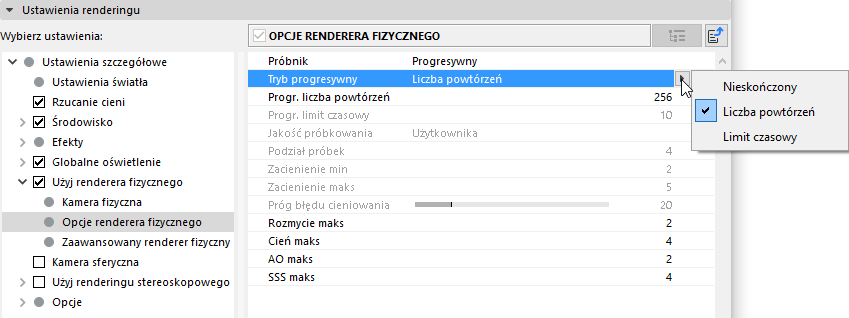
Pamiętaj, że jeśli korzystasz z opcji Limit czasowy, powinieneś zostawić odpowiedni czas na co najmniej jedno powtórzenie, w przeciwnym razie powstaną błędne renderingi jeśli przejście zostanie przerwanie w połowie obrazków.
Jakość próbkowania
To menu wyboru nieco ułatwia pracę, automatycznie określając połączenia parametrów w zależności od wybranego ustawienia. Niska, Średnia, Wysoka odnoszą się do jakości renderowanego obrazu - im wyższe ustawienia, tym mniej ziarnisty obraz, jednak tym dłuższy czas renderowania. Opcja Własna zostanie automatycznie zaznaczona w przypadku ręcznej zmiany któregokolwiek z parametrów.
To ustawienie działa nieco inaczej w zależności od tego czy wybrano opcję Stały czy Adaptatywny.
•Dla stałej liczby: Bezwzględna liczba próbek obliczonych na piksel (w zależności od wartości podziału, dodatkowe próbki zostaną obliczone odpowiednio).
•Dla adaptatywnej liczby: Liczba próbek pobranych ze sceny w celu zebrania informacji, które zostaną obliczone podczas kolejnego etapu (przez trzy parametry zacienienia), tj. jeśli wartości wprowadzone tutaj są zbyt niskie, większe wartości wprowadzone dla innych parametrów nie zapewnią dobrego rezultatu.
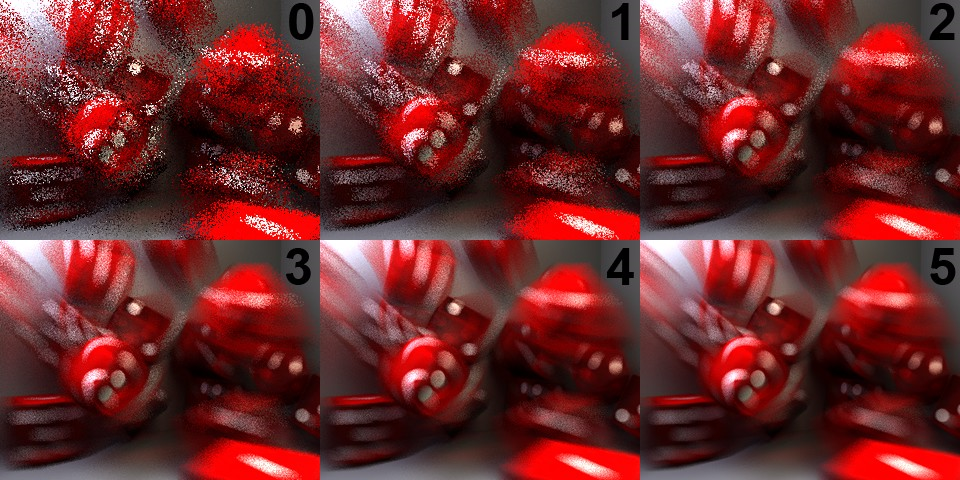
Efekty renderowania przy użyciu wartości pokazanych dla Podziałów próbkowania
Zacienienie min/Zacienienie maks/Próg błędu cieniowania
Ustawienie podziału próbkowanie zostanie zastosowane oraz określona zostanie liczba próbek zacienienia wymagana na piksel, na podstawie parametrów zacienienia.
“Cieniowanie” określone jest jako obliczenie wartości koloru na podstawie cieni, tekstur, rozszczepień, odbić, itp. Może to być procesem bardzo złożonym i czasochłonnym, w zależności od sceny.
Wartość Cieniowania (min.) określa minimalną wartość próbek cieniowania, które zawsze będą obliczane (do potęgi drugiej czyli: 1, 2, 4, 8, 16, itp).
Wartość Cieniowanie (maks.) określa maksymalną wartość próbek cieniowania względem wartości Próg błędu cieniowania, którą należy obliczyć.
Wartość Próg błędu cieniowania kontroluje liczbę próbek, która zostanie rzeczywiście obliczona. Im niższa wartość, tym większa liczba próbek zbliży się do Podziałów cieniowania (maks.) (jednak tylko w obszarach krytycznych!).
Podziały: Rozmycie maks, Cienie maks., AO Maks
Poniższe trzy ustawienia podziałów to ustawienia jakości dla niektórych efektów (np. Okluzja otoczenia) w kanałach Przezroczystości lub odbicia w materiale wykończenia powierzchni. Siła określana jest na poziomie powierzchni.
Zobacz Ambient Occlusion (Kanał powierzchni Cineware).
Te wartości zostaną uwzględnione przy użyciu trybu Progresywnego (zobacz Próbnik). Wyższe wartości spowodują wolniejszy i bardziej stopniowy rendering. Aby zobaczyć podgląd renderingu w tym trybie, sugeruje się, aby każda z tych wartości była ustawiona na 0.
Rozmycie maks: Jeśli dla materiałów określono efekty rozmycia, (kanał przezroczystości i/lub świecenia) użyj tej wartości, aby dostosować jakość (=ziarnistość) dla tego efektu. Większe wartości zapewnią lepszą jakość, ale również zwiększą czas renderingu. Czas renderingu dla danego efektu podwoi czas o jaki ta wartość jest zwiększana przez czynnik 1.
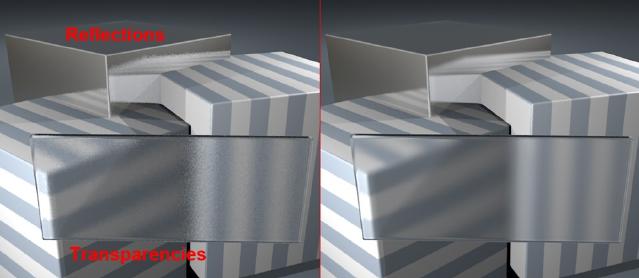
Większa liczba próbek (po prawej stronie) zapewnia wyższą jakość w matowych odbiciach i przezroczystości
Cień maks: Ten parametr odnosi się do Tabeli cieni (Renderer fizyczny symuluje Tabele cieni, ponieważ nie potrafi ich obliczyć). Większe wartości zapewnią lepszą jakość, ale również zwiększą czas renderingu.
AO maks: AO to skrót od Ambient Occlusion - Okluzja otoczenia. Użyj tej wartości, aby dostosować jakość efektów Okluzji otoczenia. Większe wartości zapewnią lepszą jakość, ale również zwiększą czas renderingu.
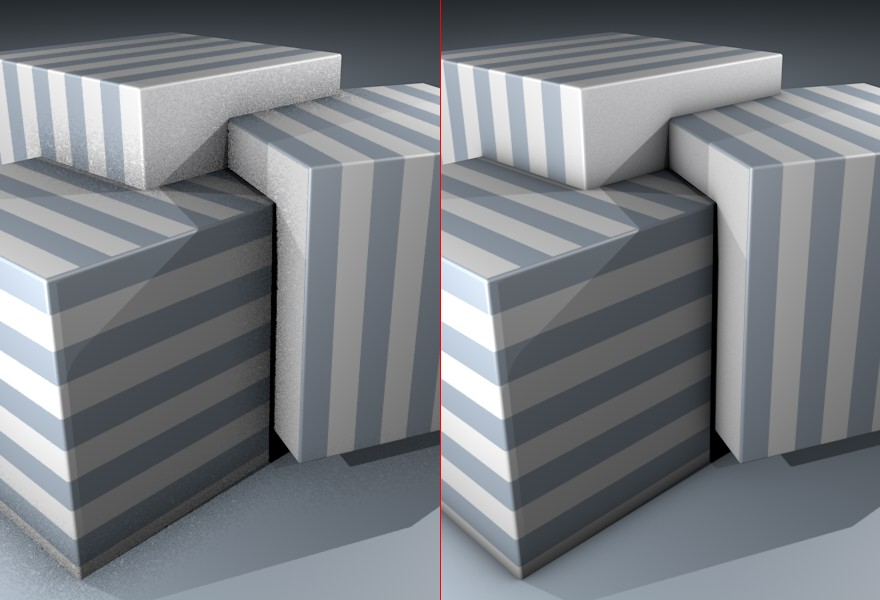
Większa ilość próbek (po prawej stronie) w większej Artykulacji otoczenia
SSS maks
SSS oznacza Podział rozproszenia podpowierzchniowego. Większe wartości zapewnią rezultat o wyższej jakości przy odpowiednio dłuższym czasie renderingu i vice versa.
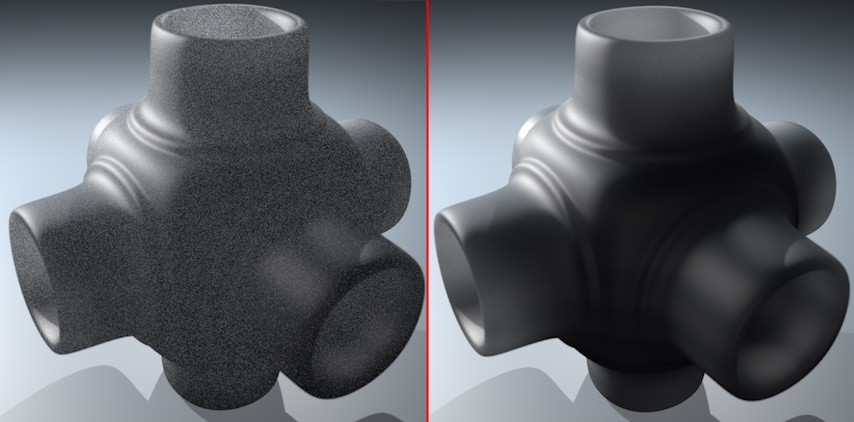
To ustawienie można określić dla powierzchni za pomocą opcji Podział próbkowania (zobacz Podziały próbkowania).