Użyj tej funkcji do utworzenia renderingu z widokiem 360°. Powstały obraz można oglądać jako dostosowane do nawigacji obrazy panoramiczne na różnych kanałach, takich jak YouTube, Facebook lub Twitter.
Wstęp
Rosnąca liczba zastosowań wirtualnej rzeczywistości (VR) wymaga nowych metod tworzenia obrazów w tej technologii. Ustawienie Kamery sferycznej renderuje obraz z widokiem 360°, który można oglądać przy użyciu okularów VR lub na filmach 360° na kanale YouTube.
Uwaga: Możliwy jest również rendering stereoskopowy. Zobacz także Stereo Rendering (Cineware).
Zastosowanie kamery sferycznej nie ogranicza się do funkcji VR. Można jej również używać do renderowania obrazów HDR stanowiących widoki panoramiczne.
Ponieważ Cineware renderuje obrazy dwuwymiarowe, widok panoramiczny musi być odpowiednio zniekształcony, aby zmieścił się na prostokątnej bitmapie. W tym celu Cineware oferuje dwa najważniejsze rodzaje projekcji.
Powstały widok zapewnia perspektywę sferyczną, podobną do HDRI. Wyrenderowanemu obrazowi przypisana jest metka pole widzenia (FOV): Odwzorowanie równoodległościowe lub Kopuła. Te metki rozpoznawane są przez niektóre procedury obrazowania (np. wbudowane w aplikacje YouTube, Facebook, QuickTime Viewer itp.), które następnie generują panoramę.
Uwaga: Informacje na temat przesyłania na kanał YouTube, zobacz: https://support.google.com/youtube/answer/6178631.
Konfiguracja kamery
Kamera powinna być ustawiona na poziomie oka lub bardzo blisko tego poziomu. Pomocne w uzyskaniu neutralny wyjściowy kąta widzenia może być ustawienie poziomu kamery w kierunku widoku i skonfigurowanie widoku bez obrotu (Kąt obrotu powinien wynosić 0).
Należy pamiętać, że projekcja następuje tylko dla renderingu i nie będzie widoczna w oknie 3D.
Wydruk renderowania
Sprawdź, czy rozmiar obrazka nadaje się do wydruku. Ponieważ do tworzenia bitmapy służy cały krajobraz (nie tylko widok kamery), rozdzielczość obrazu powinna wykraczać poza zazwyczaj stosowane opcje. Jako odniesienie dla obrazów mono powinny być stosowane następujące formaty. (Podczas stosowania Renderingu Stereo, odpowiednią stronę należy podwoić w zależności od zastosowanego Układu Stereo):
•Szerokość-długość: 2:1, np. 2000x1000, 4000x2000
•Mapowanie sześcienne (diagonalne): 4:3, np., 2000:2667, 4000x3000
•Mapowanie sześcienne (3x2): 3:2, np., 2000x1333, 4000x2667
•Mapowanie sześcienne (ciągłe): 6:1, np., 2000x333, 4000x667
Ustawienia kamery sferycznej
Uruchom kamerę sferyczną
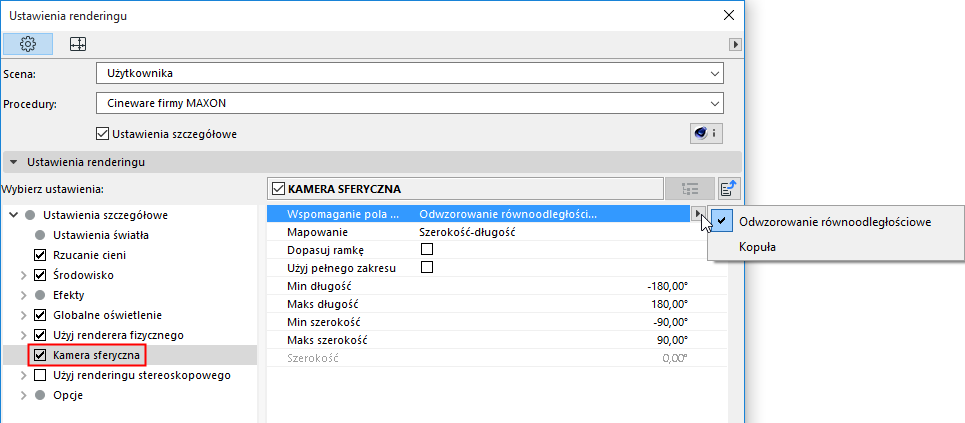
Zaznacz pole Kamera sferyczna w Ustawieniach Renderingu.
Wspomaganie pola widzenia
To ustawienie służy do definiowania, która część obrazu będzie widoczna dla kamery:
•Odwzorowanie równoodległościowe: Całe sferyczne otoczenie wokół kamery.
Uwaga: W przypadku kanału YouTube, widoki należy renderować przy ustawieniu FOV jako Odwzorowanie równoodległościowe, przy Mapowaniu ustawionym jako Szerokość-długość.
•Kopuła: Uwzględniona zostanie jedynie górna półkula otoczenia kamery (dolna część zostanie wyrenderowana na czarno). Jeśli jeszcze bardziej ograniczysz pole widoku za pomocą ustawień Min/Maks, zostanie to wyświetlone w polu widoku (FOV).
Mapowanie
Sceneria, którą wyobrażamy sobie wokół kamery, musi być odwzorowana na prostokątnej bitmapie. Określ metodę, wybierając spośród następujących opcji mapowania:
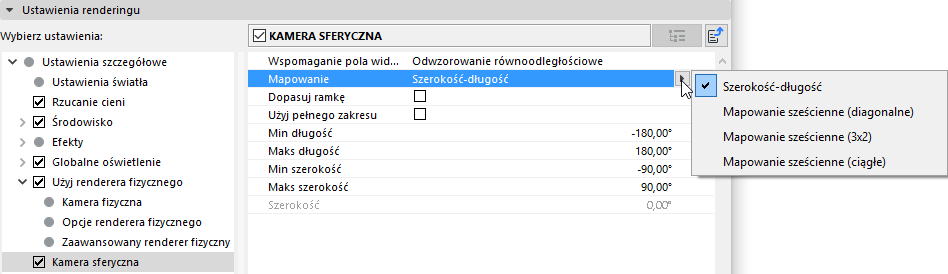
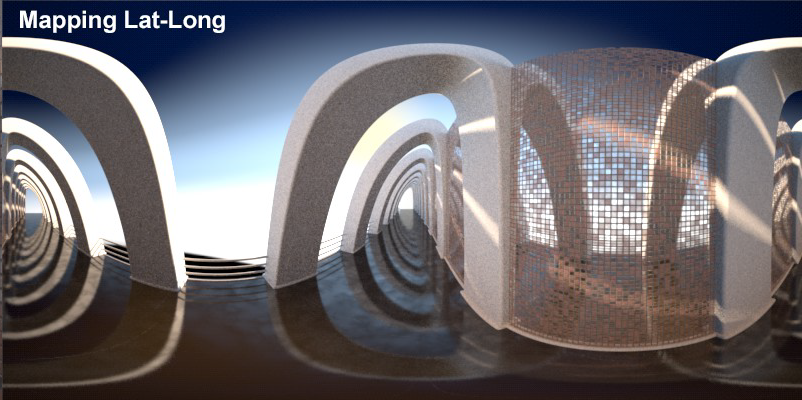
•Szerokość-długość: Zwana również Odwzorowaniem równoodległościowym lub Szerokością/Długością. „Tekstura” zostanie zdjęta cylindrycznie – podobnie jak mapa świata zawiera „równik” wolny od zniekształceń, i zniekształcenie zwiększające się w kierunku biegunów.
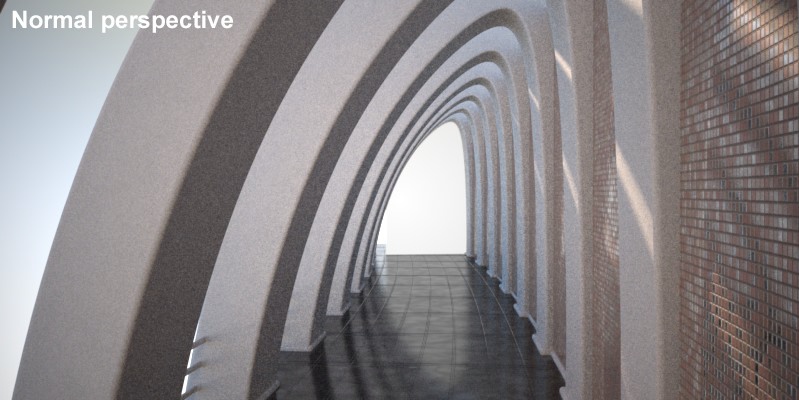
•Różne rodzaje projekcji sześcianów: Otoczenie zostanie pokazane przez kamerę wzdłuż wszystkich osi obiektów, zgodnie z poniższym rysunkiem.
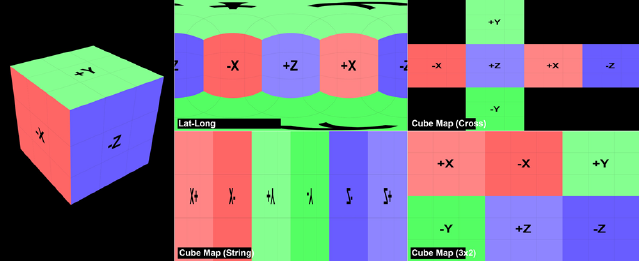
Kamera sferyczna znajduje się pośrodku sześcianu. Została wyrenderowana przy użyciu odpowiedniego rodzaju mapowania.
Rodzaj mapowania najlepiej dopasowany do potrzeb użytkownika, w zależności od sposobu, w jakim ma być wykorzystany rendering. Wyboru należy dokonać biorąc pod uwagę oprogramowanie, za pomocą którego będzie edytowany obraz. Najczęściej używaną metodą jest Szerokość-długość. Można ją zastosować również po utworzeniu HDRI lub obrazowania sceny dla projekcji sferycznej.
Dopasuj ramkę
Jeśli pole widoku zostanie jeszcze bardziej ograniczone przy użyciu ustawień Min/Maks Szerokości-długości (zobacz opcje poniżej), renderowany obszar zostanie rozciągnięty w taki sposób, by wypełnił całą bitmapę. Wyłączenie tej opcji spowoduje, że pole widoku zajmie tylko część bitmapy – reszta będzie wyświetlana monochromatycznie.
Użyj pełnego zakresu
Jeśli pole widoku jest zdefiniowane jako Odwzorowanie równoodległościowe, zaznacz pole Użyj pełnego zakresu, aby wykorzystać cały widok. Jeśli pole to pozostanie odznaczone, wykorzystana zostanie tylko część pola widoku, na podstawie następujących ustawień:
•Min długość [-180..180°]
•Maks długość [-180..180°]
•Min szerokość [-90..90°]
•Maks szerokość [-90..90°]
Użyj tych ustawień, aby ograniczyć pole widoku, rozpoczynając od osi X (Min/Maks szerokość) lub Równika (Min/maks długość).
Szerokość
Jeśli pole widoku jest ustawione jako Kopuła, ustawienia Szerokości można użyć do określenia przekroju kopuły jako elementu sferycznego.