Ustawienia Narzędzia Rozwinięcie Ścian (RŚ)
Opis podstawowych funkcji wspólnych dla wszystkich narzędzi znajdujących się w Palecie narzędzi, patrz Praca w oknach dialogowych Ustawień Narzędzi.
Więcej szczegółów, patrz Rozwinięcie Ścian (RŚ).
Panel Ogólne (Narzędzie Rozwinięcie Ścian)
Opcje w tym panelu mogą być różne, w zależności od tego, czy zaznaczone Rozwinięcie Ścian (RŚ) jest Grupą RŚ, czy pojedynczym Widokiem Projektu. Jeżeli nic nie jest zaznaczone, wówczas Domyślne Ustawienia odnoszą się do zawsze do Grupy RŚ.
Dla Grupy RŚ:
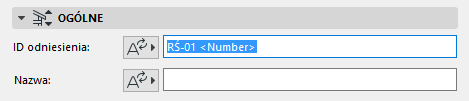
ID odniesienia: Wpisz własne ID lub, w razie potrzeby, kliknij przycisk Autotekst by wstawić odnośniki Autotekstu jako część ID.
Nazwa: Wpisz własną Nazwę lub, w razie potrzeby, kliknij przycisk Autotekst by wstawić odnośniki Autotekstu jako część Nazwy.
Dla indywidualnych Widoków Projektu RŚ:
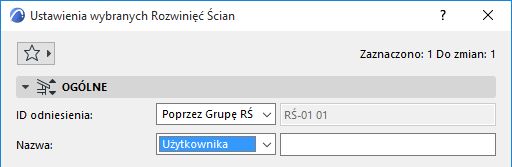
ID odniesienia/Nazwa: Aby indywidualny Widok Projektu RŚ dziedziczył ID lub Nazwę Grupy RŚ wybierz z rozwijanej listy opcję “Poprzez Grupę RŚ.”
Każdy z Autotekstów zdefiniowanych dla ID/Nazwy Grupy RŚ będzie interpretowany indywidualnie dla poszczególnych Widoków RŚ.
Aby zdefiniować własne ID/Nazwę dla Widoku RŚ, z rozwijanego menu wybierz opcję Użytkownika.
Znacznik odnoszący się do: Wybierz element, do którego będą odnosić się dane w znaczniku RŚ:
•Widok Projektu, który będzie identyfikowany poprzez położenia w Mapie Projektu Nawigatora;
LUB
•Pierwszego Rysunku dla tego Widoku Projektu, który będzie identyfikowany poprzez położenie w strukturze Teczki Arkuszy
Odniesienie do: wyświetla ścieżkę (położenie w strukturze Nawigatora) elementu wybranego jako odniesienie.
Aby zmienić odniesienie Znacznika: Wybierz jedno z wyświetlonych wyborów (albo widok projektu albo pierwszy wstawiony rysunek Widoku Projektu).
Status Rozwinięcia Ścian
Z rozwijanego menu wybierz opcję określającą status połączenia pomiędzy Widokiem Modelu RŚ a oknem Rzutu.
•Model - Przebudowanie automatyczne: Modyfikacja elementów konstrukcyjnych na rzucie spowoduje automatyczną ich aktualizacje w oknie Rozwinięcia Ścian (poprzez przebudowę tego okna) w momencie jego otwarcia, lub przeniesienia na wierzch.
•Model - Przebudowanie ręczne: Widok Modelu RŚ nie będzie przebudowywany automatycznie. Przebudowa uruchomiona zostania poprzez polecenie Przebuduj z modelu z menu Widok > Odśwież > Przebuduj z Modelu.
•Rysunek: gdy wybrany jest status Rysunek , elementy w oknie Rozwinięcia Ścian zostają rozbite na elementy rysunkowe 2D, które w żaden sposób nie są połączone z modelem na Rzucie i nie będą przebudowane. Można natomiast zaktualizować taki odłączony rysunek do ostatnich zmian dokonanych w modelu.
Pokaż na kondygnacjach
Z rozwijanej listy możesz wybrać kondygnacje, na których wyświetlane będą znaczniki RŚ.
•Jeśli wybrałeś przycisk Nieskończony w opcji Zasięg pionowy, wybierz Wszystkie kondygnacje dla danej kondygnacji własnej (wybierz kondygnację przedstawioną na liście lub wybierz opcję Wybierz kondygnację, aby zaznaczyć inną kondygnację w projekcie).
•Wybranie opcji Ograniczony parametru Zasięg pionowy i wpisanie wartości zasięgu w polach, spowoduje uaktywnienie dwóch dodatkowych opcji.
Zawartych w zasięgu: Znacznik RŚ wyświetlany będzie tylko na tych kondygnacjach, które obejmuje pionowy zasięg zdefiniowany w polach powyżej.
Zawartych częściowo w zasięgu: Znacznik RŚ wyświetlany będzie na tych kondygnacjach, które przynajmniej częściowo objęte są pionowym zasięgiem zdefiniowany w polach powyżej.
Zasięg poziomy
Zasięg poziomy może być Nieskończony lub Ograniczony.
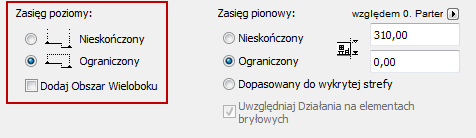
Domyślnie, wybrana jest opcja Ograniczony. Widok RŚ będzie wówczas rozciągnięty poziomo do linii obrysu pomieszczenia.
Jeśli obrysem pomieszczenia jest Ściana, widok automatycznie zostanie rozciągnięty do głębokości ściany.
Aby zmienić poziomy zasięg, zaznacz Linię Zasięgu i rozciągnij ją lub przytnij używając odpowiedniego polecenia w palecie pomocniczej. (Rozciąganie/skracanie segmentu spowoduje modyfikację sąsiednich segmentów podobnie jak w przypadku każdej innej polilinii.)
Nieskończony zasięg poziomy oznacza, że widok rozwinięcia ścian rozciągnięty będzie poziomo obejmując wszystkie widoczne części modelu.
Uwaga: Widoczność elementów w Rozwinięciu ścian jest określana inaczej niż w Archicadzie 18. We wcześniejszych wersjach, prostokąt zaznaczania elementów określał czy będą one pokazane w widoku projektu. Aby zastosować metodę znaną z wcześniejszych wersji, należy zaznaczyć odpowiednie pole sekcji Kompatybilność Preferencji projektu. (Zobacz Preferencje kompatybilności).
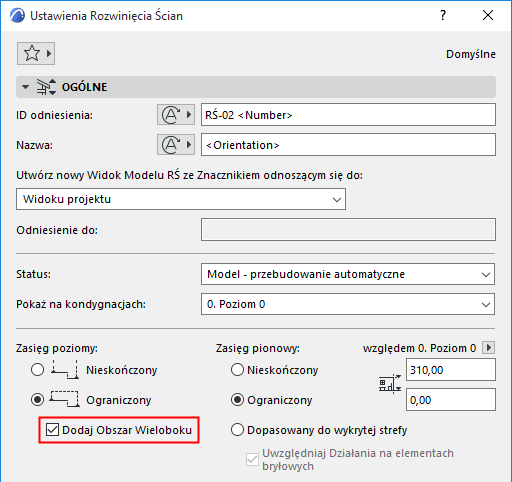
Dodaj obszar wieloboku (Domyślne ustawienia rozwinięcia ścian)
Aby uwzględnić połączone zaznaczone obszary w widoku modelu Rozwinięcia Ścian, w Ustawieniach RŚ należy zaznaczyć opcję Dodaj obszar przyległy. To pole jest dostępne:
•w domyślnych ustawieniach rozwinięcia ścian (należy je skonfigurować przed wstawieniem RŚ; tej opcji nie można skonfigurować dla wstawionych RŚ)
•jeśli zaznaczono opcję Ograniczony zasięg poziomy
Zasięg pionowy
Zasięg pionowy określa wysokość wycinka Rzutu jaki pojawi się w oknie Rozwinięcia Ścian.
•Nieskończony: Rozwinięcie Ścian będzie zawierać całą wysokość projektu.
•Ograniczony: Rozwinięcie Ścian zostanie ograniczone w pionie do ustalonego obszaru. Jeżeli wybierzesz tę opcję, wpisz wartości wzniesienia górnego i dolnego zasięgu Rozwinięcia Ścian. Elementy znajdujące się powyżej i poniżej tych wartości nie będą wyświetlane w oknie Rozwinięcia Ścian.
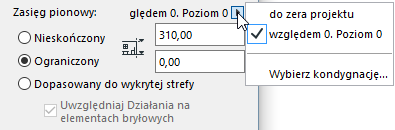
Za pomocą tego okna wskaż czy zasięg pionowy ma być mierzony od Zera projektu czy kondygnacji własnej: wybierz kondygnację pokazaną na liście lub wybierz opcję Wybierz kondygnację aby wskazać inną kondygnację w projekcie.
•Dopasowany do wykrytej strefy: Rozwinięcie Ścian wykorzysta wysokość strefy jako zasięg pionowy Widoku RŚ (jeżeli w zasięgu RŚ znajduje się strefa).
Jeżeli chciałbyś by przy automatycznym dopasowywaniu do wysokości wykrytej strefy były brane pod uwagę ewentualnie przeprowadzone działania na elementach bryłowych, zaznacz opcję Uwzględniaj działania na elementach bryłowych.
Rozwinięcia ścian w panelu Wygląd modelu
Użyj opcji w panelu Wygląd modelu w ustawieniach Rozwinięcia ścian, aby zdefiniować sposób wyświetlania elementów w przekroju i widoku.
Te opcje są przeważnie identyczne, jak opcje dostępne w panelu Wygląd modelu w ustawieniach przekroju.
Rozwinięcia ścian nie posiadają opcji wyświetlania “Zanikanie odległych elementów”.
Zobacz Wygląd modelu (Widoki przekrojowe).
Ukryj ściany przesłaniające widok
Użyj tej opcji, jeżeli chciałbyś, aby ściany kolidujące z widokiem nie były wyświetlane w danym Widoku RŚ.
Panel Znacznik (Narzędzie Rozwinięcie ścian)
Wstawianie Znaczników: Użyj tych opcji jeżeli wstawiasz Grupę RŚ Wybierz jedną z opcji:
•Indywidualnie dla każdego Rozwinięcia Ścian: Wstawiona zostanie taka ilość znaczników, jak utworzonych Widoków Projektu w Grupie RŚ.
•Jeden wspólny znacznik dla Grupy RŚ: Zostanie wstawiony wspólny znacznik dla całej grupy Widoków Projektu.
Typ znacznika (rozwijana lista): Na liście znajdują się parametryczne znaczniki przekroju.
Symbol 2D wybranego znacznika wyświetlany jest w oknie podglądu.
Określ rozmiar znacznika i kolor pióra.
Jednakowe pióra znacznika: Zaznacz to pole, aby użyć danego koloru pióra dla wszystkich elementów symbolu znacznika, niezależnie od własnych kolorów określonych gdzie indziej dla tego znacznika.