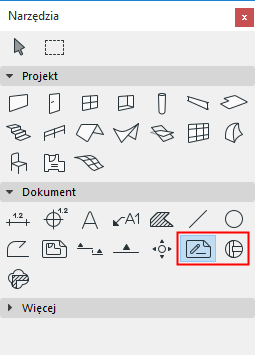
Ustawienia Narzędzia Obszar 2D i Detal
Poniższe ustawienia działają zasadniczo w ten sam sposób, co narzędzia Obszar 2D i Detal.
Opis podstawowych funkcji wspólnych dla wszystkich narzędzi znajdujących się w Palecie narzędzi, patrz Praca w oknach dialogowych Ustawień Narzędzi.
Więcej szczegółów na temat tych widoków, zobacz:
ID odniesienia: W tym polu można zdefiniować ID dla Widoku Projektu utworzonego narzędziem Detal. ID pozwala na identyfikację Detali w oknach projektu oraz w Nawigatorze.
Nazwa: W tym polu (opcjonalnie) można wpisać Nazwę Rysunku detalu. Ta nazwa będzie wyświetlana w Nawigatorze i na pasku tytułu okna Detalu 2D.
Uwaga: Jeżeli wstawiasz Połączony lub Samodzielny Znacznik, który nie tworzy nowego Widoku projektu, pola ID/Nazwa są nieaktywne.
Użyj kolejnych rozwijanych list aby wstawić nowy Znacznik Detalu (Domyślne Ustawienia Detalu) lub przedefiniować zaznaczony Znacznik Detalu:
Aby wstawić Nowy Znacznik Obszaru 2D i Detalu (Domyślne Ustawienia)
Jeżeli wybierzesz Utwórz nowy Widok projektu:
wybierz jeden z elementów, do którego będą się odnosić dane wyświetlane w Znaczniku:
•Widok projektu
LUB
•pierwszy Rysunek dla danego Widoku Projektu
Jeżeli wybierzesz Wstaw połączony znacznik:
wybierz jeden z elementów, do którego będą się odnosić dane wyświetlane w Znaczniku:
•wybranego Widoku Projektu
•wybranego Rysunku
•Pierwszego wstawionego Rysunku dla wybranego Widoku Projektu
•Pierwszego wstawionego Rysunku dla wybranego Widoku
Jeżeli wybierzesz Wstaw samodzielny znacznik:
Znacznik nie będzie zawierał żadnych informacji o odniesieniu; możesz określić własny tekst w panelu Znacznik znajdującym się poniżej.
Odniesienie do: wyświetla ścieżkę (położenie w strukturze Nawigatora) elementu wybranego jako odniesienie.
Kopiuj tylko elementy konstrukcyjne: Jeżeli zaznaczone będzie to pole, wówczas tylko elementy 2D zostaną rozbite i skopiowane do okna Detalu (z pominięciem wymiarowania i elementów opisowych).
Informacje na temat elementów opisowych przecinających się z obrysem Detalu - zobacz Elementy opisowe, Wymiarowania i Znaczniki przecinające się z Obrysem.
Aby przedefiniować wstawiony znacznik:
W razie potrzeby, można użyć list rozwijanych, aby zmienić status zaznaczonego znacznika (Znacznik źródłowy, Połączony znacznik lub Samodzielny znacznik).
Aby zmienić odniesienie Znacznika: Wybierz jedną z pozycji z rozwijanej listy lub kliknij przycisk Przeglądaj aby wybrać Widok Projektu, Widok lub Rysunek, którego ścieżka Nawigatora zostanie użyta. Dostępne opcje są różne w zależności od trybu Znacznika (Znacznik źródłowy, Połączony znacznik lub Samodzielny znacznik).
W przypadku Samodzielnego Znacznika, wprowadź własny tekst w panelu Znacznik znajdującym się poniżej.
Typ znacznika (rozwijana lista): Na liście znajdują się parametryczne znaczniki przekroju.
Symbol 2D wybranego znacznika wyświetlany jest w oknie podglądu.
Określ rozmiar znacznika i kolor pióra.
Jednakowe pióra znacznika: Zaznacz to pole, aby użyć danego koloru pióra dla wszystkich elementów symbolu znacznika, niezależnie od własnych kolorów określonych gdzie indziej dla tego znacznika.
Kąt znacznika: Za pomocą tej opcji można określić kąt znacznika. Określ kąt względem ekranu lub modelu.
•Wpisz kąt obrotu znacznika.
•Tych dwóch ikon należy użyć do określenia, w jaki sposób interpretować wartość kąta w momencie wstawiania elementu:
–Kąt stały na ekranie
–Kąt stały względem modelu: Znacznik zostanie obrócony wraz z widokiem.