Opis podstawowych funkcji wspólnych dla wszystkich narzędzi znajdujących się w Palecie narzędzi, patrz Praca w oknach dialogowych Ustawień Narzędzi.
Więcej na temat tego okna, patrz Zarządzanie rewizjami.
Nr korekty: To ID określa korektę w Menedżerze korekt, lub Wersję arkusza na liście.
Nazwa korekty: Wprowadź opis nazwy korekty.
Uwaga: Jeśli wstawisz niepołączony znacznik Korekty, pola ID/Nazwy będą nieaktywne. W przypadku Samodzielnego Znacznika, wprowadź własny tekst w panelu Znacznik znajdującym się poniżej.
Typ znacznika: Wybierz opcję Nowa korekta lub Wstaw samodzielny znacznik.
•Jeśli wybierzesz Nowa korekta, Nowa korekta zostanie połączona z nowo wstawioną korektą. Nazwa znacznika pokazana jest w polu Odniesienie do poniżej.
•Jeśli wybierzesz Wstaw samodzielny znacznik, utworzysz niepołączony Znacznik rewizji. To element graficzny, który nie jest z niczym połączony, ale można go w każdej chwili połączyć z istniejącą korektą.
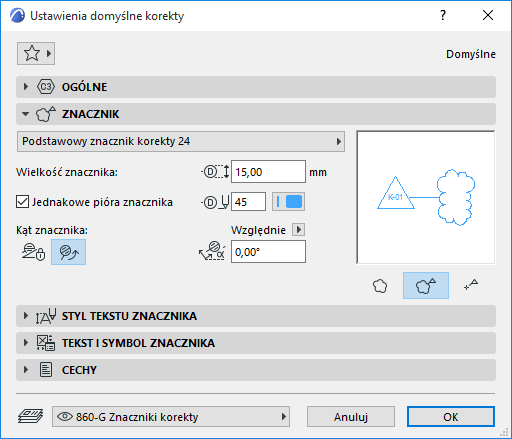
Typ znacznika (rozwijana lista): Na liście znajdują się parametryczne znaczniki przekroju.
Symbol 2D wybranego znacznika wyświetlany jest w oknie podglądu.
Podgląd: Po prawej stronie, w obszarze podglądu możesz sprawdzić jak będzie wyglądał Znacznik po wstawieniu.
Określ rozmiar znacznika i kolor pióra.
Jednakowe pióra znacznika: Zaznacz to pole, aby użyć danego koloru pióra dla wszystkich elementów symbolu znacznika, niezależnie od własnych kolorów określonych gdzie indziej dla tego znacznika.
Kąt znacznika: Za pomocą tej opcji można określić kąt znacznika. Określ kąt względem ekranu lub modelu.
•Wpisz kąt obrotu znacznika.
•Tych dwóch ikon należy użyć do określenia, w jaki sposób interpretować wartość kąta w momencie wstawiania elementu:
–Kąt stały na ekranie
–Kąt stały względem modelu: Znacznik zostanie obrócony wraz z widokiem.
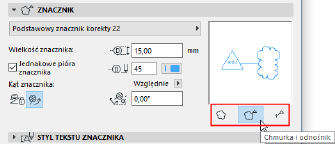
Wyświetl chmurkę/Wskaźnik: Wybierz komponenty elementów korekty, które chcesz wstawić: Chmurkę oraz Pole znacznika, lub tylko jedno z nich.