Predefinições Personalizadas da Empresa para Instalação Automática
Esta descrição aplica-se à instalação do Archicad.
Detalha como configurar uma pasta Originais para utilização com o parâmetro --customEnvironment, utilizado para personalizar a instalação automática.
Introdução
No modo automático, a instalação por defeito inclui predefinições para:
•Ambiente de Trabalho
•Ficheiro-Tipo
•Tradutores DXF-DWG
Contudo, poderá preferir utilizar opções personalizadas (p. ex., as preferências da sua própria empresa) para algumas ou todas as predefinições de fábrica.
Para tal, deve
•Definir as suas definições preferidas à medida no Archicad
•Configurar uma localização para a pasta "Originais" utilizando a hierarquia descrita abaixo
•Adicionar as suas definições à medida a esta(s) pasta/subpastas, conforme descrito abaixo
•Adicionar o caminho desta pasta "Originais" à linha de comando ou ao ficheiro Opções.
Ver mais em Parâmetros da Linha de Comando (Instalação Personalizada) e Ficheiro de Opções (Instalação Personalizada).
Dica: se desejar que os programas instalados contenham apenas os perfis Ficheiros-Tipo e Ambiente de Trabalho que personalizou, após ter adicionado os seus ficheiros personalizados à pasta "Por Defeito", pode eliminar as definições por defeito de fábrica daí.
Passo-a-Passo
1.Completar uma instalação simples standard
O primeiro passo é efectuar uma instalação Standard do programa numa máquina-cliente simples.
De seguida, instale o(s) seu(s) Ambiente de Trabalho, Modelo e/ou Tradutores DXF-DWG preferidos:
2.Personalizar Definições de Ambiente de Trabalho
Utilize as caixas de diálogo em Opções > Ambiente de Trabalho para configurar as definições standard de Ambiente de Trabalho da sua empresa. A maioria destas opções encontram-se em três caixas de diálogo dos Esquemas de Normas da Empresa: Segurança & Integridade dos Dados; Actualizações e Ligações; e Pastas Especiais.
Uma vez definidas estas opções, guarde estas definições em esquemas, a seguir grave os esquemas num perfil por defeito da empresa. Para guardar um perfil, vá a Opções > Ambiente de Trabalho > Perfis do Ambiente de Trabalho.
3.Personalizar Ficheiros-tipo
Crie e grave os ficheiros-tipo necessários. Os ficheiros-tipo incluem vínculos para as Bibliotecas carregadas através do Gestor da Biblioteca (p.ex. “Biblioteca de Normas”). Também podem incluir as Preferências do Projecto (p.ex. Unidades de Trabalho, Cálculo de Zonas), e itens como Layouts-Mestre, Informação do Projecto e elementos colocados (como Marcadores de Alçado, edifícios inteiros).
Guarde todos os ficheiros-tipo através de Ficheiro > Gravar Como... (ficheiro-tipo *.tpl).
4.Criar Pasta "Originais"
Crie uma pasta "Originais" temporária. Certifique-se de que se encontra numa localização acessível a todos os utilizadores.
Ver também Tenha atenção para Garantir Acesso de Rede à Pasta "Originais" (Só WIN):.
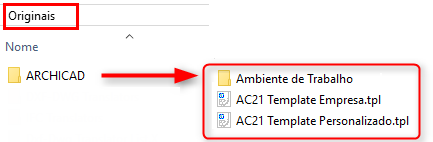
Dentro desta pasta "Originais", crie subpastas e adicione os seus originais guardados e personalizados, conforme descrito nos passos seguintes.
5.Criar a subpasta "Defaults/Archicad" ou "Defaults/MEP Designer ".
–Adicione a sua pasta "Ambiente de Trabalho" guardada e os respectivos conteúdos à subpasta.
|
Onde encontrar a pasta Ambiente de Trabalho guardada: Utilizadores\<Nome de utilizador>\AppData\Roaming\Graphisoft\ Archicadxx.0.0 yyy (Windows) ~/Biblioteca/Preferências/Graphisoft/ACxx.0.0 yyy (Mac) onde xx refere-se ao número de versão do Archicad e yyy é a versão de idioma do Archicad. |
–Adicione, também, à sua subpasta os seus ficheiros-tipo guardados (extensão .tpl).
6.Crie a pasta "Originais/Tradutores DXF-DWG".
–Adicione à subpasta Tradutores DXF-DWG os conteúdos das suas pastas Tradutores guardadas.
|
Onde encontrar pastas de Tradutores guardadas: Utilizadores\<Nome de utilizador>\Graphisoft\Tradutores DXF-DWG xx.0.0. yyy (Windows) ~/Biblioteca/<Nome de utilizador>/Graphisoft/Tradutores DXF-DWG xx.0.0. yyy (Mac) |
7.Adicione o ficheiro DXF/DWG Translator List.xml à pasta "Originais.
|
Onde encontrar o ficheiro Translator List XML: Utilizadores\<Nome de utilizador>\AppData\Roaming\Graphisoft\Archicadxx.0.0 yyy R1\Preferências Dxf-Dwg\ (Windows) ~/Biblioteca/Preferências/Graphisoft/ACxx.0.0 yyy v1. (Mac)
|
8.Forneça o caminho da pasta "Originais" como parâmetro da linha de comando: --customEnvironment
–Se o percurso do ficheiro tiver espaços, coloque o caminho inteiro entre aspas.
Exemplo
Nota: certifique-se de que digita o nome da pasta "Originais" para corresponder à sua versão de língua.
Win
Archicad-29-POR-3000-1.0.exe --mode unattended --customEnvironment "D:\...\Originais"
Tenha atenção para Garantir Acesso de Rede à Pasta "Originais" (Só WIN):
–Se a sua pasta "Originais" se encontrar numa localização na rede, deve incluir o caminho de rede completo neste parâmetro.
–Se a localização da pasta se encontrar numa unidade de rede mapeada, certifique-se de que o caminho da pasta é acessível independentemente das permissões de utilizador (p. ex., Administrador).
Mac
Archicad\ 29\Installer.app/Contents/MacOS/installbuilder.sh --mode unattended --customEnvironment "userhome/.../Originais"