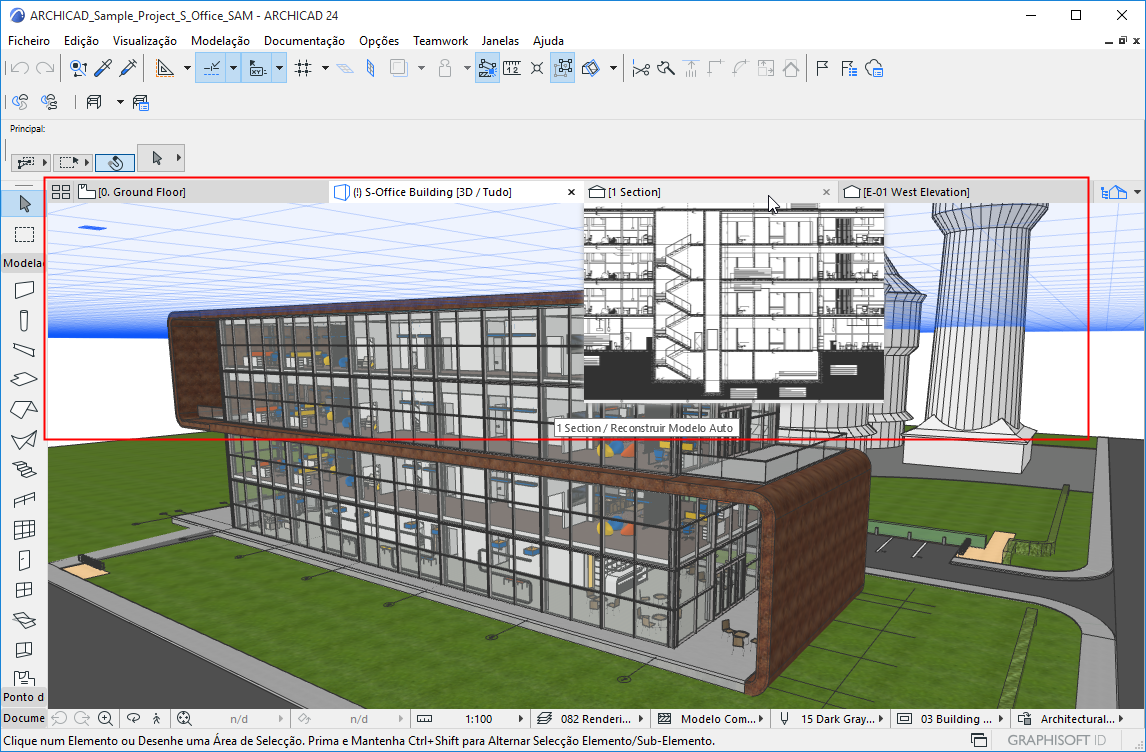
A Barra Tab na parte superior da sua área de trabalho mostra todas(os) vistas/pontos de vista abertas(os).
•Clique em qualquer tab para activar essa janela.
•Passe o cursor sobre qualquer tab para ver uma pré-visualização da sua vista aberta por último, com o respectivo nome.
A Barra de Tab está por defeito visível. Para activá-la e desactivá-la, utilize Janelas > Mostrar/Esconder a Barra de Tab.
Desactivar Pré-visualização de Barra de Tab
Por defeito, os Tabs mostram uma pré-visualização quando coloca o cursor sobre os mesmos. Altere esta preferência em Opções > Ambiente de Trabalho > Mais Opções.
Atalhos e Comandos de Navegação nos Tabs
Menus de Contexto da Barra de Tabs
Abrir um Separador a partir de um Marcador
Espalhar Itens na Barra de Tab
Preferência para Abrir Nova Vista/Novo Layout
Clique em qualquer tab ou na sua pré-visualização para o activar.
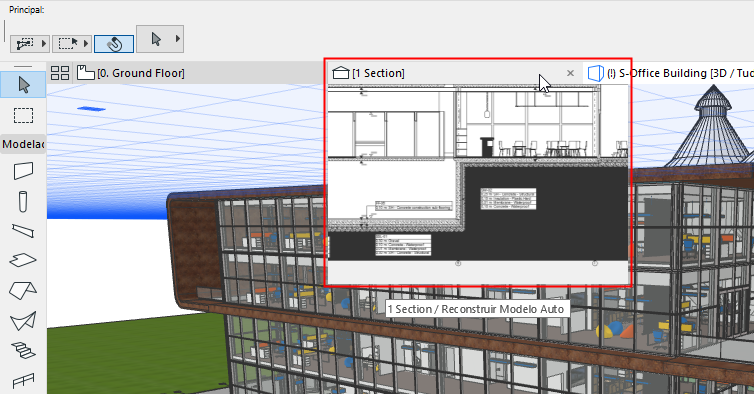
Nota: um tab de uma vista que ainda não tenha sido aberta não gerou nenhuma pré-visualização e apresenta, alternativamente, um ícone de vista.
Clique no ícone de Visão Global de Tabs para mostrar/ocultar todas as pré-visualizações de tabs como visão global, depois clique naquela que necessitar:

Mostrar/Esconder Visão Global de Tabs
Atalhos e Comandos de Navegação nos Tabs
•Alternar entre os separadores com os atalhos:
–Tecla Ctrl/Cmd+Tab (da esquerda para a direita)
–Tecla Shift Ctrl/Cmd + Tab (da direita para a esquerda)
Ver também Espalhar Itens na Barra de Tab.
•Utilize os comandos Janelas > Mostrar Tab Seguinte ou Janelas > Mostrar Tab Anterior
Nota: Se não vir estes comandos no menu, utilize a caixa de diálogo Opções > Ambiente de Trabalho > Menus para os adicionar.
Cada novo separador é acrescentado à extremidade direita da Barra de Tab.
Menus de Contexto da Barra de Tabs
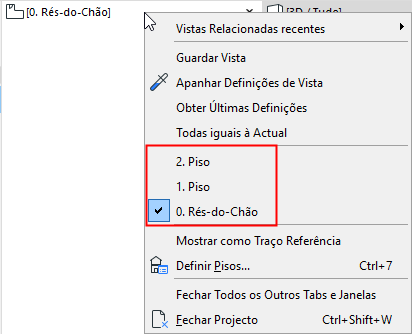
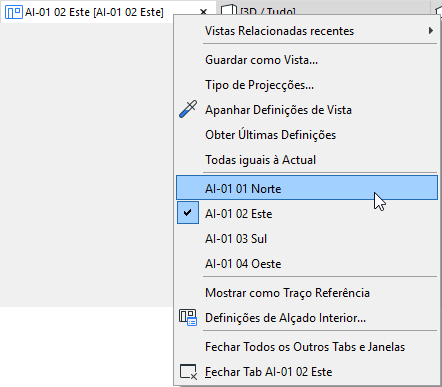
Os itens disponíveis variam consoante o tipo de vista/ponto de vista.
•Do separador Piso, navegue para qualquer piso
•De um separador vista Alçado Interior, navegue para qualquer outro AI no mesmo grupo
•De um separador Janela 3D, comute entre vistas em Perspectiva e Axonometria
•De uma janela edição GDL, regresse à janela Mestre
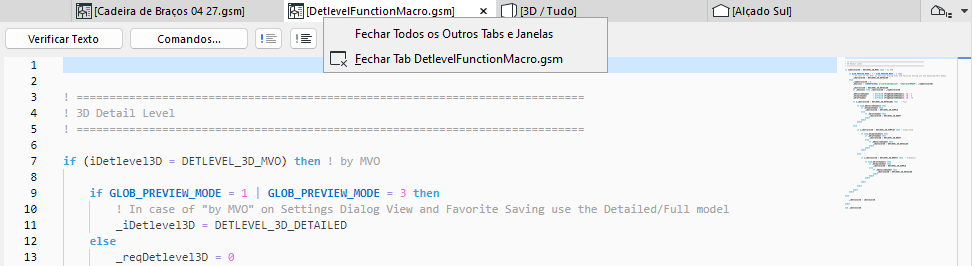
•A partir de qualquer ponto de vista ou vista, encontre vistas recentes criadas a partir do mesmo ponto de vista.
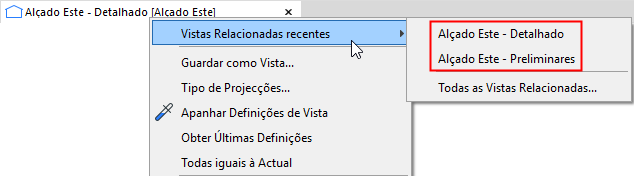
•Clique em Todas as Vistas Relacionadas para aceder, numa estrutura em árvore, a todos as vistas criadas a partir do mesmo ponto de vista do separador:
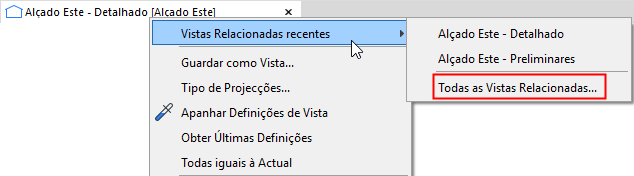
Abrir um Separador a partir de um Marcador
Utilize um marcador colocado para navegar para qualquer vista criada a partir de um determinado ponto de vista.
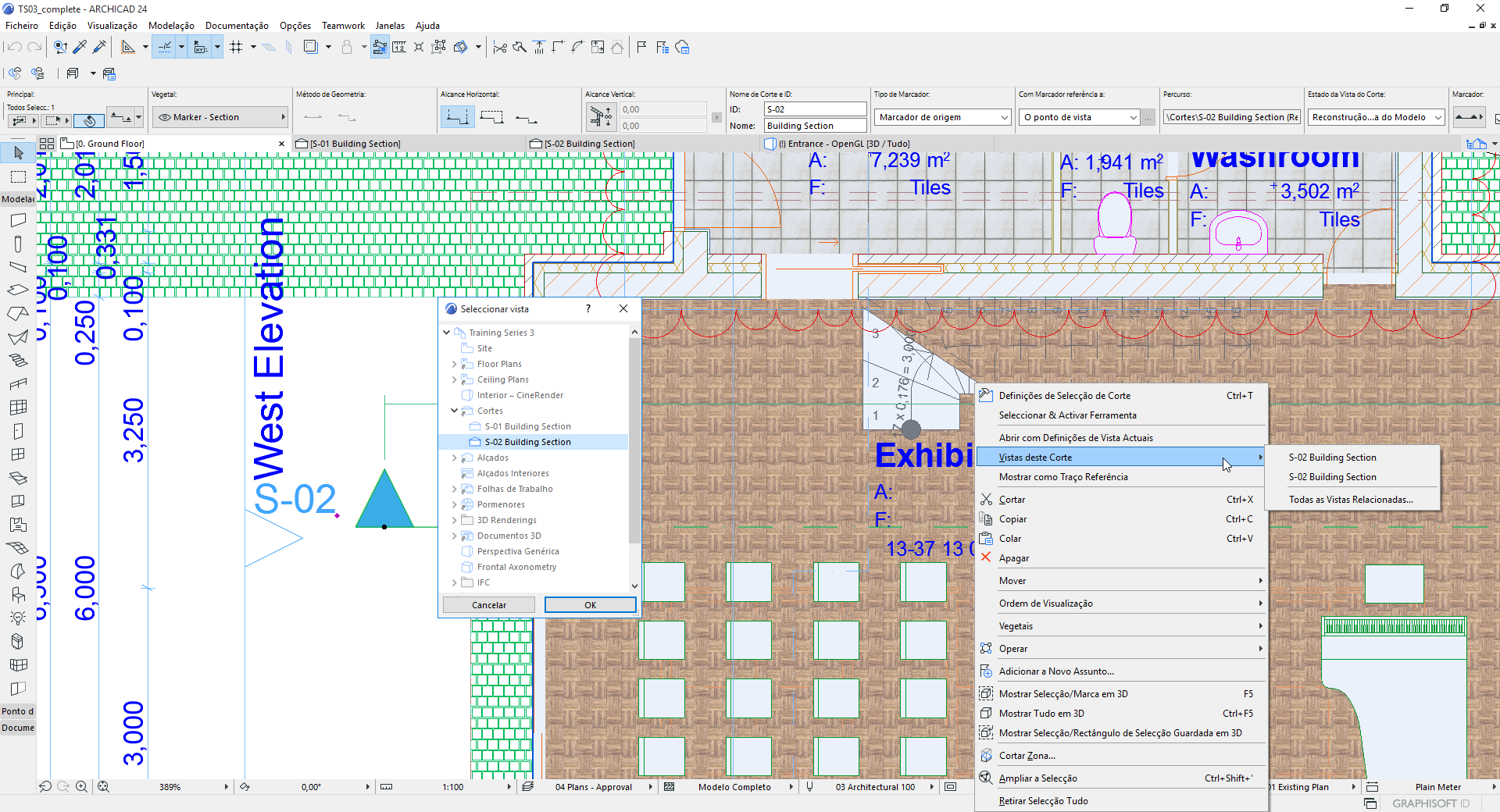
Seleccione o Marcador Colocado, Depois Clique com o Botão Direito do Rato para Abrir Qualquer Vista Relacionada
Espalhar Itens na Barra de Tab
Pode ter um sem número de separador abertos ao mesmo tempo. Se já não se ajustarem à largura da barra de separador, um pop-up de seta dupla surge na aresta direita da Barra de Tab.
Clique para ver uma lista de separador adicionais.
O último separador visível é também listado aqui, apresentado com uma marca de verificação.

Clique numa destas marcas para activá-lo e adicioná-lo aos separadores visíveis na Barra de Tab.
Dispõe das seguintes opções:
•clique no X do separador
•utilize o comando Fechar Tab do menu de contexto do separador
•utilize o comando Fechar Tab do menu Janelas
•clique no cursor do rato por cima do separador
Para fechar todos os separadores excepto o que está actualmente activo, utilize Janelas > Fechar Todos os Outros Tabs e Janelas.
Dispõe das seguintes opções:
•utilize o comando Desancorar do menu de contexto do separador
•utilize o comando Janelas > Desancorar.
Para ancorar um item com separador, utilize o comando Janelas > Ancorar.
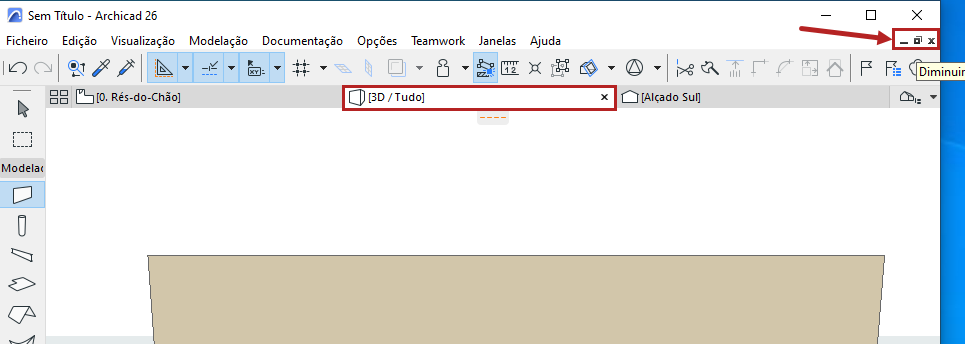
Desancorar ou minimizar o separador activo usando os ícones no canto superior direito.
Preferência para Abrir Nova Vista/Novo Layout
Quando abre uma nova vista ou num novo layout, estes podem substituir o que já está aberto (do mesmo tipo, no caso das vistas) ou ser aberto num novo separador. Altere esta preferência de abertura de separador em Opções > Ambiente de Trabalho > Mais Opções...
Excepção: só pode estar aberta uma Janela da Planta e uma Janela 3D ao mesmo tempo.