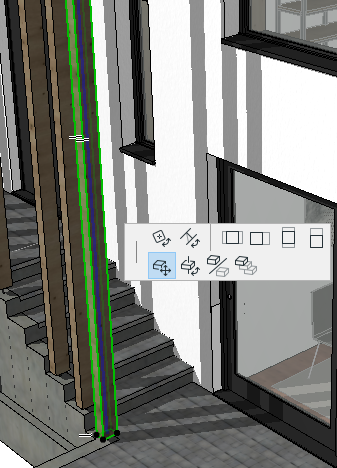
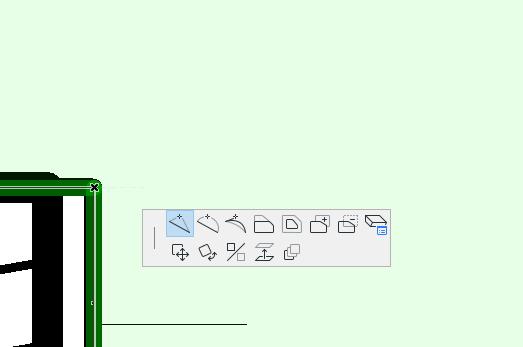
Utilize a palete de contexto enquanto edita elementos enquanto trabalha: a palete de contexto exibirá sempre os comandos de edição relevantes de que necessita para esse elemento em particular.
Para aceder à palete de contexto:
1.Seleccione o elemento
2.Mova o seu cursor sobre uma aresta, nó ou superfície editável
3.Clique para ver a palete de contexto
4.Clique no comando de que necessita.
Por vezes, aparece uma palete de contexto durante a introdução (como quando se introduz uma polilinha)
Os comandos da palete de contexto variam em função do seguinte:
•elemento seleccionado
•tipo de selecção (aresta, nó ou superfície)
•janela (por exemplo, 3D vs. Planta)
Utilize os atalhos "P" e Shift+P (Opt+P) para passar para o ícone seguinte/anterior
Não é possível personalizar o conteúdo de uma palete de contexto.
Pode mudar de ideias e seleccionar outra função da palete, desde que não tenha concluído a operação.
A palete é automaticamente fechada quando a operação é concluída.
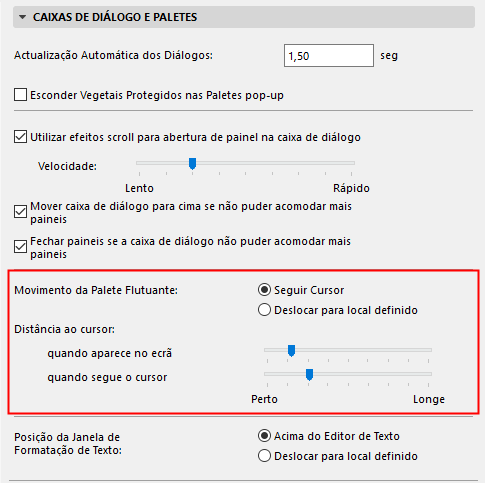
Movimento da Palete Flutuante
A palete flutuante pode, em função da opção de movimento definida, seguir o cursor por todo o ecrã, ou ser colocada num local definido.
Defina estas preferências em Opções > Ambiente de Trabalho > Caixas de Diálogo e Paletes.
Ver Caixas de Diálogo e Paletes.