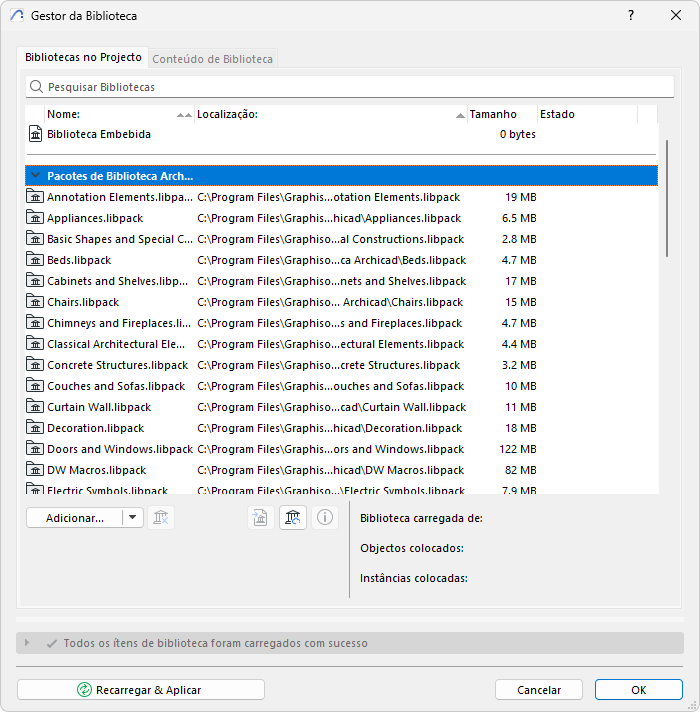
Utilize o Gestor da Biblioteca para visualizar e gerir bibliotecas do projecto.
O Gestor da Biblioteca (Ficheiro > Bibliotecas e Objectos > Gestor da Biblioteca) dá também feedback sobre Bibliotecas ou Itens da Biblioteca em falta ou desactualizados e ajuda a resolver estas questões.
Lista de Bibliotecas do Projecto
Ver Conteúdos da Biblioteca Seleccionada
Aceder a e Gerir Conteúdo de Biblioteca
Dispõe das seguintes opções:
•Utilize o comando Ficheiro > Bibliotecas e Objectos > Gestor da Biblioteca
•Clique com o botão direito do rato em qualquer Objecto na sua caixa de diálogo Definições e utilize Mostrar no Gestor de Biblioteca
•No Centro de Acção (Ficheiro > Informações > Centro de Acção), clique em Bibliotecas para obter feedback relativamente a questões relacionadas com a Biblioteca, depois clique em Gestor da Biblioteca
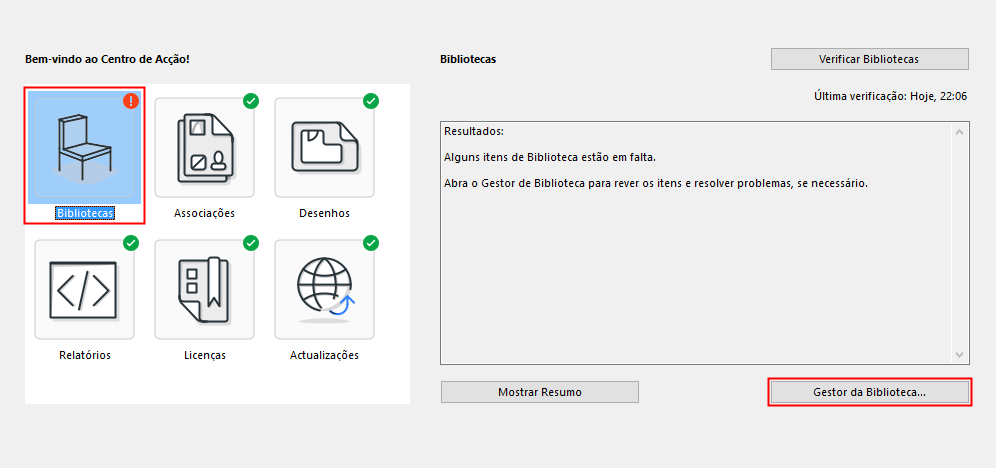
•Abra o Gestor da Biblioteca do pop-up da Caixa de Informações de qualquer Objecto

•Utilize o ícone do Gestor da Biblioteca na base de qualquer caixa de diálogo de definições de Objecto

•Com o objecto seleccionado, utilize Ficheiro > Bibliotecas e Objectos > Mostrar no Gestor de Biblioteca
Lista de Bibliotecas do Projecto
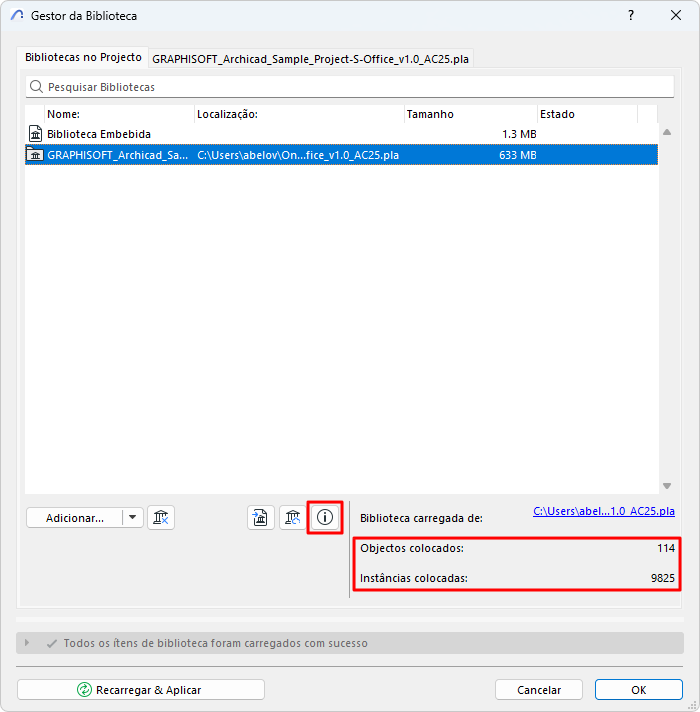
O separador Bibliotecas no Projecto lista cada biblioteca com a respectiva localização, tamanho e estado no servidor (quando relevante).
Nota para utilizadores de Teamwork: Reservar a Lista de Bibliotecas na página do separador Bibliotecas no Projecto permite adicionar ou apagar bibliotecas à/da lista. Não permite modificar nenhum conteúdo da biblioteca. (Para esse efeito, vá ao separador do conteúdo de uma biblioteca seleccionada. Seleccione e reserve o conteúdo específico que pretende modificar.)
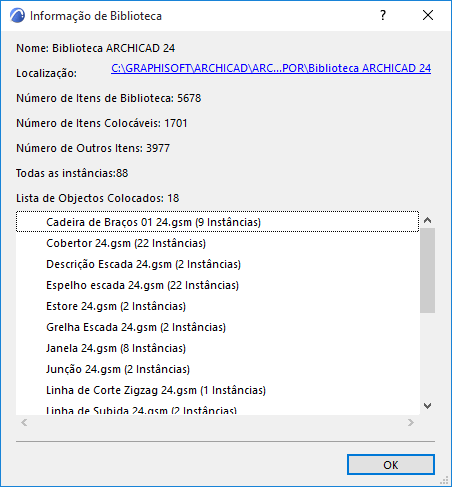
Seleccione qualquer biblioteca e/ou o ícone Informações para visualizar informação sobre a biblioteca seleccionada.
Ver Conteúdos da Biblioteca Seleccionada
Para ver os conteúdos de um biblioteca:
1.Seleccione o nome da biblioteca da lista no separador Bibliotecas no Projecto.
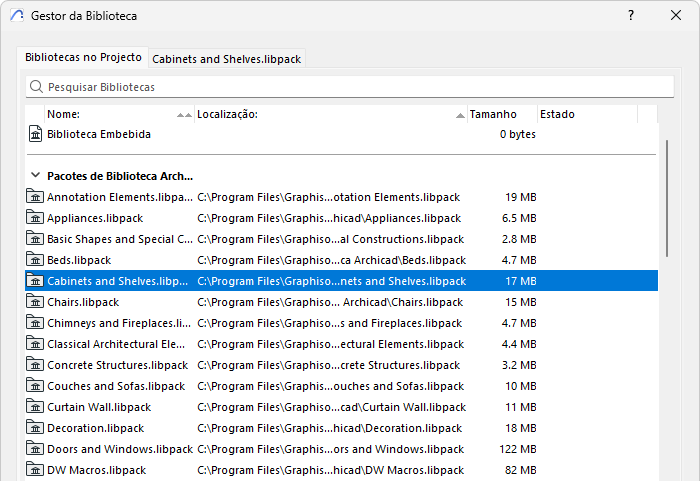
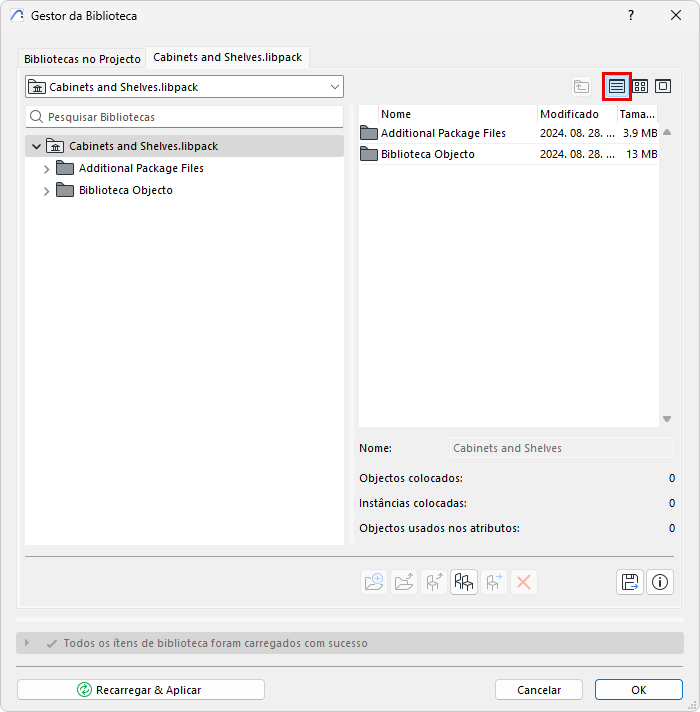
2.Faça duplo clique para abrir o separador do lado direito (ou clique no separador de conteúdo) para ver os conteúdos da biblioteca seleccionada, em vista por ícones ou em lista:
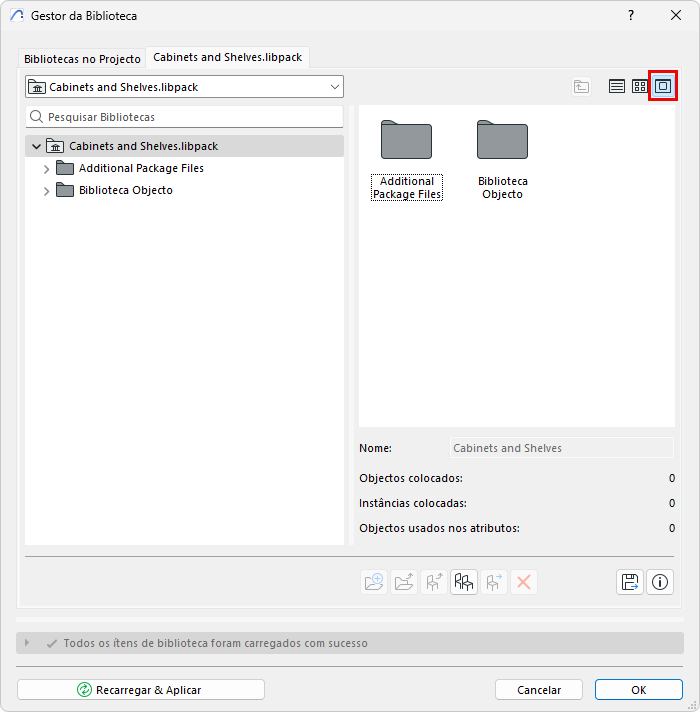
Nota: Nomes de ficheiro que consistam apenas numa extensão de ficheiro (como ".gsm" ou ".DS_STORE") não são visíveis no Gestor da Biblioteca
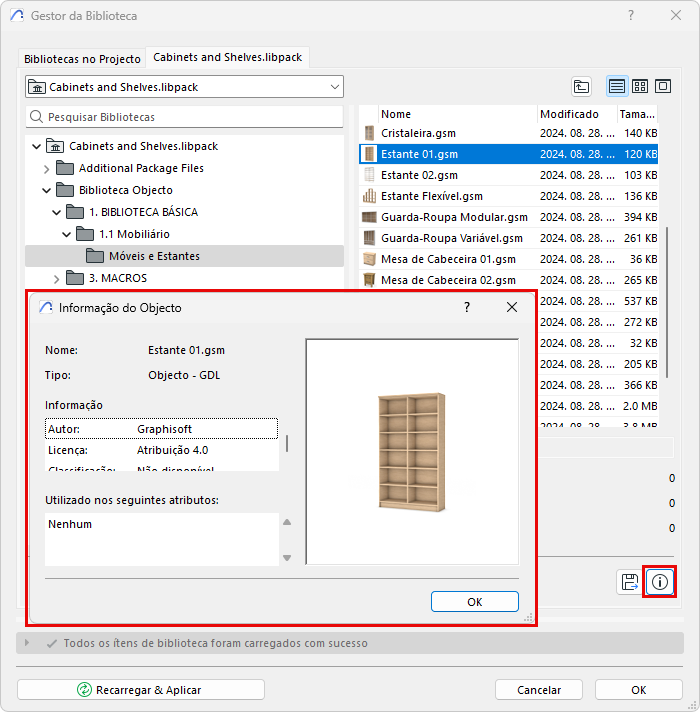
Clique em Informações para ver uma pré-visualização em grande escala do objecto.
Aceder a e Gerir Conteúdo de Biblioteca
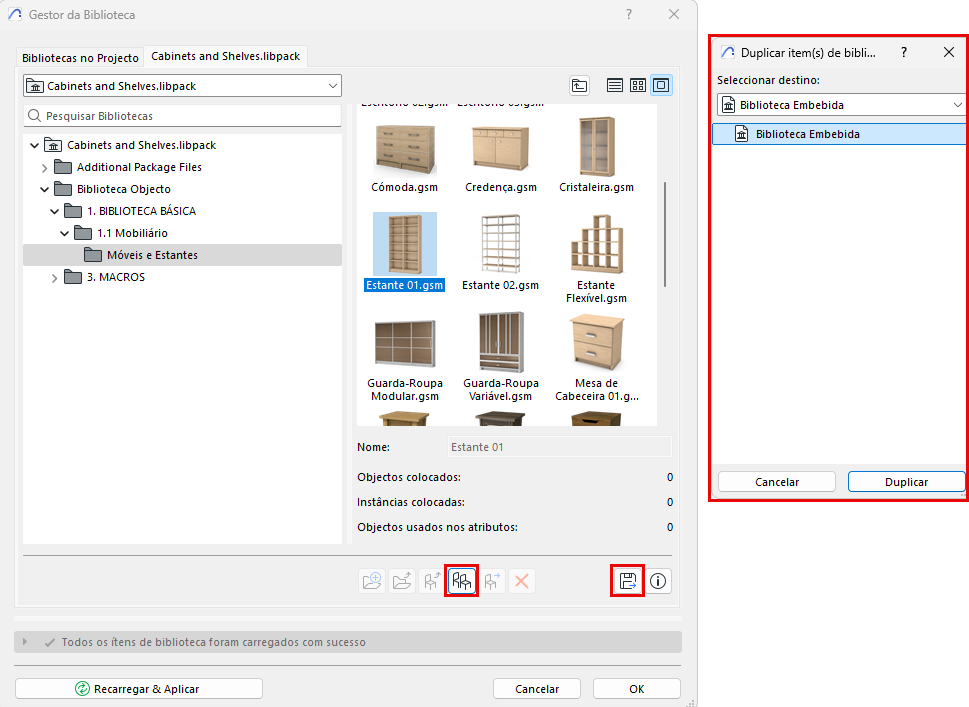
As pastas da Biblioteca Vinculada não podem ser editadas no separador Conteúdo. Todos os comandos de gestão, excepto os botões Duplicar, Exportar e Informações, são apresentados a cinzento. Utilize uma interface de gestão de ficheiros, fora do Gestor da Biblioteca para gerir estas pastas da Biblioteca Vinculada.
Contudo, pode utilizar Duplicar ou Exportar para copiar um ficheiro de um Objecto (como um superfície) para uma pasta acessível, depois editá-lo numa aplicação externa (p. ex., Photoshop). Depois, utilize Adicionar para o voltar a adicionar à sua biblioteca.
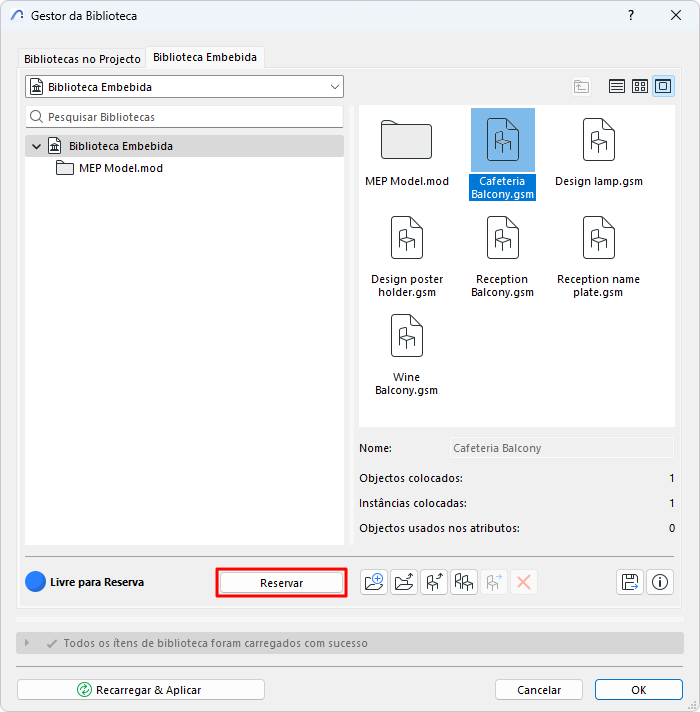
Nota para utilizadores de Teamwork: Para modificar qualquer item da biblioteca, deve reservar o item no separador Conteúdo de uma biblioteca seleccionada. Seleccione e reserve o conteúdo específico que pretende modificar.
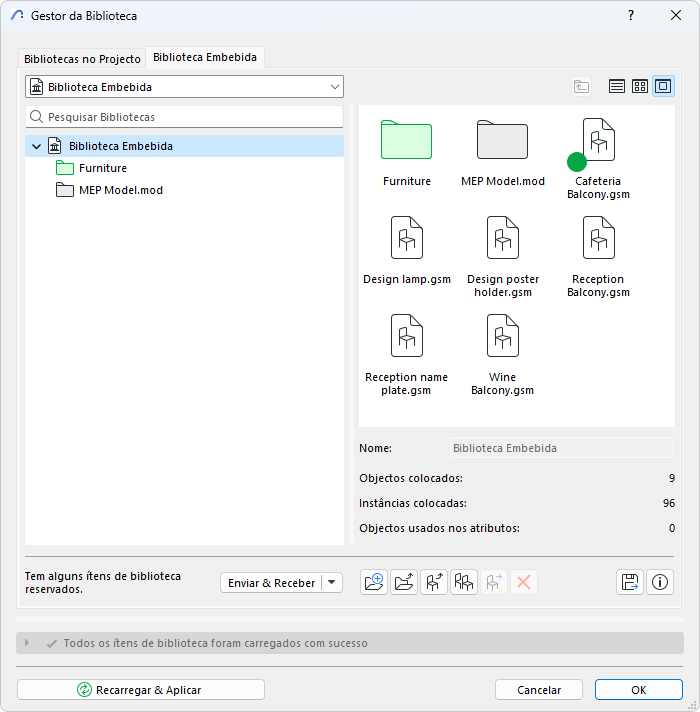
•Itens da Biblioteca reservados por si são apresentados com um ponto verde. Itens ou pastas da biblioteca adicionados de novo, ainda não enviados para o servidor, são apresentado a verde.
Ver também Abrir e Editar Objecto.
Para mais pormenores sobre cada tipo de item listado no Gestor da Biblioteca, consulte o link abaixo:
Remover Biblioteca do Projecto
Recomendações para Usar Bibliotecas